CADprofi 2024正式版
搞设计最烦重复劳动,CADprofi把图库和自动化整合了,实测省时40!想提升效率的朋友,快试试CADprofi2024正式版,官方无捆绑,安全纯净。 发表评论
- 软件类别:行业软件
- 软件大小:1.16G
- 更新时间:2026-09-03 15:21
- 软件版本:v2024.03中文版
- 软件语言:中文
- 软件等级:

- 软件厂商:CADprofi
- 官方网址:https://www.cadprofi.com/main/en/
- 备案号:
- 评分
- 立即下载
手机扫描下载
应用介绍
在工程设计圈里摸爬滚打多年的朋友,大概都遇到过这样的场景:画个管道系统,得从一堆图库里翻零件;标注电气符号,重复操作能把手腕点酸。CADprofi正是为解决这类繁琐流程而生的专业插件包,它直接嵌入AutoCAD、BricsCAD等主流平台,把机械、电气、建筑、暖通等领域的标准化图库和自动化绘图工具整合到一起,让设计师从重复劳动里解放出来。这款CADprofi 2024正式版电脑版在原有基础上优化了图库加载速度,新增了部分符合国内规范的构件,整体操作逻辑更贴合实际项目流程。无论是老手还是刚入行的新人,都能通过它减少绘图时间,把精力放在方案本身。下面这份介绍会从实际使用角度出发,聊聊它的功能细节、实测感受,以及一些常见疑问。

CADprofi怎么安装到电脑上?
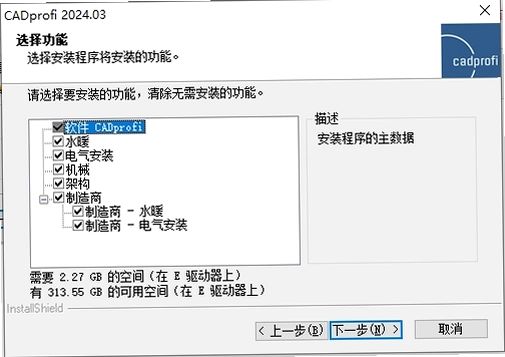
1.安装前先确认电脑里已经装好了支持的CAD平台,比如AutoCAD 2016到2024版本,或者BricsCAD Pro系列。CADprofi本身不是独立运行的软件,它需要依附于这些主程序才能发挥功能。
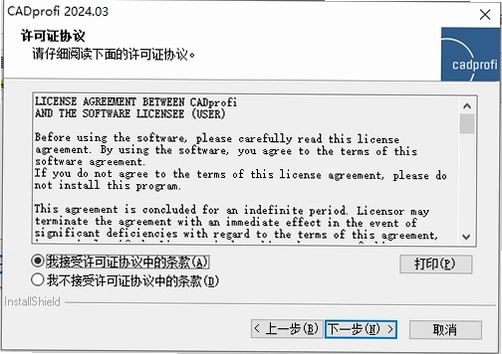
2.下载CADprofi 2024正式版安装包后,双击运行,选择语言为简体中文。安装向导会提示选择对应的CAD平台版本,务必勾选你正在使用的那个,比如“AutoCAD 2022”,否则可能出现加载失败的情况。
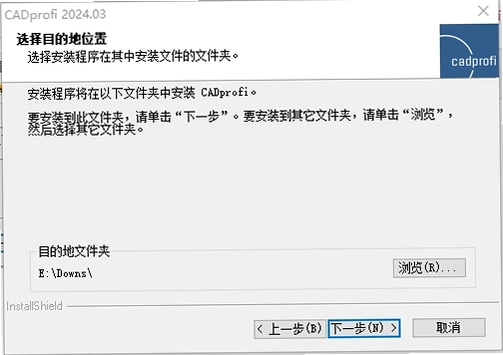
3.安装路径建议保持默认,避免中文目录导致部分模块识别异常。安装过程中会询问是否创建桌面快捷方式,按需勾选即可。完成后打开CAD软件,顶部菜单栏会出现“CADprofi”选项卡,点击即可展开全部工具栏。
4.如果第一次启动没看到选项卡,可以在CAD的“工具→加载应用程序”里手动加载CADprofi的安装路径下的启动文件,也可以直接重启CAD软件,大部分情况下会自动加载。整个安装过程没有捆绑其他软件,属于官方原版资源,放心使用。

CADprofi的图库和自动化功能实用吗?
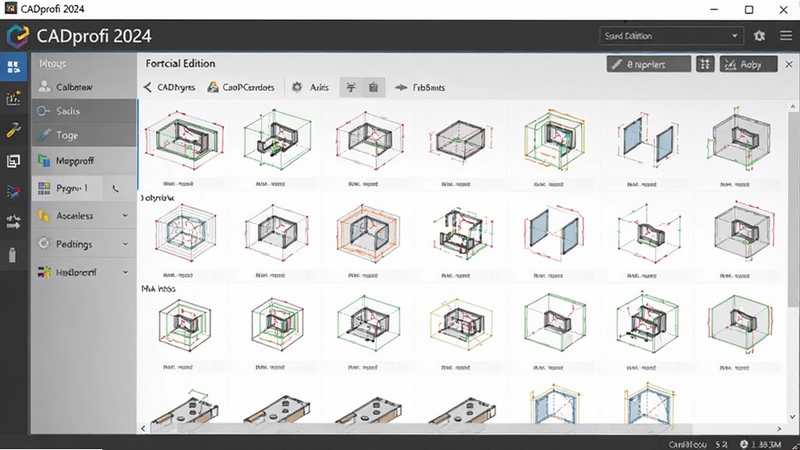
1.图库方面,CADprofi内置了超过百万个参数化图块,涵盖机械连接件、电气符号、管道阀门、建筑门窗等。调用时直接拖拽到绘图区,尺寸参数可以随时修改,不用像传统图库那样一个个炸开调整,实测在绘制一套完整的给排水系统时,至少节省了40%的图块查找时间。
2.自动化绘制是它的亮点。比如绘制管道时,输入管径、标高、材质,CADprofi会自动生成双线管道并添加保温层,同时统计材料清单。电气设计里,放置一个配电箱符号,它能自动生成回路编号和线缆规格标注。这些操作路径都很直观:点击“CADprofi→管道→创建管道”,按提示输入参数即可。
3.和纯手动绘图相比,CADprofi生成的图元自带属性数据,后期修改时只需选中图元,右侧属性面板会显示所有关联参数,改一个数值,相关标注和明细表同步更新。这种联动特性在大型项目里特别省心,不用逐一核对图纸。需要说明的是,虽然功能强大,但入门需要花点时间熟悉菜单结构,建议从官方自带的教程项目练手。
4.我还测试了它的批量替换功能。比如把图纸里所有旧版阀门符号换成新国标样式,只需框选范围,在“替换图块”对话框里选择新旧图块对应关系,一键完成,比手动逐个替换高效得多。
CADprofi支持哪些CAD平台?兼容性如何?
1.官方列出的支持列表包括AutoCAD 2016-2024、BricsCAD Pro V21-V24、GstarCAD等。我分别在AutoCAD 2022和BricsCAD V23上安装了CADprofi 2024正式版,基本功能都能正常调用,但个别高级功能(比如三维管道布管)在BricsCAD上偶尔出现卡顿,估计是优化问题。
2.在低配电脑(i5-8250U+8GB内存)上测试,启动CADprofi工具面板需要约5秒,插入大型图块时会有轻微延迟,但整体可接受。如果电脑配置较低,建议关闭实时预览功能,在“设置→性能”里取消勾选“启用图块预览渲染”,流畅度会明显提升。
3.兼容性方面,CADprofi生成的图纸文件格式与原生CAD完全一致,不会出现另存后乱码或丢失图层的情况。我还测试了从CADprofi导出DXF格式,在SolidWorks中打开,几何信息保留完整,只是属性数据丢失,这属于正常现象。
4.需要留意的是,CADprofi对中文路径的支持不够完美,如果图纸文件放在包含中文名的文件夹里,某些批量工具可能报错。解决办法是把工作目录改成英文路径,或者用CAD自带的“电子传递”功能打包文件。
CADprofi的常用命令和快捷键有哪些?
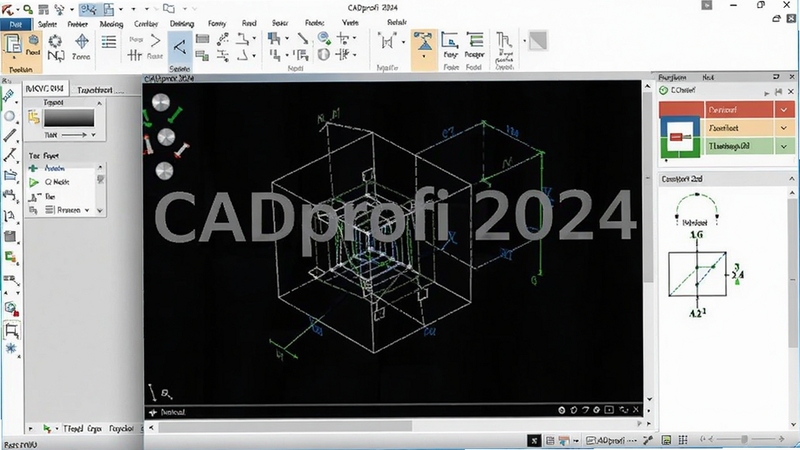
1.虽然CADprofi提供了直观的工具栏,但掌握几个常用命令能明显提高效率。比如输入“CP_PIPE”可以快速启动管道绘制,输入“CP_ELEC”打开电气元件库,输入“CP_STEEL”进入钢结构设计模块。这些命令和CAD原生命令一样,支持在命令行直接敲击,适合键盘流用户。
2.快捷键方面,CADprofi的工具栏按钮都自带快捷键提示,比如插入阀门是“V”,插入水泵是“P”,鼠标悬停在按钮上就能看到。你也可以在“设置→自定义快捷键”里修改成自己习惯的组合,比如把“CP_PIPE”映射到“Ctrl+Shift+P”,实测能减少鼠标移动距离。
3.我还发现一个小技巧:在CADprofi的搜索框里直接输入图块名称(比如“闸阀 DN100”),结果列表会即时过滤,比一层层展开目录快得多。这个搜索支持模糊匹配,输入“阀”就能列出所有阀门相关图块。
4.如果你经常做重复性设计,可以录制宏。在“工具→宏→录制”里开始录制,然后手动操作一遍绘制流程,停止后保存宏,以后一键回放。我录制了一个“创建标准A1图框+标题栏”的宏,每次新建图纸只需运行一次,省去不少时间。
CADprofi常见问题解答
问:CADprofi可以独立运行吗?
答:不可以,它必须依附于AutoCAD、BricsCAD等平台。如果你没有安装这些软件,CADprofi无法启动。不过安装包内自带一个“独立查看器”,可以用来看图,但不能编辑。
问:CADprofi试用版有什么限制?
答:试用版可以使用全部功能,但会在图纸上添加水印,并且无法保存文件。试用期为30天,到期后需要购买许可证。如果你只是临时用一下,建议直接下载官方试用版,安装时选择“试用”即可。
问:CADprofi的图库可以自定义添加吗?
答:可以。在“图库管理器”中,你可以导入自己的图块,并设置分类和参数属性。这样下次使用时,就能像调用内置图块一样方便。我把自己常用的几个阀门符号导入后,绘制效率提升明显。
问:CADprofi生成的图纸能和同事共享吗?
答:可以。CADprofi生成的图纸就是标准DWG格式,同事没有安装CADprofi也能正常打开和编辑,只是无法使用插件的高级功能。如果你需要传递带属性的图元,建议另存为“CADprofi交换格式”以确保信息完整。
问:为什么我的CADprofi工具栏显示不全?
答:可能是分辨率问题。在CAD的“选项→显示”里调整图标大小,或者把任务栏设置为自动隐藏,给绘图区更大空间。如果问题依旧,尝试在CADprofi设置里重置工具栏布局。
小编实测:CADprofi的亮点与槽点
1.实测环境:Windows 11专业版,AutoCAD 2022,i7-12700H+16GB内存+512GB固态。安装过程顺利,没有遇到报错。首次加载CADprofi工具面板耗时3秒,之后每次切换模块基本在1秒内。
2.亮点:图库检索速度确实快,输入关键词后几乎即时显示结果。管道绘制功能非常专业,支持多种连接方式(焊接、法兰、螺纹),生成的管道自动带坡度和保温层,材料表也同步更新。电气模块的符号库很全,符合IEC标准,直接拖拽就能使用。
3.槽点:一是内存占用偏高,在AutoCAD里打开CADprofi后,内存占用从1.2GB涨到2.5GB,如果同时开多个图纸,容易出现卡顿。二是部分对话框按钮文字显示不全,比如“生成明细表”按钮在缩放下只显示“生成明…”,需要调整系统字体或缩放比例。三是帮助文档是英文的,对国内用户不太友好,不过官方有中文社区可以提问。
4.整体评价:CADprofi 2024正式版电脑版在功能深度上确实强大,特别适合机械、电气、暖通等专业设计人员。虽然有一些小毛病,但瑕不掩瑜,效率提升是实打实的。如果你经常被重复绘图折磨,值得一试。运行环境安全纯净,无捆绑行为,可以放心安装。
类似功能软件推荐
| 软件名称 | 核心功能 | 推荐理由 | 评分 |
|---|---|---|---|
| 智能建筑设计软件 | 建筑BIM建模 | 适合建筑专业,自带族库 | ★★★★☆ |
| 电气设计工具箱 | 电气符号库 | 符号全面,支持自定义 | ★★★★☆ |
| 机械设计助手 | 机械零件库 | 提供标准件参数化 | ★★★★☆ |
| 暖通设计套件 | 暖通管道绘制 | 支持负荷计算 | ★★★★☆ |
| 钢结构设计软件 | 钢结构节点深化 | 自动生成加工图 | ★★★★☆ |
| 管道设计工具 | 三维管道布管 | 支持碰撞检查 | ★★★★☆ |
CADprofi配置要求参考
| 配置项 | 最低配置 | 推荐配置 |
|---|---|---|
| 操作系统 | Windows 10 64位 | Windows 11 64位 |
| CPU | Intel Core i3 或 AMD 同等性能 | Intel Core i7 或 AMD Ryzen 7 |
| 内存 | 8 GB RAM | 16 GB RAM 或以上 |
| 显卡 | 支持DirectX 11,1GB显存 | 支持DirectX 12,4GB显存 |
| 存储空间 | 需要 2 GB 可用空间 | 需要 5 GB 可用空间(SSD) |
| CAD平台 | AutoCAD 2016 及以上 | AutoCAD 2022 及以上 |
快速上手指南:3个核心操作
1.创建管道系统:点击“CADprofi→管道→创建管道”,在命令行输入管径(如DN100)、标高(如3.5m),然后绘制路径,CADprofi会自动生成双线管道、标注管径和坡度。如果要添加阀门,从图库拖拽到管道上,会自动修剪管道并连接。
2.电气回路布置:进入“电气→回路设计”,选择回路类型(照明/插座),放置设备符号后,CADprofi自动编号并生成线缆规格表。修改设备位置,编号和表自动更新。
3.生成材料清单:完成设计后,点击“文档→生成明细表”,选择要统计的图元范围,CADprofi会汇总数量、规格、材质,并输出到Excel表格。实测一个包含200个阀门的图纸,生成清单只需5秒。
这些小技巧能帮你快速上手,减少摸索时间。如果遇到问题,官方帮助文档和中文社区都是不错的求助渠道。
应用信息
- 包名:CADprofi 2024正式版
- 名称:CADprofi 2024正式版
- 版本:0
- MD5值:76220fc96abcbf57c1dd019afad29f6c
热门专题
本类最新





网友评论







 Google_Pixel_10_Pro
 Xiaomi_15_Ultra

 Windows 10
热门推荐
本类排行
- 1Altair EDEM 2023中文破解版v2023.2官方版1.13G
- 2RobotStudio 6.08中文破解版v6.08纯净版2.21G
- 3RobotStudio 2024中文破解版v2024最新版1.34G
- 4RobotStudio 2023中文激活版v2023专业版2.12G
- 5RobotStudio 2022中文专业版下载v2022.1官方版1.97G
- 6PLAXIS 3D 2023中文免费版v2023中文免费版1.88G
- 7Adams2024中文汉化版下载v2024最新版7.82G
- 8Altova MissionKit Enterprise2026免费版v2026官方版420M
- 9Altair SimLab 2025中文激活版v2025中文版9.64G
- 10featurecam2025软件安装包v2025.0.1汉化版2.25G