Altair Inspire Extrude 2026中文最新版
做挤压仿真别瞎调参数,用InspireExtrude电脑版能省不少事。下载安装包后先跑个快速模拟,趋势对了再细算,效率直接翻倍,强烈推荐试试! 发表评论
- 软件类别:行业软件
- 软件大小:2.85G
- 更新时间:2026-09-03 12:36
- 软件版本:v2026最新版
- 软件语言:中文
- 软件等级:

- 软件厂商:
- 官方网址:暂无
- 备案号:
- 评分
- 立即下载
手机扫描下载
应用介绍
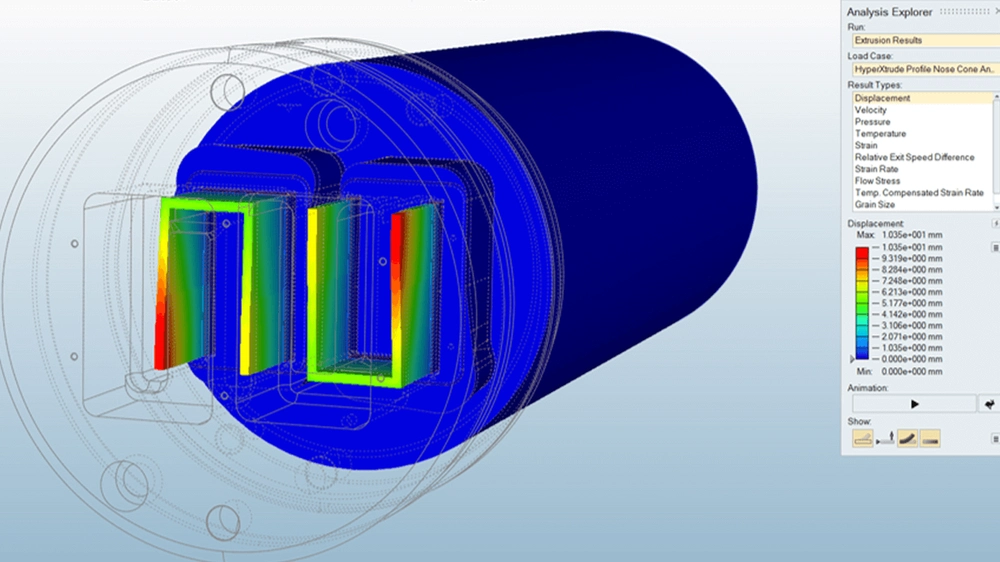
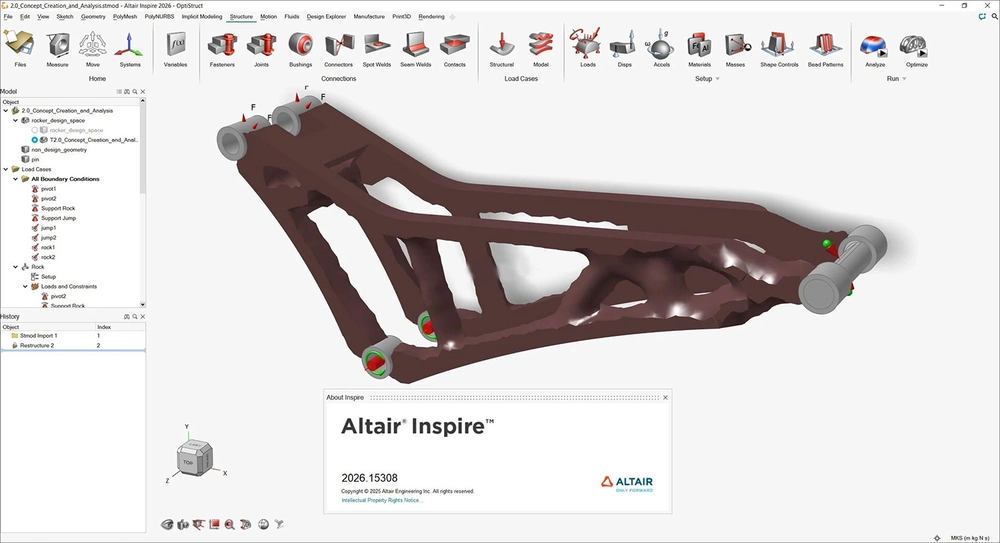
做金属挤压工艺仿真这一行的朋友,应该对Altair Inspire Extrude不陌生。这软件在材料流动、模具受力分析这些方面,确实有两把刷子。2026版出来之后,界面响应更快了,一些常用的分析流程也做了精简。对于需要反复调试工艺参数的工程师来说,这版用起来顺手不少。它主要帮你在电脑上模拟整个挤压过程,提前看到问题,省得老往车间跑试模。下面就从实际使用的角度,聊聊这个版本的一些具体情况和下载安装时要注意的细节。
怎么快速上手Altair Inspire Extrude的工艺参数设置?
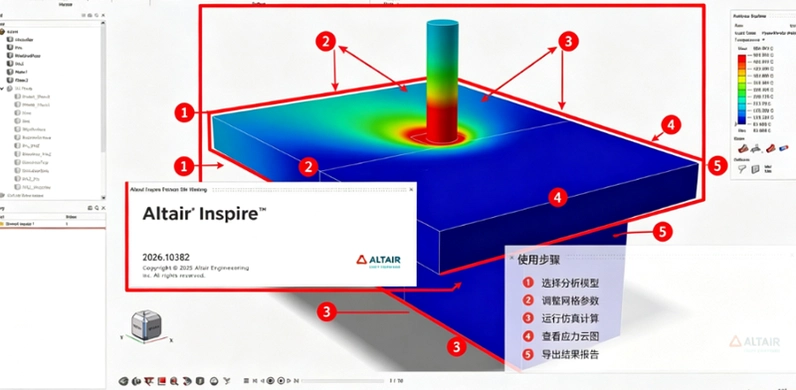
1. 第一次打开软件,界面可能看着有点复杂,别急,先熟悉一下工作区。从顶部菜单栏进入“工艺”选项卡,这里面是核心。设置挤压比、坯料温度、挤压速度这些参数时,建议按照向导一步步来,别跳着填,不然容易算出不合理的压力分布。
2. 操作路径:点击左上角菜单→选择“工艺”→点击“工艺参数”。这里可以设定具体的合金牌号和初始条件,软件自带常用材料库,直接调用比自己手动输入要准确。设置完记得点“应用”,参数才会生效。
3. 设置好参数后,可以先用“快速模拟”跑一遍看看趋势,不用每次都全模型运算,省时间。确认趋势对了,再跑高精度的完整模拟。实测下来,这种方式能节省不少等待时间,特别是改参数调优的时候。
4. 对比一下旧版,2026版在网格划分这块做了优化,自动生成的网格质量更高,减少了手动修网格的繁琐操作。对于复杂截面的型材,这个改进挺实用的,至少不用花大量时间在网格修复上了。
哪里下载Altair Inspire Extrude安装包比较安全靠谱?
1. 找下载资源确实得留个心眼,网上搜出来的链接五花八门,稍不注意就可能下到捆绑一堆垃圾软件的东西。我的建议是直接找官方原版资源,或者信誉比较好的软件站。本站提供的下载包就是官方原版,没有做任何修改,安装时不会弹出乱七八糟的推广。
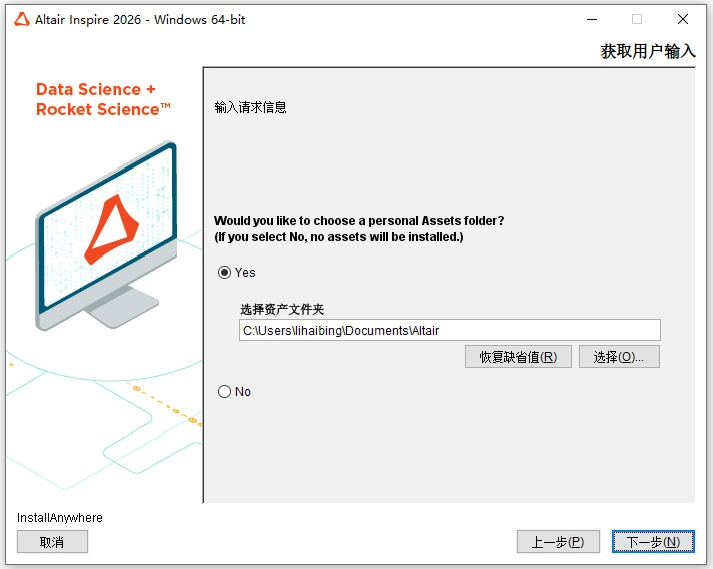
2. 下载后先别急着装,用杀毒软件扫一遍是基本操作。安装过程中注意看每一步的选项,尽量选择“自定义安装”,把不想要的多余组件勾选掉,保持环境的干净。这个软件本身是安全纯净的,但下载渠道要选对。
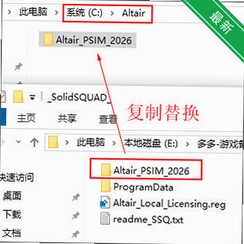
3. 安装路径最好不要带中文和空格,有些老模块对路径支持不好,容易出些莫名其妙的问题。装完后第一次启动,如果提示缺少运行库,去微软官网下载最新的VC++运行库合集装上就行。整个过程不复杂,就是细心点。
4. 如果在安装过程中遇到杀毒软件误报,多半是因为软件的注册机或者破解文件。建议优先使用官方授权的试用版或正版,不仅省心,还能获得官方的技术支持,算下来其实是更划算的。
Altair Inspire Extrude做挤压分析时,结果怎么解读?
1. 模拟完成后,会生成一大堆结果文件,新手最容易懵。主要看三个核心指标:挤压力、模具应力和材料流速。挤压力看设备是否在额定范围内,模具应力看是否超过材料许用强度,流速分布是否均匀直接关系到型材的平直度。
2. 操作上,在“后处理”模块里,可以切不同的截面查看内部的流动情况。软件提供了云图、矢量图和流线图几种显示方式,流线图对于观察材料流动死区特别直观,能看到哪里流动不畅。
3. 实测中发现,2026版的“缺陷预测”功能比之前更灵敏了,能更早地提示可能出现的表面裂纹或内部空洞。但要注意,任何仿真软件的结果都需要结合实际经验来综合判断,不能完全依赖软件。
4. 内存占用方面,处理大型复杂模型时,软件吃内存比较厉害,16GB内存基本是起步,32GB会更从容。如果你的模型网格量很大,建议关闭其他大型应用,不然运算速度会明显拖慢。低配电脑跑起来确实吃力,这个得提前有心理准备。
Altair Inspire Extrude用户常见问题解答(FAQ)
问:这软件能导入其他CAD软件的模型吗?
答:可以。它支持常见的STEP、IGES等通用格式,从SolidWorks或Creo里导出的模型直接拖进来就能用,兼容性做得不错。实测导入过程比较顺畅,没出现破面。
问:模拟出来的结果准不准?
答:这个看实际情况。边界条件设置得越贴近实际,结果就越有参考价值。建议先拿一两个已经生产过的案例做验证,校准参数后再用于新产品开发,这样心里更有底。
问:软件对电脑配置的要求高不高?
答:日常学习用的话,主流配置的电脑都能跑起来。但做高精度大模型分析,CPU核心数和内存大小对计算速度影响很直接。官方原版资源不带任何捆绑,安装时注意取消勾选附加项,就能保持一个安全纯净的运行环境,这点可以放心。
同类型金属成型仿真软件推荐
| 软件名称 | 核心特点 | 适用场景 | 用户评分 |
|---|---|---|---|
| Simufact Forming | 锻造辊锻仿真强 | 体积成型工艺分析 | ★★★★☆ |
| DEFORM | 金属成型行业标杆 | 挤压锻造热处理 | ★★★★★ |
| QForm | 操作界面更友好 | 快速方案对比 | ★★★★☆ |
| HyperXtrude | 专注挤压工艺模拟 | 铝型材挤压分析 | ★★★★☆ |
| ANSYS Mechanical | 通用结构力学分析 | 模具强度刚度校核 | ★★★★★ |
Altair Inspire Extrude配置要求参考
| 配置项 | 最低配置 | 推荐配置 |
|---|---|---|
| 操作系统 | Windows 10 64位 | Windows 11 64位 |
| 处理器 | Intel Core i5 8代 | Intel Core i7 12代或AMD R7 |
| 内存 | 16 GB RAM | 32 GB RAM或以上 |
| 显卡 | NVIDIA GTX 1060 4GB | NVIDIA RTX 3060 8GB |
| 存储空间 | 20 GB可用空间 | 50 GB固态硬盘空间 |
| 显示器 | 1920x1080分辨率 | 2560x1440或更高 |
最后补充一点,小编实测时发现,这软件在第一次打开时加载稍慢,需要耐心等一会儿。另外,后处理动画导出功能有点基础,想要高级渲染效果得借助其他软件。整体来说,作为专业的挤压成型工具,它在核心功能上是过关的,适合需要做挤压工艺仿真的工程师们。软件官方合规上线,下载使用时认准正规渠道。
应用信息
- 包名:Altair Inspire Extrude 2026中文最新版
- 名称:Altair Inspire Extrude 2026中文最新版
- 版本:0
- MD5值:86f9d56a81e8afe21106427455fa0abf
热门专题







本类最新





网友评论







 Poco_F7_Ultra
热门推荐
本类排行
- 1RobotStudio 2022中文专业版下载v2022.1官方版1.97G
- 2PLAXIS 3D 2023中文免费版v2023中文免费版1.88G
- 3Adams2024中文汉化版下载v2024最新版7.82G
- 4CADprofi 2026中文最新版v2026.01最新版1.38G
- 5FlexLogger 2026官方正式版v2026最新版3.74G
- 6ArcGIS Pro 2024中文激活版v2024专业版3.01G
- 7Altair Flow Simulator 2022免费激活版v2022专业版595.1M
- 8Altova MissionKit Enterprise2026免费版v2026官方版420M
- 9Altair SimLab 2025中文激活版v2025中文版9.64G
- 10featurecam2025软件安装包v2025.0.1汉化版2.25G