google earth高清卫星地图
想看高清卫星地图,用googleearth就对了。它把整个地球装进你口袋,指尖滑动就能俯瞰山川湖海,探索世界每个角落,这体验真的绝了。 发表评论
- 软件类别:地图导航
- 软件大小:90.0M
- 更新时间:2026-09-23 16:39
- 软件版本:v10.119.62.03
- 软件语言:中文
- 软件等级:

- 软件厂商:Google LLC
- 官方网址:https://earth.google.com/web/
- 备案号:
- 评分
- 安卓版下载
手机扫描下载
google earth免费版更新内容
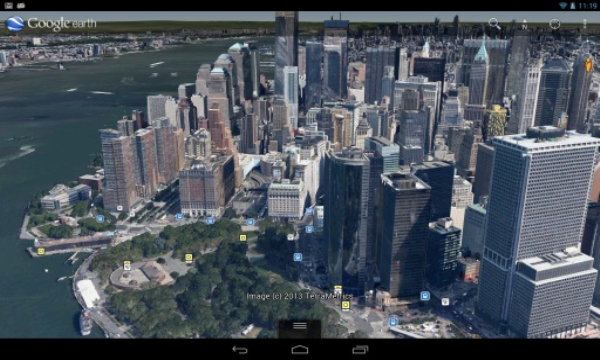
感谢使用 Google 地球!此版本采用全新外观,同时推出了多项新功能,可帮助您随时随地在不同设备上与他人协作、创建地图,以及将相机中的照片添加到地图中。

应用介绍
google earth为你提供下载体验,此版本已为你去除广告,为你还原清爽的app使用体验,全新的地图导航软件等你来享,更多特色功能等你来发现,你值得拥有!
google earth怎么画图?
优先用 Google Earth Pro(桌面版),它提供完整的路径、多边形、形状绘制与样式编辑;网页版需通过 “项目” 功能实现基础绘图,复杂需求可联动Google 我的地图。所有绘制内容均可保存为KML/KMZ格式,支持导入导出与分享。
一、Google Earth Pro(桌面版)—— 推荐,功能最全
准备工作
下载安装:Google Earth Pro 免费,官网(earth.google.com)下载并安装。
登录:用 Google 账号登录,便于云端保存绘图成果。
1. 画路径(线条 / 路线)
点击顶部菜单栏添加 → 路径(或工具栏图标:📏旁的折线)。
弹出 “新建路径” 窗口,先在名称栏命名(如 “徒步路线”)。
地图上依次点击确定拐点,长按并拖动可画平滑曲线;绘图时可缩放 / 平移地图。
切换到样式 / 颜色:设置线条颜色、宽度、透明度,勾选 “随地形起伏”(3D 效果)。
切换到测量:查看路径长度,选择单位(米 / 公里 / 英里)。
点击确定,路径自动保存到 “我的地点”。
2. 画多边形(区域 / 边界)
点击添加 → 多边形(工具栏图标:闭合图形)。
弹出 “新建多边形” 窗口,命名后开始绘图。
地图上依次点击勾勒轮廓,最后点击第一个点闭合;拖动节点可精细调整。
样式 / 颜色:分别设置边框(颜色、宽度)和填充(颜色、透明度);建议填充透明度设为30%-50%,避免遮挡地图。
测量:查看面积与周长,选择单位。
点击确定完成。
3. 画矩形 / 圆形(快速形状)
矩形:用多边形工具,按 “左上→右上→右下→左下→左上” 顺序点击,或按住 Shift 键画正矩形。
圆形:先标记圆心(添加→地标),再用多边形工具以圆心为中心,点击多个点勾勒近似圆形;或用 “测量工具” 的圆形测量辅助绘制。
4. 编辑与标注(关键补充)
修改图形:在 “我的地点” 右键点击已画图形 → 属性,可重新编辑节点、样式、名称。
添加地标:点击添加 → 地标,在地图上点选位置,设置图标、颜色、名称与描述,用于标记关键点Google Earth。
分组管理:右键 “我的地点” → 新建文件夹,将相关路径 / 多边形归类,便于管理。
5. 保存与导出
保存到云端:登录后自动同步到 “我的地点”,多设备可访问。
导出文件:右键图形 / 文件夹 → 将位置另存为,选择格式:
KML:纯文本,适合编辑。
KMZ:压缩包,包含图片等附件,适合分享。
分享:将 KMZ/KML 文件发送,或右键 → 分享,生成链接邀请他人查看。
二、Google Earth 网页版(earth.google.com/web)—— 无需安装
基础绘图(项目功能)
打开网页版,点击左侧项目 → 新建项目,命名并选择 “新建空白项目”。
底部工具栏点击画线条或形状,选择 “线条” 或 “形状”。
地图上点击绘图,线条按 Enter 结束,形状点击第一个点闭合。
选中图形,右侧面板可重命名、改颜色、调宽度 / 透明度,添加描述。
自动保存到云端,点击右上角分享可生成链接,或导出为 KML。
进阶绘图(联动 Google 我的地图)
网页版功能有限,复杂绘图建议用Google 我的地图(mymaps.google.com),绘制后可在 Google Earth 中打开:
打开我的地图,新建地图,用 “添加线条 / 形状” 工具绘图。
完成后点击右上角菜单 → 导出为 KML/KMZ。
回到 Google Earth 网页版,左侧项目 → 导入,选择导出的文件,即可在 3D 地球中查看。
三、常见问题与解决方法
1. 多边形无法闭合
解决:确保最后一个点点击第一个点;若仍未闭合,右键地图 → 完成,或按 Enter 键强制闭合。
2. 想修改已画图形的形状
解决:桌面版右键图形 → 属性,直接拖动节点;网页版选中图形,点击节点并拖动。
3. 导出后在其他设备无法打开
解决:导出时选择KMZ 格式(兼容性更好);确保对方也用 Google Earth 打开,而非普通地图软件。
4. 绘图时卡顿
解决:关闭 “地形” 和 “3D 建筑” 图层(左下角图层面板);简化图形,减少节点数量。
四、快速操作清单(桌面版)
✅ 打开 Google Earth Pro,登录账号。
✅ 画线条:添加→路径,点击地图拐点,设置样式,确定。
✅ 画区域:添加→多边形,点击闭合,设置边框 / 填充,确定。
✅ 编辑:右键图形→属性,拖动节点调整形状。
✅ 保存:导出为 KMZ,或直接同步到云端。
✅ 分享:发送 KMZ 文件,或生成分享链接。
谷歌地球专业版内容
1、街景视图
街景视图是谷歌地球推出的新服务,可达到旅游的效果,由专门的拍摄车拍摄。在谷歌地球中拥有街景视图的国家和地区有:
亚洲:中国香港、中国澳门、中国台湾、新加坡、日本、韩国(首尔、釜山)、泰国(普吉岛、清迈府、曼谷)、伊拉克(巴格达伊拉克国家博物馆)、以色列(海法、特拉维夫、耶路撒冷地区)、印度(新德里印度国家博物馆、国家美术博物馆)。
欧洲:挪威、瑞典、芬兰、丹麦、英国、爱尔兰、法国、西班牙、葡萄牙(里斯本、波尔图)、荷兰、比利时、德国(部分)、瑞士(部分)、罗马尼亚(部分)、意大利、俄罗斯(莫斯科、喀山、圣彼得堡)、波兰(部分)、乌克兰(基辅、敖德萨、利沃夫、哈尔科夫、顿涅茨克)、捷克(部分)、希腊(雅典卫城博物馆)、奥地利(维也纳艺术史博物馆)。
非洲:南非、加那利群岛(西)。
大洋洲:澳大利亚、新西兰。
北美洲:美国(包括阿拉斯加、夏威夷)、加拿大(部分)、墨西哥。
南美洲:巴西(部分)。
南极洲:南极格林尼治岛南部附近某岛。
2、城市夜景
只要点击侧栏中的“图片库”,再点击“美国国家航空航天局(NASA)”,里面有“地球城市夜景”功能,打开再点击“地球城市夜景”按钮,即可观赏全球夜晚灯光情况。
3、图像解析
Google Earth中多数地区的图像清晰度都在5 英里。
几乎每个国家的首都和主要大城市都提供了较为清晰的图像,基本拥有0.15 英里(241.4016 米)的清晰度。
北美、欧洲和日本的高清晰图像比较多,其他地区则较少。
地形
地表:在开启了“Terrain”效果的情况下可以观察到以3D方式显示的高原、山地等地形。
海床:可以海底探索,海床以3D方式显示。
数据年份
一般少于三年内(部分地区是十年前的),部分人口稀少的地区影像较为老旧。
谷歌地球专业版开启说明
下载进入谷歌地球专业版,点击启动
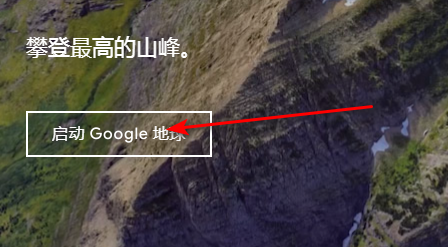
对地球进行随意操作即可
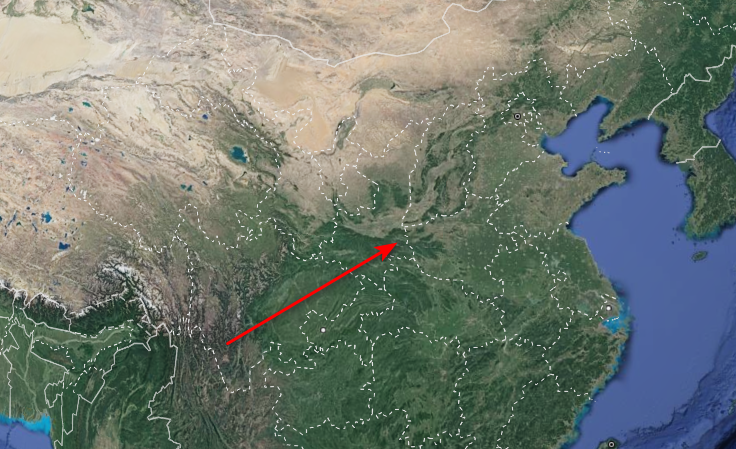
使用教程
您可以使用手指轻松导航,方法包括:
* 使用单指轻扫屏幕转动地球
* 使用双指开合或旋转即可放大、缩小以及旋转您当前的视点
* 双指一起轻扫屏幕可倾斜视图
* 单指双击屏幕可放大视图,以及 * 双指双击屏幕可缩小视图
应用信息
- 包名:com.google.earth
- 名称:Google Earth
- 版本:10.119.62.03
- MD5值:0baef048c3a0a21887c8675162cfd41b
热门专题
 no such place
无路可退游戏下载合集专门为喜爱探索、解谜与沉浸式叙事的玩家打造,聚合了多款以“迷失”“传送门”“生存”为主题的PC与手机游戏资源。无论你是在寻找《迷失之地》最新版本下载(BADLAND)、《无期迷途》国际服官方最新版(PathtoNowhere),还是《传送门Portal》中文版、《超级玛丽传送门版SuperMarioPortal》,这里都能找到对应安装包与运行指引。合集同样收录《公司门户CompanyPortal》《战斗幻想传奇传送门FightingFantasyLe








 3D地图实景地图app
3D地图实景地图app聚合页面专注收录高清卫星地图、3D街景导航、地球桌面壁纸等地图类应用,覆盖高德地图、百度地图、腾讯地图、GoogleEarth、BIGEMAP、GlobalMapper、EarthView等热门软件。适配安卓手机、iOS设备、车机系统及电脑端,满足日常导航、户外探索、地图下载、动态壁纸等使用场景。无论你需要北斗卫星红绿灯读秒、国际版海外地图,还是纯净定制版、车机版导航,这个合集都能帮你快速定位下载资源。这类软件对系统有什么要





 出国旅游常用的app
出国旅游常用的app合集页面,专为出境游用户整理境外导航、翻译、打车、住宿、点评等各类工具,适配安卓手机、iPhone以及部分车机设备。合集覆盖谷歌地图下载器、高德地图国际版(AMapGlobal)、百度地图国际版海外版、Airbnb爱彼迎最新版、Tripadvisor猫途鹰、Greentuber中文版、Citymapper安卓下载MTR等热门资源,同时收录高德地图车机版车道级导航安装包、百度地图车机版最新版本等车载导航方案,满足自驾与公共交通出行需求。面





本类最新
网友评论







 Poco_X7_Pro
 Oppo_Find_X7_Pro
 Samsung_Galaxy_A36_5G
 vivo_vivo X7Plus
 Windows 7
Windows 10
Windows 7
Windows 10相关应用
 Freewd社区安卓版下载v3.1.0 兴趣社交
 CueAction台球姿势监测v3.0.4 出杆动作分析
 FF文件浏览器(FileFlow)v1.0.28 全能文件管理
 FitRead英语分级阅读v1.3.5 英语分级阅读
 MasterGo(蓝湖设计协作)v1.2.3 移动端实时预览
本类排行
- 1Travel Diary安卓版v1.122.7M
- 2路路通官方正版免费下载v5.3.2.2026092530.2M
- 3广州地铁app乘车码v6.3.2879.3M
- 4美亚航旅网订票平台v3.1.381.1M
- 5悠搭打车司机版v4.70.5.003178.9M
- 6百度地图车机版最新版本v21.13.5166.6M
- 7华哥出行司机端最新版v5.20.0.0006118.3M
- 8阡鹿旅游正式版v6.5.054.1M
- 9西宁智能公交最新版v3.1.751.9M
- 10小蜜单车最新版v6.2.751.5M