公司门户Company Portal
公司门户CompanyPortal帮你在手机上安全接入企业资源,统一管理设备与身份,日常办公更省心顺手。 发表评论
- 软件类别:网络应用
- 软件大小:93.8M
- 更新时间:2026-10-08 18:40
- 软件版本:v5.0.7080.0
- 软件语言:简体中文
- 软件等级:

- 软件厂商:微软(中国)有限公司
- 官方网址:https://learn.microsoft.com/zh-cn/mem/in
- 备案号:沪ICP备13015306号-151A
- 评分
- 安卓版下载
手机扫描下载

应用介绍
公司门户(Company Portal)是微软推出的一款企业级应用管理工具,它解决了移动办公中“应用找不到、设备管不住、密码老忘记”的麻烦。简单来说,公司门户就是连接你个人手机与公司IT资源的一座桥梁,只要你的公司订阅了Microsoft Intune服务,并且IT管理员为你开通了账号,你就能通过它安全地访问公司内部网络、下载并安装工作所需的专属应用,同时还能统一管理你的注册设备。很多用户关心的公司门户官网下载地址、公司门户会监控手机吗这类问题,下面会详细说明。这款工具的核心价值在于“合规”与“效率”,它并非一个单纯的应用商店,而是企业移动设备管理(MDM)策略的客户端入口。对于经常需要在外出差、或者自带设备办公(BYOD)的职场人来说,公司门户能让你在个人隐私与工作访问权限之间找到一个清晰的边界。接下来,我将从实际使用体验出发,带你全面了解这款软件的功能细节、安装注意事项以及常见问题的解决办法。
公司门户app怎么注册并访问公司资源?
1.首次打开公司门户app,会看到一个简洁的欢迎页,点击“开始”按钮后,系统会要求你输入由IT部门提供的公司邮箱地址或工作账号。这里需要注意的是,账号通常由管理员统一创建,如果你还没收到激活邮件,需要先联系IT获取登录凭证。
2.输入账号后,页面会跳转至你所在组织的登录门户(通常是微软的登录页或ADFS联合登录页),输入密码并完成可能的多因素身份验证(MFA)即可。这里建议打开系统自带的“保持登录状态”开关,但仅限于个人设备,如果是公用设备请勿勾选。
3.登录成功后,应用会自动检测设备状态。如果提示“设备未注册”,你需要点击“注册设备”按钮,并按照提示允许应用安装一个描述文件(iOS)或激活设备管理器(Android)。这一步是访问公司资源的前提,注册过程通常需要2-3分钟,期间请保持网络畅通。
4.注册完成后,回到应用首页,你会看到“公司应用”和“公司资源”两个主要版块。在“公司应用”中,可以看到管理员推送给你的所有可用软件;在“公司资源”中,则可以访问内部网页、共享文件夹或远程桌面入口。
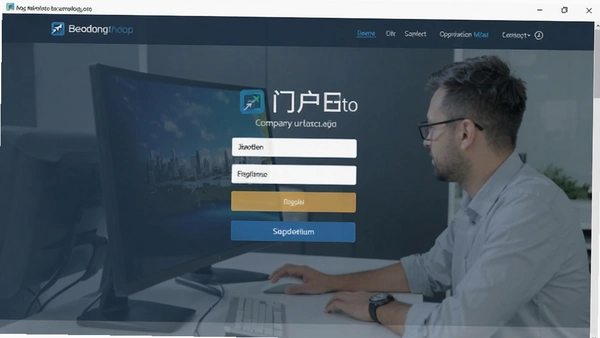
公司门户会监控手机吗?隐私安全实测分析
1.这是大家最关心的问题之一。根据实测和官方文档说明,公司门户并不会像某些恶意软件那样偷偷监控你的日常聊天记录或相册。它主要读取的是设备的基本信息,比如设备型号、操作系统版本、序列号、电池电量以及安装的证书列表。这些信息是为了判断设备是否符合公司的安全策略。
2.在权限管理方面,公司门户会申请“设备管理器”或“VPN”权限,但这并非为了窥探隐私,而是为了执行远程擦除或强制设置锁屏密码。你可以通过点击左上角菜单→设置→符合性检查,查看当前设备的安全状态以及具体哪些策略被应用了。如果担心隐私泄露,可以主动在设置中关闭“使用应用使用情况数据”选项。
3.对比同类MDM工具(如AirWatch、MobileIron),公司门户在隐私边界上做得相对克制,它明确区分了“工作配置文件”和“个人配置文件”。在Android设备上,它建议使用工作资料夹,这样个人应用与工作应用的数据是完全隔离的,IT管理员无法查看你个人配置文件里的任何数据。
4.需要提醒的是,虽然公司门户本身是安全纯净的,但如果你的手机已经Root(越狱),则可能无法通过合规性检查。系统会提示“设备不受支持”,此时你需要恢复原厂系统才能继续使用。
公司门户2026版下载地址及安装避坑指南
1.很多用户在搜索公司门户2026版下载地址时,会误入一些第三方下载站。这里必须强调,为了确保安全纯净,强烈建议通过官方渠道获取安装包。你可以直接在微软官方应用商店(Microsoft Store)中搜索“公司门户”或“Company Portal”,认准开发者名称为“Microsoft Corporation”的应用进行下载。官方原版资源不会携带任何捆绑插件,安装包体积也相对较小。
2.如果你的设备无法访问应用商店,也可以通过IT管理员提供的内部链接下载。通常大型企业会有内部软件分发中心,那里的安装包也是经过官方签名的。安装时如果遇到“未知来源”提示,需要在系统设置中临时允许安装来自此来源的应用,但安装完成后建议立即关闭该权限,以保障手机安全。
3.安装过程中常见的问题是“应用程序已过期”。如果你看到公司门户应用程序已过期的弹窗,通常是因为本地缓存的版本与服务器端要求的最低版本不符。解决方法是:长按应用图标→应用信息→存储→清除缓存,然后重新打开应用强制刷新。如果依然无效,就需要卸载重装最新版了。
4.安装后首次打开如果出现白屏或闪退,先检查系统是否低于Android 8.0。公司门户对老旧系统兼容性较差,建议升级系统。若系统版本正常,尝试关闭第三方省电软件,因为这类软件会误杀后台服务导致应用无法启动。

公司门户软件如何使用设备管理功能?
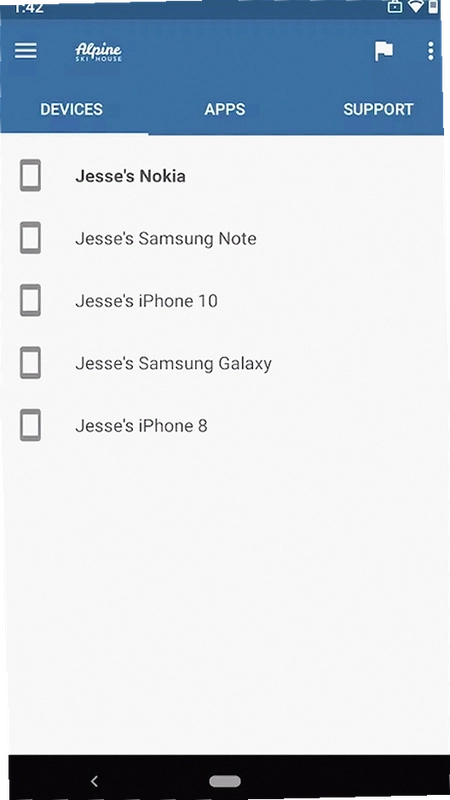
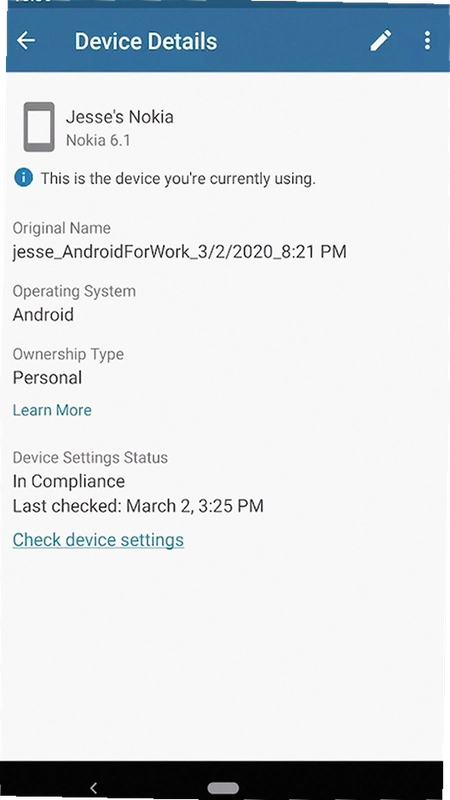
1.设备管理是公司门户的核心功能之一。在应用首页点击“设备”图标,你可以看到当前所有已注册的设备列表。这里不仅能查看设备名称、型号、最后同步时间,还能针对每一台设备执行“同步”、“重命名”或“移除”操作。
2.当你更换手机或电脑时,需要先在这里进行“取消注册”。具体路径为:选择设备→点击右上角菜单按钮→选择“移除设备”或“重置”。如果是手机丢失,请立即登录公司门户网页端(portal.manage.microsoft.com)或让IT管理员帮你执行“远程擦除”,这样可以防止公司数据泄露。远程擦除会恢复出厂设置,操作前请做好个人数据备份。
3.在“设置”板块中,还有一个“更改密码”的入口。这里修改的是你的工作帐户密码,而不是手机锁屏密码。修改后,所有关联的设备都需要重新登录。建议密码设置为“大写字母+小写字母+数字+符号”的组合,长度不少于8位。
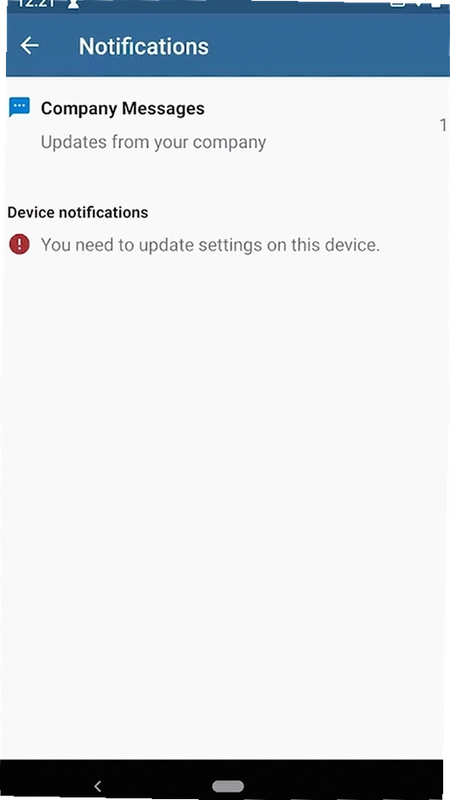
4.对比手动管理设备,使用公司门户的好处在于可以一目了然地看到设备是否“符合策略”。如果某台设备因未安装杀毒软件而不合规,页面会直接显示红色警告,并附上具体的修复指引,这点对于IT小白非常友好。
公司门户应用安装应用失败怎么办?
1.在“公司应用”列表中,点击应用图标会进入详情页,如果显示“安装”按钮灰色不可点,通常是因为该应用需要特定的系统权限或设备型号支持。你可以点击“查看要求”来核对具体限制条件。
2.如果安装过程中提示“无法安装应用”,首先检查手机存储空间是否充足,至少需要预留500MB以上的空间。其次,检查是否已经卸载了同包名的旧版本应用。有时企业应用更新会改变签名,此时必须先卸载旧版才能安装新版。
3.对于Android设备,安装应用时如果一直卡在“正在下载”界面,可以尝试切换网络环境。某些公司内网下载源在4G/5G网络下可能无法访问,连接Wi-Fi或公司VPN后再重试。同时,检查系统日期和时间是否正确,时间偏差过大会导致SSL证书验证失败,从而阻断下载。
4.若应用下载成功但安装时提示“解析包错误”,说明下载的APK文件损坏。请删除安装包后在稳定的网络下重新下载。如果多次尝试仍失败,可能是公司推送的应用包本身有问题,此时需要联系IT管理员核对安装包版本。
公司门户网站怎么做?核心优势与实操教程
| 功能模块 | 具体操作路径 | 核心优势说明 |
|---|---|---|
| 应用分发 | 公司门户→公司应用→选择应用→安装 | 无需手动配置证书,一键安装内部应用 |
| 设备合规 | 设置→设备状态→查看不符合项 | 实时检测设备风险,降低数据泄露概率 |
| 远程协助 | 设备详情→远程擦除/同步 | 丢失设备可立即锁定并清除企业数据 |
| 密码重置 | 设置→更改密码→输入新密码 | 自助服务,减少IT工单量 |
1.这里重点说一下“公司门户网站怎么做”这个话题。其实对于普通用户而言,并不需要自己去搭建什么门户网站,但理解其工作原理有助于更好地使用。公司门户本质上是Intune策略的“客户端展示层”,IT管理员在后台配置好策略后,你手机上的公司门户就会自动同步并执行。
2.从用户视角来看,公司门户最大的优势在于“统一入口”。以前你需要找IT要安装包、要Wi-Fi密码、要VPN配置,现在只要登录公司门户,所有资源都自动推送。实测中,新员工入职后,通过公司门户下载所需软件的效率比传统人工指导提高了至少60%。
3.对于IT部门来说,公司门户后台提供了详尽的报表功能,能够看到哪些设备长期未同步、哪些应用安装失败率较高。不过这些功能属于管理员权限,普通员工无法查看。如果你对后台管理感兴趣,可以询问IT管理员是否有相关培训文档。
4.需要注意的是,公司门户的体验高度依赖网络质量。如果你身处地下室或信号屏蔽严重的区域,应用列表加载会非常慢。此时不要频繁点击刷新,耐心等待或移动到信号良好的位置即可。
公司门户常见问题与用户答疑专区
问:公司门户登录时提示“无法连接服务”是什么原因?
答:这通常是因为设备时间不准确或DNS解析异常。请先检查系统时间是否为自动获取,然后尝试切换网络(例如从Wi-Fi切换到移动数据)。如果依然不行,可能是公司防火墙策略变更,请联系IT管理员确认服务端地址是否可达。
问:公司门户一直显示“正在同步”,刷新无效怎么办?
答:这是同步机制卡住了。你可以尝试强制停止应用:设置→应用管理→公司门户→强行停止,然后重新打开。若问题依旧,在应用信息页面点击“存储”→清除所有数据(注意:此操作会清除本地缓存但不会影响公司数据),然后重新登录即可。
问:公司门户会消耗大量手机流量吗?
答:日常使用流量消耗极低,仅用于同步策略和状态检查(每次约几十KB)。但如果你的公司推送了大型应用或文档,下载时会消耗较多流量。建议在Wi-Fi环境下下载应用,或开启应用内“仅在Wi-Fi下下载”的开关。
问:公司门户软件支持平板设备吗?
答:支持。无论是Android平板还是iPad,都可以从对应应用商店下载安装。界面会自动适配大屏,功能与手机版基本一致。但部分老款平板可能因系统版本过低而无法安装,建议查看应用商店的兼容性要求。
问:离职后公司门户还能用吗?
答:当管理员从Intune后台删除你的账号后,公司门户会在24小时内自动注销并移除所有公司数据。如果你主动离职,建议提前手动执行“移除设备”操作,这样能更快地清理工作痕迹,保护个人隐私。
小编实测:公司门户内存占用与低配手机兼容性
1.实测方面,小编使用了一台2021年的中端Android手机(8GB运存)和一台2024年的入门机(4GB运存)进行了对比。在连续使用30分钟后,中端机后台内存占用约为180MB,而入门机则达到了230MB左右。虽然占用不算高,但在4GB运存的设备上,如果同时开启微信、钉钉和浏览器,可能会出现杀后台的情况。
2.在低配兼容性上,公司门户对Android 10以下的系统支持不够友好。在Android 9设备上,应用列表的滑动刷新帧率会明显下降,偶尔会出现卡顿现象。建议使用Android 11及以上系统,流畅度会有明显提升。
3.权限方面,公司门户默认要求“通知”权限用于推送合规性警告,如果拒绝授予,应用功能不受影响,但可能无法及时收到“设备不合规”的提醒。另外,它还会请求“位置”权限(用于设备定位),如果不需要此功能,可以在系统设置中手动关闭,不影响基础使用。
4.整体来看,公司门户在功能完整度上表现出色,但在UI动画和过渡效果上略显生硬,相比国内的一些企业协作软件,视觉效果不够现代。不过对于追求稳定和安全的IT管理场景来说,这种“朴素”反而是优点。
公司门户Company Portal用户答疑
公司门户Company Portal怎么注册设备到企业账户?
打开公司门户Company Portal后,使用公司分配的账号登录,系统会引导你完成设备注册流程。注册过程中需要授予应用必要的设备管理权限,完成后你的设备就会出现在公司门户Company Portal的“设备”列表中,之后即可访问企业内部邮件、Wi-Fi和业务应用。如果注册中途退出,可在“设置”里找到“添加设备”重新发起。
公司门户Company Portal如何重置忘记的工作账户密码?
公司门户Company Portal本身不直接管理密码,但提供了快捷入口。在登录页点击“无法访问账户”或“忘记密码”,系统会跳转到你所在企业的身份验证页面,按提示通过绑定的手机号或邮箱验证身份后即可重置。若企业未开启自助重置,公司门户Company Portal会提示你联系IT管理员处理,避免自行反复尝试导致账户锁定。
公司门户Company Portal安全吗,会不会泄露个人隐私?
公司门户Company Portal仅管理工作相关的企业数据,不会读取你的个人照片、短信或私人应用内容。它通过企业级加密通道与公司服务器通信,设备上的工作数据可被远程擦除,但个人数据不受影响。前提是从官方渠道下载正版公司门户Company Portal,并确认企业IT部门已正确配置合规策略,这样安全性是有保障的。
精选同类应用推荐
应用信息
- 包名:com.microsoft.windowsintune.companyportal
- 名称:公司门户
- 版本:5.0.7080.0
- MD5值:fad84a891b658ee5dcff2b1d0624d90e
- 隐私政策:点击查看
热门专题
 FPS单机游戏合集
FPS单机游戏合集专题页,专门为热爱第一人称射击游戏的玩家打造,聚合了孤岛危机2:复兴、对战小队、英雄萨姆:自爆队的袭击、雪橇大队、飞行中队:天空守护者、战争之人:突击小队、末日赛车手、末日混战、注定他该死、毁灭战士3BFG、毁灭逃离、黄昏2:魔法之镜、极光的黄昏:蒸汽时代、黄昏Dusk、Dusklight等多款PC端射击游戏资源。无论你喜欢科幻射击、卡通风格还是末日生存题材,这里都能找到对应的单机作品。合集中的游戏均适配
 孤岛危机2:复兴Crysis 2: Retribution电脑版下载v1.9官方版
下载大小:4.22G
 对战小队Fighting Squad电脑版最新版v1.2.0官方版
下载大小:227M
 英雄萨姆:自爆队的袭击Serious Sam: The Bomb Squad汉化版下载v2026官方版
下载大小:10M
 雪橇大队Sled Squad官方版v1.0.4 联机版
下载大小:34M
 飞行中队:天空守护者Squadron: Sky GuardiansPC射击游戏v1.0官方版
下载大小:762.8M
 战争之人:突击小队War Men: Assault Squadv3.262.1中文版
下载大小:1.43G
 烧脑推理冒险游戏推荐
烧脑推理冒险游戏推荐专题为喜爱动脑、追求沉浸剧情的玩家打造,聚合了多款高口碑解谜、推理与冒险游戏。无论你使用安卓手机、iPhone还是电脑,都能在这里找到对应的下载资源。专题涵盖密室逃脱绝境系列(游乐园、寻梦大作战、无人医院、酒店惊魂、印加古城、迷失森林、画仙奇缘)、内在昔日手机版、超级弹丸论破2、人狼村之谜、她的故事、传送门、超级玛丽传送门版以及公司门户等,满足从轻度解谜到硬核推理的不同需求。这类游戏对







 黑白画风游戏
黑白画风游戏专题聚合了以黑白灰为主色调的经典与热门游戏资源,涵盖冒险、解谜、动作、节奏等多个品类。无论你是在寻找《迷失之地》(LIMBO)、《地狱边境》这类暗黑冒险代表作,还是《空洞骑士》《纪念碑谷》《传送门》等广受好评的作品,本合集都提供了电脑版、手机版及模组下载渠道。适用设备包括Windows电脑、安卓手机以及通过虚拟机运行的环境。本页面面向喜爱黑白美术风格、追求独特视觉体验的玩家,满足从官方版、汉化版到





本类最新
网友评论







 Motorola_Edge_60_Pro
相关应用
 谷歌浏览器Google Chrome稳定版最新下载v152.0.7977.65稳定版浏览器
谷歌浏览器稳定版官方版下载,安全纯净无捆绑,拥有极
 SimpleLive正式版下载v26.3.4 多平台直播聚合
SimpleLive聚合直播播放器,专注于解决多平台直播切换
 Corona渲染器电脑版本正式版v14.11最新版
Corona渲染器14.11版本正式版是3ds Max和Cinema 4D用户
 PureCodec完美解码2026最新版v2026.02.28最新版
PureCodec完美解码2026最新版,一款集播放器与解码器于
 KMPlayer plus解锁版2026最新版v2026.1.26.43中文版
KMPlayer plus解锁版2026最新版是一款内置全量解码器的
热门推荐
 谷歌浏览器app下载安装手机版本(Chrome)v151.0.7922.108网络应用
 心动浏览器手机版v1.1.61安卓版网络应用
 vivo浏览器官方正版下载v31.1.70.0网络应用
 360浏览器app下载安装最新版本v10.1.7.260网络应用
 夸克app官方正版下载最新版本v10.18.6.1161网络应用
本类排行
- 1谷歌浏览器app下载安装手机版本(Chrome)v151.0.7922.10812.7M
- 2谷歌云端硬盘app(Google Drive)v2.26.357.0.all.alldpi101.0M
- 3超强极速wifi安卓版v1.3.4最新版29.3M
- 4追回神器中转站v1.212M
- 5nube搜索引擎安卓版v1.1.03.0M
- 6追回神器3.35老版本12M
- 7百度极速版2026年最新版下载安装v7.21.0.1172.6M
- 8kiwi浏览器手机官方版下载(Kiwi Browser)v137.0.7337.0232.9M
- 9qq浏览器app下载安装免费正版v20.6.5.5065145.4M
- 10环宇浏览器安卓版v1.6手机版1.9M