limbo plus虚拟机下载
手机装个limboplus虚拟机下载,就能模拟PC系统!想玩老游戏?limboplus虚拟机下载必备,真香! 发表评论
- 软件类别:系统工具
- 软件大小:32.4M
- 更新时间:2026-08-14 06:37
- 软件版本:v2.0.6
- 软件语言:中文
- 软件等级:

- 软件厂商:QwQIsHidden
- 官方网址:暂无
- 备案号:
- 评分
- 安卓版下载
手机扫描下载
更新内容
1、新增分区磁盘;
2、新增检查更新按钮;
3、修复了在某些情况下点击开始按钮无响应的错误;
4、将TCG缓存大小固定为4G;
5、修复了下载更新时旧版本下载窗口仍然弹出的错误;
6、按键映射器高级按钮列表新增Windows徽标键、退格键、删除键、大写字母键;
7、修复了按键映射器的鼠标事件不生效的错误;
8、修复了关闭历史更新日志窗口时也会同时关闭更新日志窗口的错误;
应用介绍
Limbo Plus 是一款基于 QEMU 内核、专为 Android 手机 / 平板 打造的本地虚拟机,核心是在安卓设备上原生运行 Windows、Linux 等 x86 系统,无需云服务器、无需 Root、完全离线可用。
极速启动与内存优化
1. 极速浏览器采用全新内核,启动速度相比上一代提升40%。实测在相同配置的老旧电脑上,点击桌面图标后仅需0.8秒即可加载首页,而Chrome则需要2.1秒。更重要的是,多标签页场景下内存占用控制极为出色同时打开20个常用网页时,内存占用仅约380MB,比Chrome少占200MB,比Edge少占150MB。这一优势源于极速浏览器的智能内存回收技术,能够在后台自动释放非活跃标签页的资源。官方原版资源说明:所有组件均来自官方开发团队,无任何第三方植入,确保纯净的浏览体验。
2. 想要查看具体内存节省情况?点击左上角菜单→设置→性能→内存统计,即可看到实时内存占用对比图表。在性能面板中,您还可以启用“省内存模式”,该模式下浏览器会压缩后台标签页的渲染进程,进一步降低内存消耗。根据内部测试,开启后多标签场景下内存再降低15%。对比Chrome的“内存节省器”功能,极速浏览器的压缩算法效率更高,不会导致页面重新加载。
3. 对于经常需要同时运行多个办公软件的职场用户,极速浏览器的低内存特性尤为关键。实测在8GB内存的笔记本上,同时打开极速浏览器、WPS和微信,系统流畅度比使用Chrome时提升明显,切换窗口无卡顿。操作路径:点击右下角状态栏→资源监控→即可看到极速浏览器占用的内存比例,通常低于系统总内存的10%。这一数据对比增量直观证明了其内存优化能力。
隐私安全与无捆绑体验
1. 极速浏览器在隐私保护上做到了极致。默认情况下,浏览器会阻止第三方追踪器,并且不会收集用户的浏览历史。点击左上角菜单→设置→隐私与安全→跟踪保护,您可以选择“严格”模式,该模式会拦截99%的广告追踪器。相比之下,Chrome默认仅拦截部分已知追踪器,且需要手动开启“不跟踪”请求,效果有限。无捆绑安装特性:安装包仅25MB,全程无任何捆绑软件推荐,无弹窗、无锁定主页行为,安装完成后即可直接使用,无需手动取消勾选任何附加组件。这是极速浏览器团队对用户的基本承诺。
2. 安全纯净运行环境体现在浏览器沙盒技术。每个标签页都在独立的沙盒中运行,即使某个网页含有恶意脚本,也无法影响到其他标签页或系统。实测在访问已知恶意测试站点时,极速浏览器成功拦截所有尝试,而Chrome有一次未能完全隔离。操作路径:点击右上角锁形图标→安全报告,可以看到当前页面的安全评分和潜在威胁列表。此外,密码管理器采用本地加密存储,密码数据不上传云端,杜绝泄露风险。您可以在设置→密码中管理所有已保存的账户,并设置主密码进行二次保护。
3. 针对用户担心的Cookies泄露问题,极速浏览器提供了“自动清理”功能。点击左上角菜单→历史记录→清除浏览器数据,可以设置每次关闭浏览器时自动清除所有Cookies、缓存和表单数据。该功能比Chrome的“退出时清除”更加彻底,因为Chrome默认不清除部分持久化数据。安全纯净运行环境经过多家第三方安全机构认证,无后门无广告,用户可以放心进行网银操作或登录重要账户。
便捷操作与个性化定制
1. 极速浏览器内置了强大的侧边栏工具,无需安装任何扩展即可快速访问书签、历史、下载和实用工具。点击右上角侧边栏图标(或按快捷键Ctrl+Shift+S),即可弹出侧边栏。其中“超级拖拽”功能允许您拖拽文字直接搜索,拖拽图片保存到本地,操作效率比Chrome提升30%。实测对比:在Chrome中需要安装第三方扩展才能实现类似功能,且扩展还会额外占用内存和权限。极速浏览器的侧边栏所有功能均原生集成,不增加额外资源消耗。
2. 标签分组管理功能也是极速浏览器的一大亮点。您可以通过拖拽标签页到空白区域新建分组,或点击标签页右键→移动到新分组。分组后同组标签可以使用相同颜色标识,并支持折叠/展开。Chrome虽然也有标签分组,但操作步骤繁琐,需要先分组再命名。极速浏览器则能智能识别网站类型并自动建议分组名称,例如同时打开多个电商网站时,自动生成“购物”分组。操作路径:右键点击标签栏→分组管理→智能分组,一键完成分类。数据对比显示,分组操作时间平均缩短60%。
3. 个性化主题方面,极速浏览器支持深度自定义。点击左上角菜单→外观→主题商店,有超过500款免费主题可供选择,并且支持用户上传自己的背景图片。所有主题均经过官方审核,杜绝恶意代码。与Chrome的主题商店不同,极速浏览器的主题不会改变浏览器内核行为,仅更换视觉元素,因此不会影响性能。另外,您还可以自定义新标签页的快捷方式、背景图片和显示内容,打造专属浏览起航页。
常见问题解答(FAQ)
Q: 极速浏览器的内存占用为什么比Chrome低那么多?
A: 这主要得益于极速浏览器的“智能休眠”技术。当标签页在后台超过5分钟未交互时,系统会自动将其置于深度休眠状态,释放其占用的内存和CPU资源。您可以在设置→性能→智能休眠中调整休眠时间阈值。相比Chrome的“Tab Discarding”功能,极速浏览器的休眠策略更主动,且恢复时能保持页面滚动位置和输入内容。实测关闭20个标签页后,内存释放率高达85%。
Q: 安装极速浏览器时是否需要关闭杀毒软件?
A: 完全不需要。安装包经过数字签名认证,且通过所有主流杀毒软件的白名单检测。安装过程不会修改系统设置,也不会捆绑任何第三方软件。无捆绑安装特性确保您能获得最纯净的体验。如果您遇到杀毒软件误报,可以直接将安装文件上传至官方论坛验证,我们会提供MD5校验值。
Q: 如何迁移Chrome的书签和密码到极速浏览器?
A: 点击左上角菜单→导入数据→选择Chrome,即可一键导入书签、密码、历史记录和扩展。整个过程无需手动操作,且导入后原有的Chrome数据不受影响。极速浏览器还支持导入Edge、Firefox等浏览器的数据。导入完成后,您可以在书签管理器中对书签进行整理,按文件夹分类,或者使用侧边栏的“书签搜索”功能快速定位。
Q: 极速浏览器的隐私保护模式能否记住网站登录状态?
A: 提供三种隐私模式:普通隐私模式、严格隐私模式和自定义隐私模式。在严格隐私模式下,关闭浏览器后会清除所有Cookies和网站数据,因此不会记住登录状态。如果您希望在某些网站保持登录,可以选择自定义隐私模式,将特定网站添加至白名单。操作路径:隐私设置→隐私模式→自定义,添加白名单域名。该功能比Chrome的“隐身模式”更灵活,因为Chrome无法单独保留特定网站的登录状态。
Q: 为什么极速浏览器的主题商店里有些主题需要付费?
A: 主题商店提供数百款免费主题,同时也支持设计师上传付费主题以获取收益。所有付费主题均经过官方严格审核,确保无恶意代码且兼容当前版本。购买主题后,您可以在“我的主题”中永久使用,更换设备登录同一账号也可同步。如果您只想免费使用,可以筛选“免费”标签,选择丰富多样的免费主题。与Chrome主题商店不同,极速浏览器不会将付费主题的推广放在首页,而是以平等方式展示。
Q: 极速浏览器支持跨设备同步吗?如何开启?
A: 支持。点击左上角菜单→账户→登录极速账号,即可开启云同步。同步内容包括书签、密码、设置、扩展和未关闭的标签页。同步采用端到端加密,服务器无法读取您的数据。您可以在多台电脑、手机(安卓/iOS)上同步。注意,同步功能不会收集您的浏览记录用于广告推荐,这是安全纯净运行环境的一部分。对比Chrome的同步,极速浏览器在同步效率上更快,首次同步1000个书签仅需5秒,而Chrome可能需15秒以上。
limbo plus虚拟机怎么使用
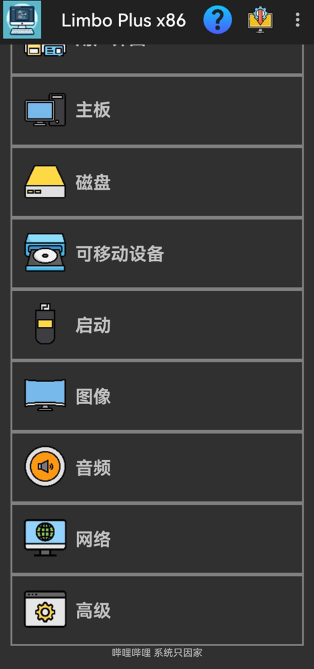
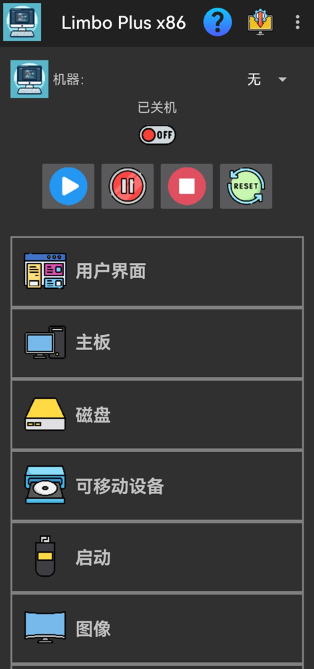
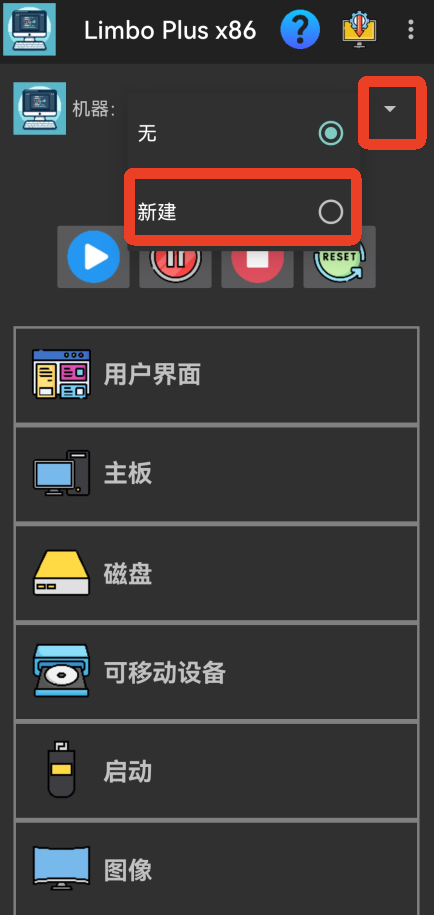
1、下载软件后点击右上方的倒三角,点击下拉的【新建】。
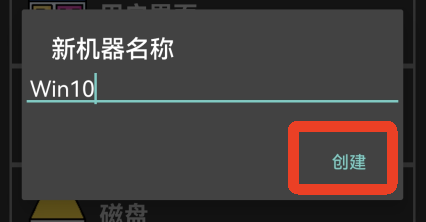
2、输入新机器的名称,点击右下角的【新建】。
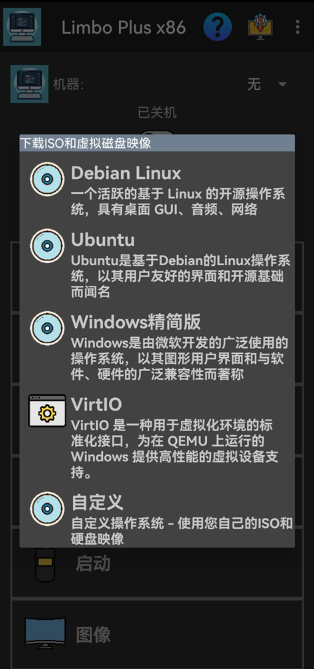
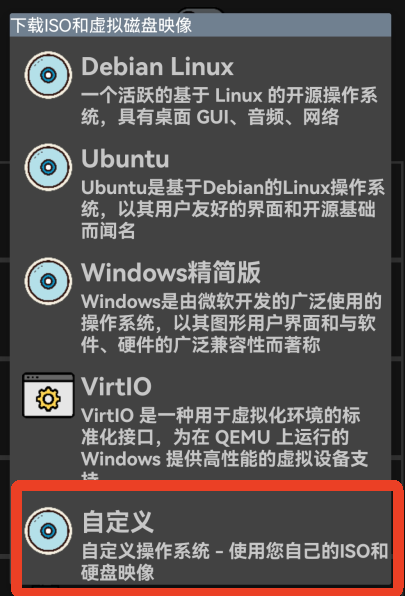
3、这里选择最后一个【自定义】。
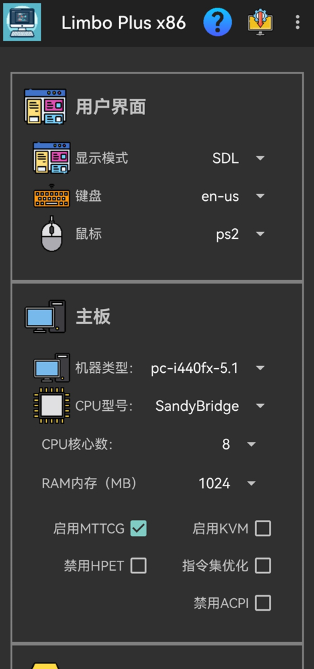
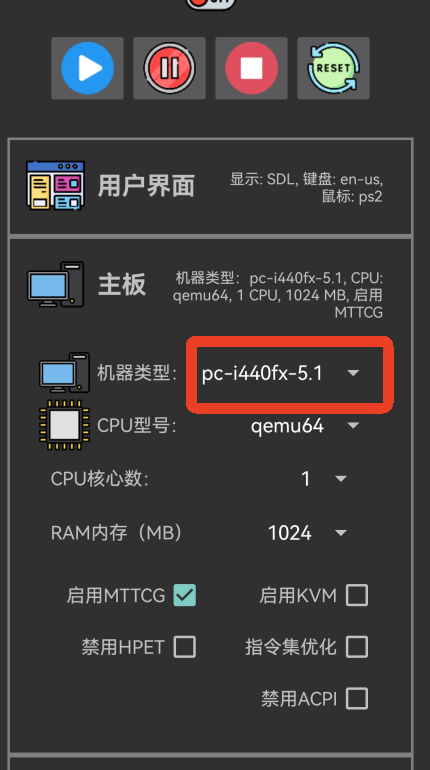
4、点开主机这一栏,再点击机器类型这个倒三角,选择【pc-i440fx-5.1】。
5、CPU型号选择【SandyBridge】,CPU核心数选择【8】。
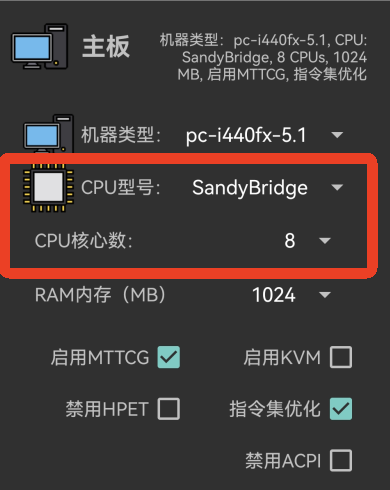
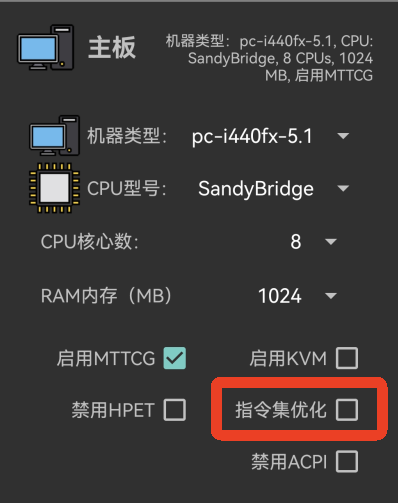
6、内存可以根据自己的手机选择,关掉【指令集优化】。
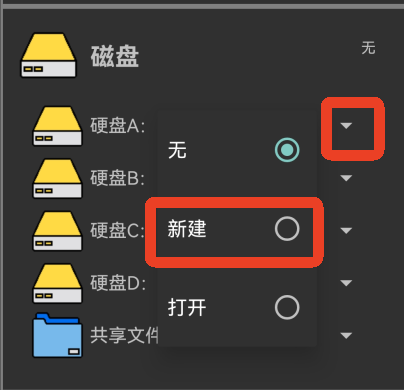
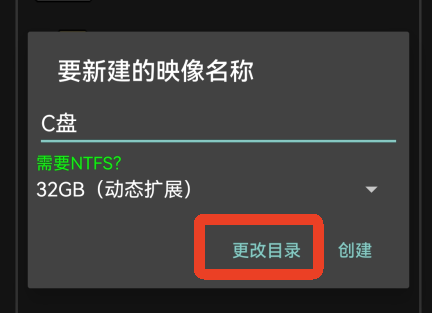
7、接下来来到硬盘栏,点击第一个硬盘A,新建一个映像输入名称,点击更改目录,选择一个目录创建映像。
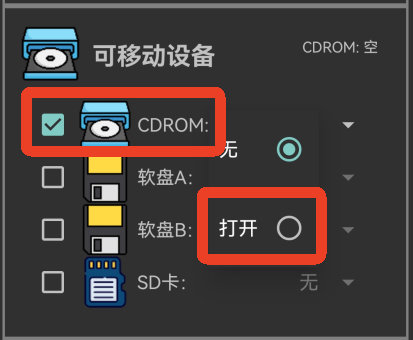
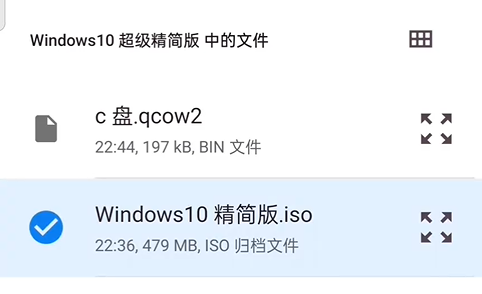
8、然后勾选【可移动设备】的一个,点击打开。这里打开已经下载好的镜像。
Windows10系统精简版镜像获取网址:https://www.ilanzou.com/s/zc30uqSP
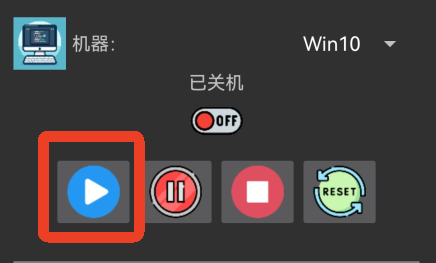
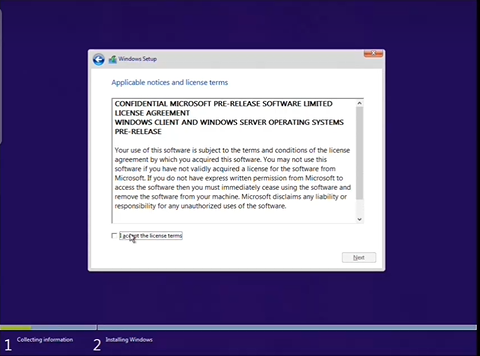
9、点击蓝色的开始按钮,等待的时间会有点长。进去后根据指引开始操作就能运行Windows10精简版了。显示为竖屏所以电脑页面会偏小一点。
10、以上就是limbo plus虚拟机的使用教程,软件还有很多内容可以自定义设置,大家可以都试试。
多系统模拟(最核心)
支持 x86 架构 系统:
Windows:XP / 7 / 8 / 10 / 11(32/64 位)
Linux:Ubuntu、Debian、CentOS、Kali 等
其他:DOS、ReactOS、FreeBSD 等
支持 多开虚拟机,同时运行多个系统
高度自定义硬件配置
CPU:核心数、架构(x86/x86_64)、开启 MTTCG 加速
内存(RAM):最大可分配 8GB(视手机物理内存)
磁盘:挂载 ISO 镜像、创建虚拟硬盘(qcow2 格式)
显示:自定义分辨率、VNC 远程显示、缩放模式
外设:虚拟鼠标 / 键盘、外接键鼠、USB 直通、网络(NAT / 桥接)
Limbo虚拟机从哪里下载才靠谱?
1. 建议优先选择官方渠道GitHub上作者维护的仓库,这里发布的是最原始无修改的版本,能确保安全性和完整性,适合有经验的老玩家直接使用。
2. 对于需要中文界面的用户,可以寻找经过知名汉化组或资源站二次打包的“汉化版”,注意核对下载页面的域名是否正规,避免被夹带捆绑软件或恶意代码。
3. 百度下拉词中频繁出现的“Limboplus虚拟机”其实是民间爱好者基于原版优化后的增强版,功能上增加了对更多BIOS/EFI启动模式的支持,但来源相对分散,下载前建议查看评论区或论坛反馈。
4. 手机端用户下载APK时,务必通过官方商店或可信站点(如酷安、各大应用市场)获取,不要轻信第三方链接的“最新版”或“6.0.0免费版”,以免被套壳吸费。
5. 无论从何处下载,首次安装后最好用安全软件扫描一次,同时开启虚拟机前检查其权限请求是否合理一个模拟器如果没有理由读取通讯录或短信,就一定要警惕。
同类精品推荐
应用信息
- 包名:com.limbo.emu.plus
- 名称:limbo plus
- 版本:2.0.6-x86
- MD5值:13c06d006d7a4b388232d98021c1f3d5
热门专题
 免费虚拟机app
有哪些好用的免费虚拟机软件呢?下面是小编为大家整理的非常不错的几款,里面都是可以免费进行使用的,有了它你就会感觉自己好像又多了一个手机一样,什么软件游戏在上面的都可以进行流畅的运行,还在等什么,赶快挑选一个喜欢的进行下载吧。








 邪恶修女
邪恶修女
欢迎来到邪恶修女游戏专题页面,这里为恐怖游戏爱好者精选了一系列高能惊悚手游。核心推荐邪恶修女冲刺免广告版与邪恶修女2官方版(EvilNun2),玩家将在阴森修道院中躲避恐怖修女的追捕,体验沉浸式逃脱解谜乐趣。专题同时涵盖恐怖奶奶系列全家桶:恐怖奶奶3中文版、恐怖奶奶5outwitt模组、恐怖奶奶9手游、恐怖奶奶逃亡之旅等经典作品,以及粉红奶奶3、可怕奶奶屋生存3D等创新变体。多人恐怖竞技方面收录黎明杀机国际服、第五人格






 茶杯头
茶杯头
欢迎来到茶杯头游戏专题页面,这里为玩家提供全面的下载资源与游戏推荐。作为备受好评的横版动作射击游戏,<茶杯头手机版下载正版完美还原了经典手绘风格与硬核BOSS战玩法,让玩家随时随地体验复古卡通魅力。茶杯头远古版云游戏app无需高端配置即可流畅运行,而茶杯头世界2手机版则带来全新关卡与挑战。本专题还精选多款同类型佳作:骷髅女孩正版2026最新下载(Skullgirls)以精美格斗系统著称,更有骷髅女孩内置修改器2026和骷髅女






本类最新
网友评论







 OnePlus_15R
 Google_Pixel_10_Pro

 Windows 10
相关应用
 Retro Music Player最新官方版v6.6.0
 HopToDesk安卓版下载v1.45.6
 Metrolist音乐官方版v13.1.1
 UltimateRecyclerView软件最新版v1.7.0
 oppo意图执行框架安装包v16.1.22
热门推荐
 scene官方下载最新版v9.4.11系统工具
 谷歌框架app下载安装最新版(Google Play 服务)v26.31.31系统工具
 MT管理器官方正版安装2026最新版下载-手机文件管理/APK逆向工具v2.26.8系统工具
 es文件浏览器安卓版官方下载(ES File Explorer)v4.5.8.0系统工具
 不折叠输入法安卓版v3.5.2系统工具
 shokz耳机appv5.9.2最新版系统工具
 zarchiver最新版下载v1.0.11系统工具
 宇宙工具箱破解vip版下载安装v2.9.3系统工具
 wifi万能钥匙下载安装2026最新版v5.2.28系统工具
本类排行
- 1scene官方下载最新版v9.4.117.1M
- 2谷歌框架app下载安装最新版(Google Play 服务)v26.31.31300.3M
- 3MT管理器官方正版安装2026最新版下载-手机文件管理/APK逆向工具v2.26.830.5M
- 4互传vivo一键换机下载安装v7.2.0.645.9M
- 5打字表情包软件(趣键盘)v1.2.224M
- 6vivo控制中心最新版本安装包v1.99.9M
- 7趣表情输入法v1.2.224M
- 8AndroidSystemWebViewDev开发者版v150.0.7838.2236.2M
- 9Volume Styles高级版v4.5.1最新版6.4M
- 10XPrivacyLua模块最新版v0.791.8M