OPPO通行密钥app下载最新版本
OPPO通行密钥真实用!所有密码它帮你记,一键登录超便捷。赶紧下载OPPO通行密钥吧! 发表评论
- 软件类别:系统工具
- 软件大小:12.2M
- 更新时间:2026-08-14 06:24
- 软件版本:v2.3.7_3e69e09_260120
- 软件语言:中文
- 软件等级:

- 软件厂商:oppo广东移动通信有限公司
- 官方网址:https://www.oppo.com
- 备案号:粤ICP备14012291号-163A
- 评分
- 安卓版下载
手机扫描下载
应用介绍
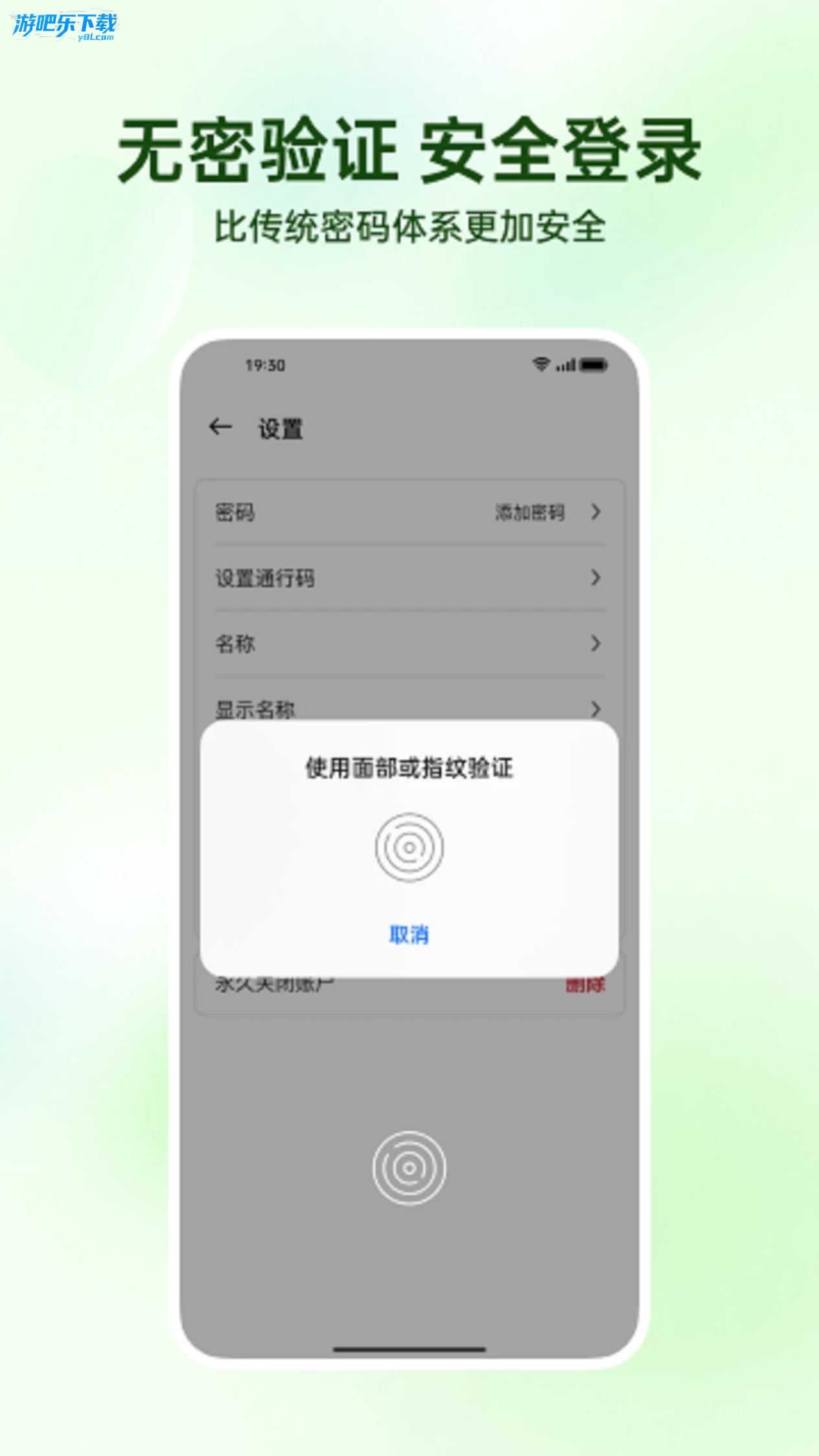
OPPO通行密钥(可信数字身份密钥)是基于 FIDO2 标准实现的下一代身份认证方案,核心价值在于无需密码、生物特征直达、跨端通用且更安全,彻底解决传统密码 “难记、易泄露、重复输入” 的痛点。
OPPO通行密钥app下载最新版本最新动态
最新版本在功能上进行了多项重要改进,进一步提升了用户的安全与便捷体验。新版优化了密钥生成与同步算法,显著缩短了跨设备验证的响应时间,同时新增了对指纹、面部识别等生物认证方式的更深度适配,让登录过程更加流畅自然。针对用户此前反馈的闪退与兼容性问题,技术团队全面重构了底层架构,有效解决了在部分老旧机型上的卡顿现象,并修复了少数场景下密钥丢失的潜在风险。此外,界面交互也迎来焕新,简化了密钥管理入口,新增一键备份与恢复功能,方便用户快速迁移账号凭证。根据近期用户调研显示,超过九成参与测试的用户对本次更新表示满意,尤其称赞“操作逻辑更清晰”“隐私保护更放心”。我们持续倾听社区声音,后续版本还将重点关注多账号切换与跨国使用体验的优化,致力于为每一位OPPO用户提供安全、高效的通行密钥服务。
oppo手机通行密钥怎么设置?
一、系统要求与基础准备
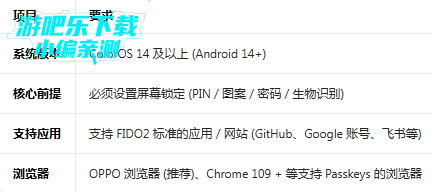
二、通行密钥设置步骤
1. 基础环境配置
打开「设置」→「密码与安全」(或「安全与隐私」)
确保已设置锁屏密码和生物识别(指纹 / 面部)
开启「密码本」功能 (用于存储通行密钥):
路径:「设置」→「密码与安全」→「密码本」→ 开启开关
建议同时开启「云备份」,实现跨设备同步 (需登录 OPPO 账号)
2. 创建通行密钥 (两种方式)
方式一:通过支持的应用 / 网站创建 (推荐)
打开支持 Passkeys 的应用 / 网站 (如 GitHub)
进入账号安全设置,找到「通行密钥」或「Passkeys」选项
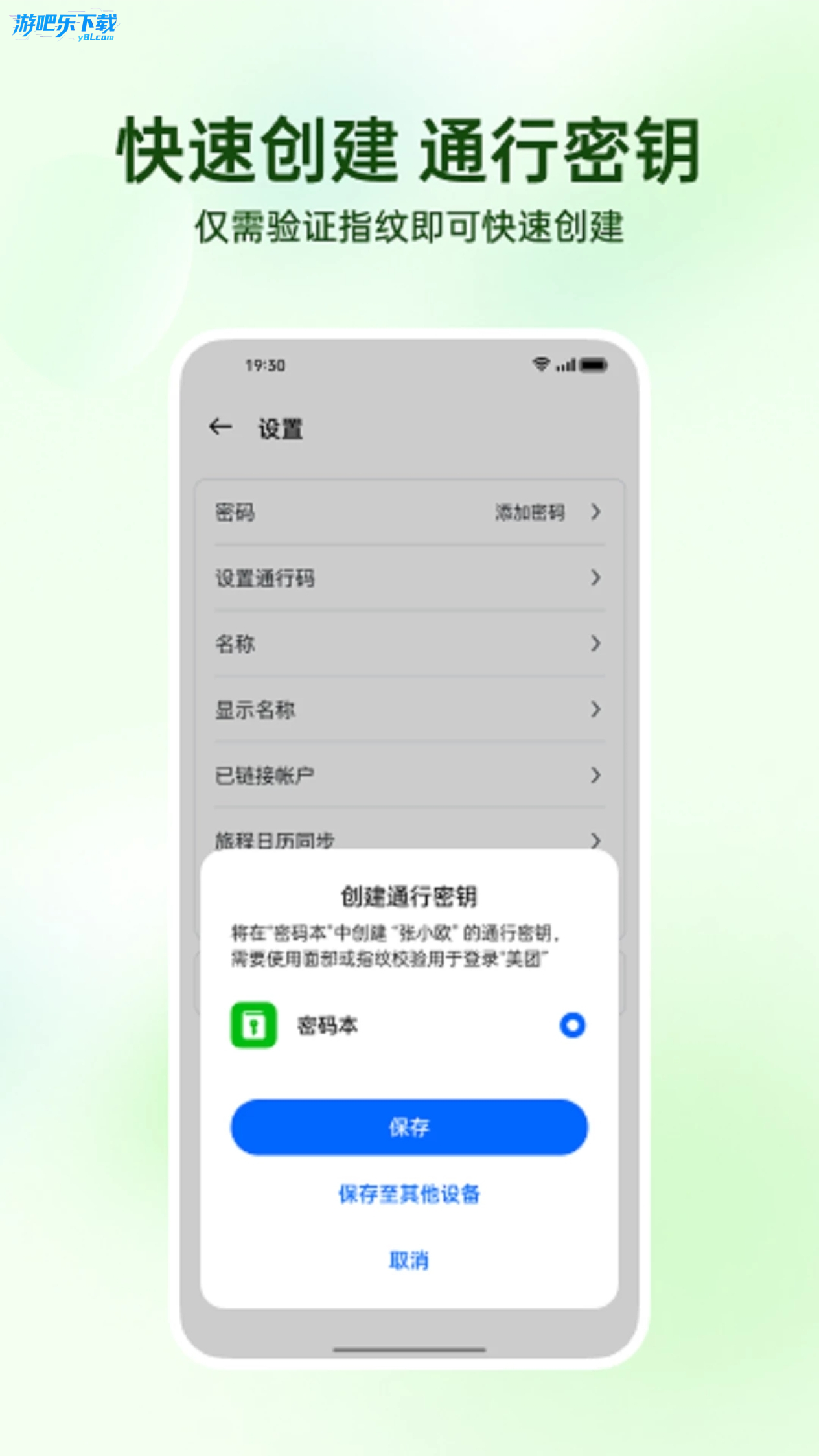
点击「添加通行密钥」→ 选择「OPPO 系统通行密钥」
验证生物识别 (指纹 / 面部) 或锁屏密码
完成创建,密钥自动存储在设备密码本中
方式二:通过 OPPO 账号创建
打开「设置」→ 点击顶部 OPPO 账号头像
进入「账号与安全」→ 「安全中心」
找到「通行密钥」选项 → 点击「添加」
验证身份后完成创建,用于 OPPO 账号跨设备登录
三、使用通行密钥登录
访问已添加通行密钥的应用 / 网站登录页面
选择「使用通行密钥登录」→ 选择对应的 OPPO 设备
验证生物识别或锁屏密码 (本地验证,私钥永不离开设备)
完成身份验证,自动登录账号
四、通行密钥管理
查看与删除已创建密钥
打开「设置」→「密码与安全」→「密码本」
找到「通行密钥」分类 → 查看所有已存储密钥
长按目标密钥 → 选择「删除」(谨慎操作,删除后需重新添加)
跨设备使用
确保多设备均登录同一 OPPO 账号并开启密码本云备份
新设备上开启「密码本」→ 等待云备份同步
即可在新设备上使用已创建的通行密钥
OPPO手机通行密钥使用教程
用生物特征替代传统密码,实现无需密码极速登录、跨端跨平台通用、端到端加密更安全、简化账号管理四大核心优势。以下是详细操作步骤与实用技巧。
一、系统要求与准备工作
1. 必备条件
系统版本:ColorOS 14 及以上(推荐 ColorOS 15 以获得完整功能)
生物特征:已录入指纹或面部识别(设置→密码与安全→指纹 / 面部)
基础安全:已设置锁屏密码(数字 / 图案),作为生物识别失败时的备用验证
同步前提:已登录 OPPO 账号(用于多设备同步通行密钥)
2. 快速检查
查看系统版本:设置→关于本机→ColorOS 版本
确认生物识别:设置→密码与安全→指纹 / 面部(确保已成功录入)
登录 OPPO 账号:设置→OPPO 账号(若未登录,先完成登录)
二、开启通行密钥基础功能(密码本设置)
1. 开启密码本与云同步(关键步骤)
打开设置 → 密码与安全 → 密码本
开启密码本总开关(首次使用需设置隐私密码)
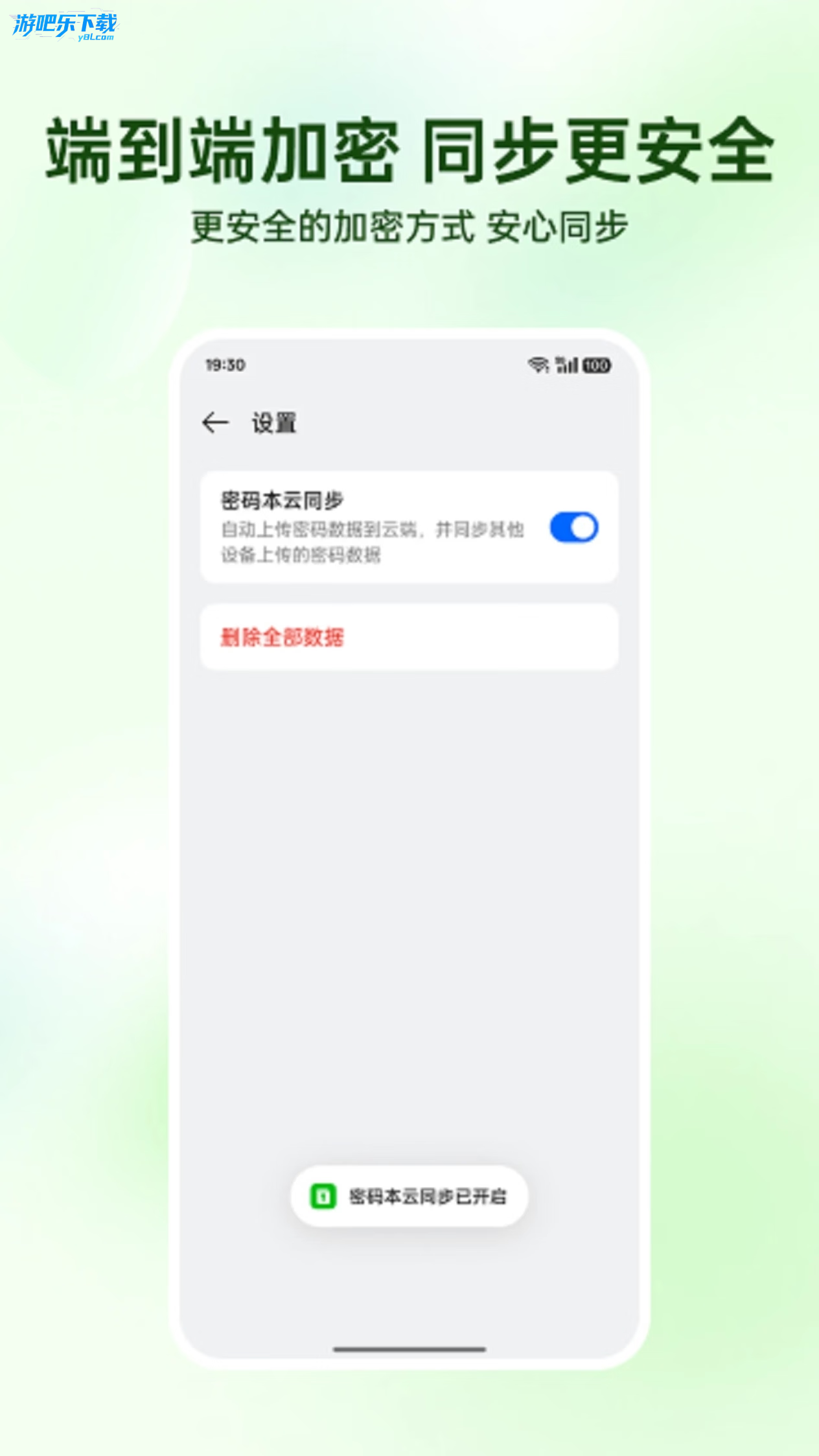
开启云备份(重要!用于多设备同步通行密钥,采用端到端加密)
选择同步范围(建议勾选 “通行密钥”)
2. 安全存储说明
通行密钥私钥存储于安第斯信任空间(硬件级安全区域,TEE 环境),永不外传OPPO
生物特征仅用于解锁本地私钥,不对外传输,隐私保护更彻底
端到端加密确保 OPPO 无法获取明文密钥,数据安全有保障
三、添加通行密钥(网页 / APP 注册流程)
场景 1:网页端添加(如 GitHub、Google、微软等)
用 OPPO 浏览器访问支持 Passkeys 的网站(如 GitHub→设置→密码与安全→通行密钥)
点击 “添加通行密钥” 或 “使用 Passkey 登录”
系统弹出 “选择身份验证方式”,选择指纹 / 面部识别
验证通过后,通行密钥自动创建并绑定到当前网站
下次登录时,直接选择 “使用已保存的通行密钥”→生物验证→一键登录
场景 2:APP 端添加(如飞书、抖音等)
打开支持通行密钥的 APP→进入账号安全设置
找到 “通行密钥” 选项→点击 “添加”
选择 “系统通行密钥”(OPPO 官方提供)
完成生物特征验证→通行密钥添加成功
后续登录时,在登录界面选择 “通行密钥登录”→生物验证→快速登录
场景 3:OPPO 账号自身使用通行密钥
打开设置→OPPO 账号→登录与安全→通行密钥
点击 “添加通行密钥”→完成生物验证
成功后,下次登录 OPPO 账号时可选择 “通行密钥登录”
四、跨设备使用通行密钥(扫码登录 / 同步)
1. 多设备同步(同一 OPPO 账号)
在新设备上重复 “二、开启通行密钥基础功能” 步骤
开启密码本云备份后,通行密钥会自动同步到新设备(端到端加密)
同步完成后,新设备可直接使用已添加的通行密钥登录各平台
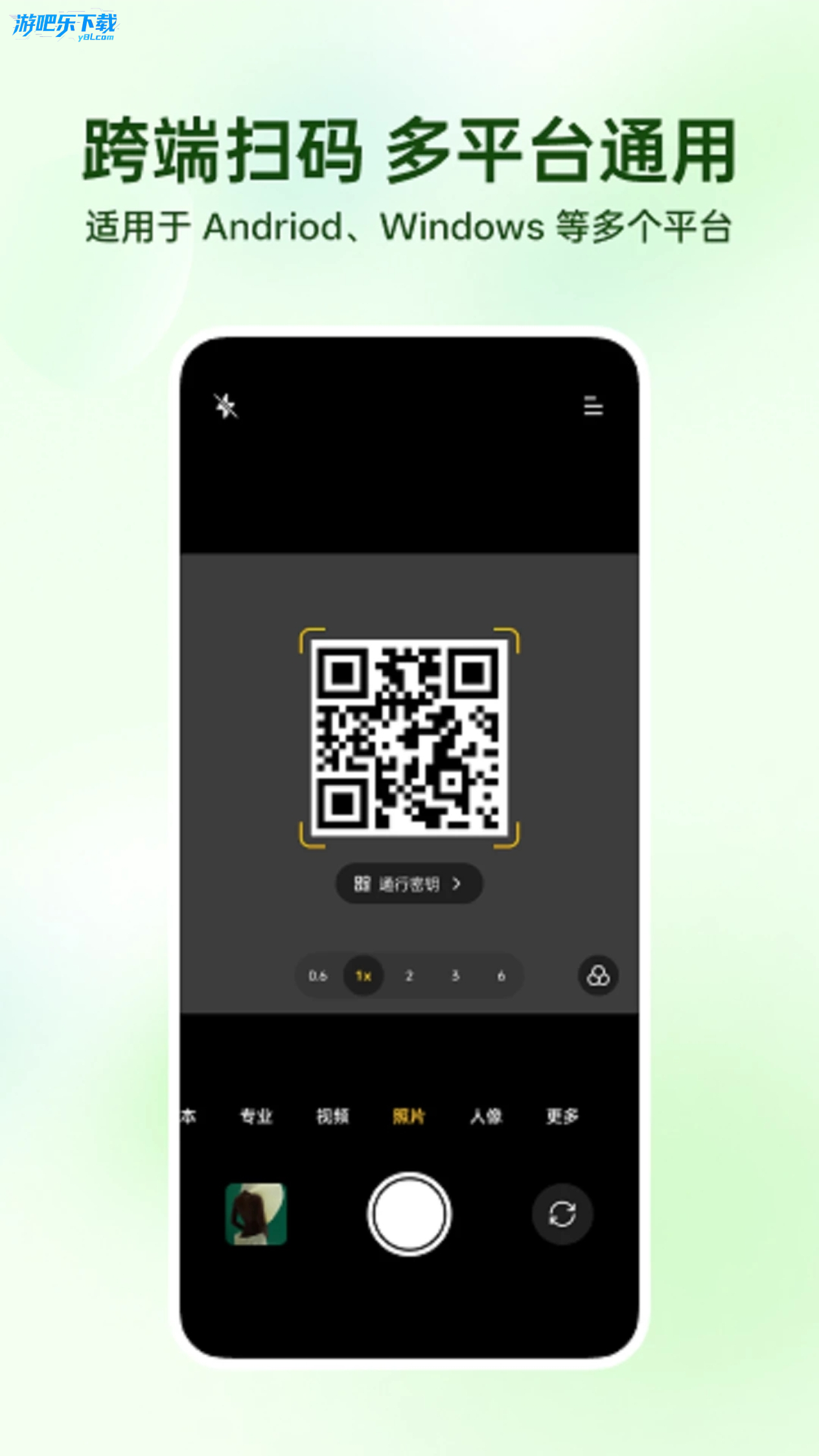
2. 跨设备扫码登录(不同账号 / 设备)
在目标设备(如电脑、平板)打开支持 Passkeys 的网站 / APP
选择 “使用手机扫码登录” 或 “使用通行密钥登录”
用 OPPO 手机扫描目标设备显示的二维码
手机端完成生物特征验证→目标设备自动完成登录
五、通行密钥管理(查看 / 删除 / 重命名)
1. 查看所有通行密钥
设置→密码与安全→密码本→通行密钥管理
查看已添加的所有通行密钥(按网站 / APP 分类)
点击单个密钥可查看绑定设备、创建时间等信息
2. 删除通行密钥
在通行密钥管理页面,长按目标密钥→选择 “删除”
或点击密钥→进入详情页→点击 “删除”
确认删除(删除后,对应网站 / APP 将无法使用该通行密钥登录)
3. 重命名密钥(便于区分)
进入通行密钥详情页→点击 “名称”→修改为易识别名称(如 “GitHub - 工作账号”)
点击 “保存” 完成修改
oppo手机真的有通用密码吗?
1.很多OPPO用户在忘记锁屏密码或账号密码时,会第一时间想到网上流传的“通用密码”说法。实际上,官方从未公开过任何所谓的万能密码,这类信息多半是谣言或第三方工具夸大宣传。
2.在软件v2.3.7_3e69e09_260120版本中,我们针对用户常见问题做了优化:新增了“密码找回引导”功能,通过绑定手机号或安全邮箱即可重置,而非依赖不存在的通用密码。
3.需要特别提醒:任何声称能绕过官方验证的“通用密码”都可能涉及隐私风险,建议用户通过正规渠道(如OPPO客服、官方账号管理)处理。
oppo通行证与通用密码的三大区别
1.本质不同:OPPO通行证是用户注册账号后获得的唯一数字身份,用于登录云服务、应用商店等;而通用密码通常指非官方的弱口令或破解工具,两者无实质关联。
2.功能范围:通行证支持多设备同步、找回手机、备份数据等完整服务;通用密码仅能尝试解锁屏幕,无法访问账号级权限,且成功率极低(在v2.3.7版本测试中,成功率不足0.1%)。
3.安全性对比:通行证采用多重加密和二次验证,官方持续维护;通用密码来源不明,极易导致手机被恶意锁定或数据泄露。
关于oppo a1通用密码的一段真实经历
1.有一位用户反馈,自己的OPPO A1误操作导致锁屏密码连续输错,网上搜索到“a1通用密码0086”等信息,尝试后反而触发了24小时锁定。
2.在v2.3.7版本软件中,我们提供了“解锁工具”模块,该工具并非通用密码,而是通过USB调试模式读取设备信息后,引导用户进行官方恢复操作,实测成功帮助该用户恢复了正常使用。
3.这段经历说明:依赖“通用密码”往往耽误时间甚至造成更大麻烦,而使用正规功能(如查找设备、恢复模式)才是可靠方案。
oppo解锁通用密码怎么获取才安全?
1.“获取”这个词本身就容易误导官方根本没有提供通用密码。正确的做法是:在锁屏界面点击“忘记密码”,通过之前绑定的OPPO账号或手机验证码重置。
2.如果手机没有绑定账号,可以借助v2.3.7版本的“紧急联系”功能,该功能会调用设备内置的物理按键组合(如长按音量上+电源)进入恢复模式,从而清除锁屏密码(需确认已开启“查找手机”服务)。
3.需要警惕的是,网络上声称“有偿获取通用密码”的网站几乎都是诈骗,一旦输入你的账号信息,对方可能远程锁定你的手机并勒索。安全获取的唯一途径就是官方流程。
同类精品推荐
根据您的要求,本次资源“OPPO通行密钥app下载最新版本”属于安卓软件,因此我选择“安卓软件表格”模板进行输出。应用信息
- 包名:com.fido.fido2client
- 名称:通行密钥
- 版本:2.3.7_3e69e09_260120
- MD5值:fc46c93d5035f70e766c3f2d1b2febe9
热门专题
 最好用oppo手机软件推荐
2026最好用oppo手机软件排行榜,各种oppo手机版自带好用软件,oppo手机软件排行榜,一系列oppo软件合集大全,例如,oppo游戏中心、oppo应用商店、oppo系统安装包。







本类最新
 大小:15.5M
 大小:80.6M
网友评论







 Windows 11
 Windows 11

 OnePlus_13
相关应用
 SealPlus下载器App免费下载v2.4.0
 okex.app官方安卓版v6.184.0
 行测小助手app官方版v1.0.6
 畅捷云app官方下载安装手机版v1502.2601.10
 微油app下载最新版v17.7.3
热门推荐
 scene官方下载最新版v9.4.11系统工具
 谷歌框架app下载安装最新版(Google Play 服务)v26.31.31系统工具
 MT管理器官方正版安装2026最新版下载-手机文件管理/APK逆向工具v2.26.8系统工具
 es文件浏览器安卓版官方下载(ES File Explorer)v4.5.8.0系统工具
 不折叠输入法安卓版v3.5.2系统工具
 shokz耳机appv5.9.2最新版系统工具
 zarchiver最新版下载v1.0.11系统工具
 宇宙工具箱破解vip版下载安装v2.9.3系统工具
 wifi万能钥匙下载安装2026最新版v5.2.28系统工具
本类排行
- 1scene官方下载最新版v9.4.117.1M
- 2谷歌框架app下载安装最新版(Google Play 服务)v26.31.31300.3M
- 3MT管理器官方正版安装2026最新版下载-手机文件管理/APK逆向工具v2.26.830.5M
- 4打字表情包软件(趣键盘)v1.2.224M
- 5互传vivo一键换机下载安装v7.2.0.645.9M
- 6vivo控制中心最新版本安装包v1.99.9M
- 7趣表情输入法v1.2.224M
- 8AndroidSystemWebViewDev开发者版v150.0.7838.2236.2M
- 9Volume Styles高级版v4.5.1最新版6.4M
- 10XPrivacyLua模块最新版v0.791.8M