BIGEMAP GIS Office地图下载器
这软件做地图套合和边界下载确实方便,比ArcGIS好上手,需要的可以下载试试。BIGEMAPGISOffice的离线影像功能也很强,推荐给搞测绘的朋友。 发表评论
- 软件类别:行业软件
- 软件大小:32.9M
- 更新时间:2026-09-11 05:39
- 软件版本:v30.0.10.2全能制图
- 软件语言:简体中文
- 软件等级:

- 软件厂商:
- 官方网址:暂无
- 备案号:
- 评分
- 立即下载
手机扫描下载
应用介绍
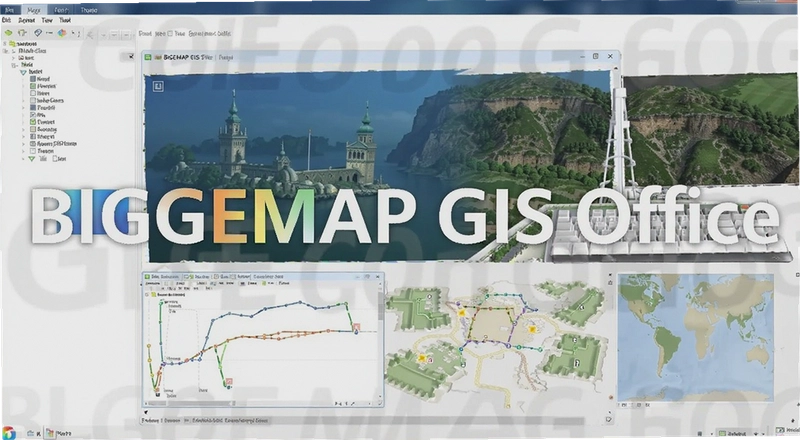
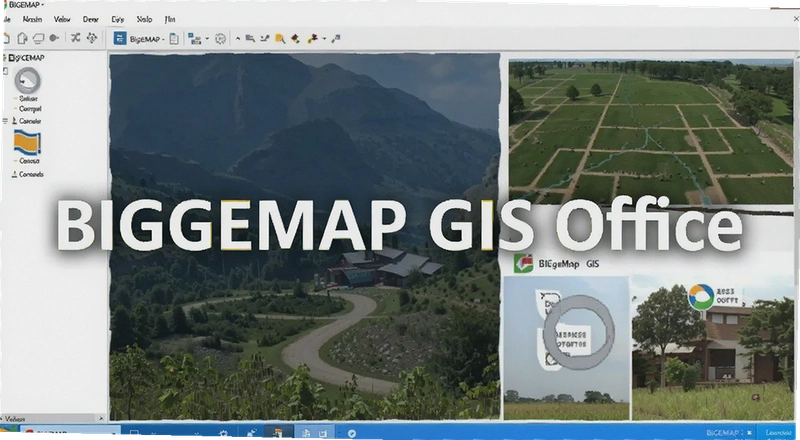
做项目汇报、搞规划设计或者跑外业勘测的人,电脑里总得备一套能离线看图、能套合CAD、能导坐标的BIGEMAP GIS Office。这软件不像ArcGIS那么庞大难学,也不像普通在线地图只能截图凑合用。它把谷歌地球的高清影像、天地图的行政边界、还有各种测绘坐标转换工具整合到一个界面里,解决的是实际干活时最烦的几个问题:网络不稳看不了图、CAD底图跟卫星影像对不上、想查个村级边界还得自己描。下面把下载安装、核心功能、真实使用感受和容易踩的坑一次说清楚。
Bigemap GIS Office是什么软件?它跟普通地图软件有啥区别?
简单说,它是一套桌面端的地理数据查看与编辑工具,偏向专业应用而非日常导航。你打开软件后能加载几十种在线地图源,包括谷歌地球高清影像、天地图、百度、高德、必应等,也可以完全离线加载本地的栅格图、航拍图、CAD文件。
1. 它最大的价值在于“数据整合”。普通地图软件只能看,它能把影像、矢量边界、高程数据、POI兴趣点叠加在一起,还能导出成通用格式给其他GIS软件用。
2. 操作逻辑接近CAD和PS的混合体,左侧图层管理,中间地图窗口,顶部工具菜单。初次上手需要半小时左右适应,但比专业GIS软件门槛低很多。
3. 它内置了坐标转换工具,支持WGS84、北京54、西安80、CGCS2000等常用坐标系互转,这在工程测绘中非常实用。
4. 行政边界数据是一大亮点,可以下载到省、市、县、乡镇甚至街道级别的边界矢量,省去自己描边的功夫。
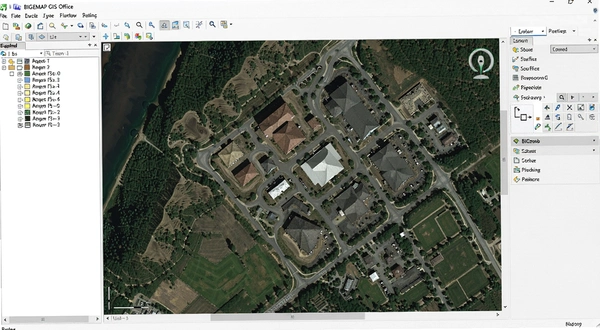
5. 官方定位是“GIS办公软件”,所以更强调文档输出和打印功能,比如导出高分辨率图片、套合CAD图纸打印等。
6. 跟ArcGIS相比,它不需要复杂的数据库配置;跟Global Mapper相比,它的在线地图加载更直观。
下载安装后如何快速加载本地卫星影像和地图源?
下载安装过程没什么特别的,一路下一步就行。装完后首次启动会提示选择地图源,这时候可以测试一下网络连接。
1. 在主界面左上角点击“地图源”下拉菜单,里面已经内置了谷歌地球高清影像、谷歌地图、天地图、必应卫星图、海图、地质图等几十种。选一个你需要的,双击就能加载。
2. 如果想加载本地已有的栅格图,点击“图层管理”窗口中的“导入”按钮,选择tif、img、jpg等格式即可。软件会自动读取坐标信息,放到正确位置。
3. 加载CAD文件时,点击“矢量编辑”菜单下的“导入CAD”,支持dxf和dwg格式。导入后可以用“套合”工具调整位置,使其与影像对齐。
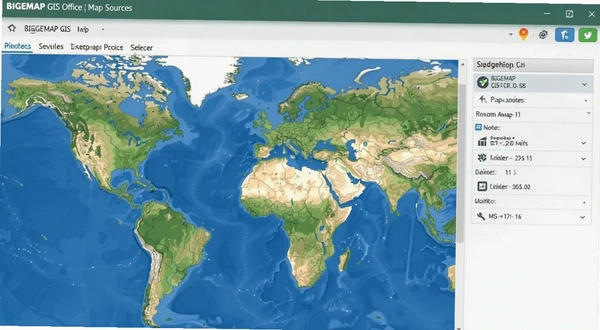
4. 离线地图包的使用方法是:先在线浏览你要的区域,然后框选范围,选择合适层级,点击“下载”任务,软件会拼接成一个大文件。之后在离线状态下直接打开该文件即可。
5. 注意,首次加载高清影像时会有几秒白屏,这是正常的。如果一直加载不出来,检查一下网络代理设置,或者切换一下地图源。
实操向:用BIGEMAP GIS Office套合CAD设计图并导出高清影像底图
这个操作是规划、建筑行业最常用的场景之一。通常你手里有一张CAD总平图,但缺少影像背景,或者需要在影像基础上核对建筑位置。
具体步骤如下:
1. 打开软件,加载你要的区域的谷歌地球高清影像,调整到合适比例。
2. 点击“矢量编辑”菜单,选择“导入CAD”,找到你的dwg文件。导入后图纸可能位置不对,先别急。
3. 使用“编辑”工具栏中的“移动”和“缩放”工具,手动把CAD图纸里的关键点对准影像上的对应位置。通常选三个分散的参考点,精度更高。
4. 确认套合后,点击“文件”菜单下的“导出图片”,选择TIFF格式,分辨率调到300dpi以上,然后框选导出范围。
| 步骤 | 操作 | 注意事项 |
|---|---|---|
| 1 | 加载高清影像 | 层级建议18级以上 |
| 2 | 导入CAD文件 | 支持dxf/dwg |
| 3 | 套合调整 | 选取3个以上控制点 |
| 4 | 导出高清图 | 选TIFF格式,300dpi以上 |
5. 导出的TIFF文件可以直接插入到CAD中作为底图,也可以打印输出。整个过程比传统方法快很多,不用再跑测绘院要地形图。
同类软件推荐:这些GIS工具也值得备选
除了BIGEMAP GIS Office,还有几款PC端GIS软件在特定场景下表现不错,可以根据需求选择。
| 软件名称 | 评分 | 特点 |
|---|---|---|
| ArcGIS | ★★★★★ | 专业分析功能强大,学习曲线陡峭。 |
| Global Mapper | ★★★★☆ | 轻量级,处理激光雷达点云方便。 |
| QGIS | ★★★★☆ | 开源免费,插件生态丰富。 |
| 奥维互动地图 | ★★★★ | 手机PC同步,适合户外记录。 |
| 图新地球 | ★★★★ | 三维浏览流畅,倾斜摄影支持好。 |
| LocaSpace Viewer | ★★★★ | 免费三维数字地球,操作简单。 |
| 水经注 | ★★★★ | 大范围影像下载方便,但收费。 |
运行BIGEMAP GIS Office需要什么电脑配置?
软件本身对配置要求不算高,但如果处理大范围高清影像或三维数据,配置还是越高越好。以下是实测参考配置。
| 硬件 | 最低配置 | 推荐配置 |
|---|---|---|
| CPU | Intel i3 或 AMD 同级别 | Intel i5/i7 或 AMD R5/R7 |
| 内存 | 4GB | 16GB 或以上 |
| 显卡 | 集成显卡即可 | 独立显卡,显存2GB以上,支持OpenGL 3.3 |
| 硬盘 | 10GB可用空间 | SSD固态硬盘,剩余空间50GB以上 |
| 系统 | Windows 7/10 64位 | Windows 10/11 64位 |
如果你经常加载大范围的高清影像(比如整个乡镇),内存建议16GB起,否则切换图层时可能会卡顿。三维渲染时需要独立显卡,集成显卡会很吃力。
BIGEMAP GIS Office快捷键一览
软件支持一些常用快捷键,能提高操作效率。以下是根据使用习惯整理的部分快捷键。
| 快捷键 | 功能 |
|---|---|
| Ctrl+O | 打开本地文件 |
| Ctrl+S | 保存当前工程 |
| Ctrl+Z | 撤销上一步操作 |
| Ctrl+Y | 重做被撤销的操作 |
| Ctrl+C | 复制选中的对象 |
| Ctrl+V | 粘贴对象 |
注意:部分快捷键可能因版本更新而调整,具体以软件内菜单提示为准。
常见问题与使用短板
下面这些问题都是实际使用中容易被困扰的,我尽量用大白话回答。
问题:BIGEMAP GIS Office的行政边界数据可以下载到街道级别吗?
可以。在“矢量下载”功能里,选择区域后,勾选“行政边界”,数据粒度能细到乡镇和街道。但要注意,部分地区的村级边界在在线源上可能缺失或偏移,下载前先预览检查一下。
问题:为什么我导出的卫星影像在CAD里坐标对不上?
这通常是因为坐标系设置不一致。在导出图片时,对话框里可以选择坐标系,默认可能是WGS84,但你的CAD图纸可能用的是北京54或西安80。你需要先了解CAD图纸的坐标系,然后在导出时选对应的,或者使用软件内置的“坐标转换”工具先转成目标坐标系。
问题:软件支持加载哪些三维数据格式?
支持常见的倾斜摄影OSGB、激光雷达点云LAS/LAZ,以及通用三维模型如OBJ、3DS、DAE等。在“图层管理”里右键选择“添加三维数据”,然后选择对应文件即可。三维场景下操作需要一定的显卡性能。
问题:BIGEMAP GIS Office在线地图加载失败怎么排查?
先检查网络是否能正常访问外网(部分地图源需要访问境外服务器)。如果网络正常,尝试切换其他地图源,比如从谷歌地球切换到天地图。另外,关闭防火墙或杀毒软件后重试,有时拦截会导致连接失败。
问题:这个软件有没有明显的短板或不足?
实测下来有几个点需要提一下:一是内存占用偏高,加载大范围高清影像时容易吃满8GB内存;二是部分功能(比如三维分析)的界面设计比较粗糙,操作逻辑不够直观;三是在低配电脑上,启动速度较慢,地图拖动会有卡顿感;四是软件授权管理比较严格,多台电脑同时使用可能需要反复激活。
应用信息
- 包名:BIGEMAP GIS Office
- 名称:BIGEMAP GIS Office
- 版本:0
- MD5值:535a4ca68c8ced8b05ea218be4d4527e
热门专题
 3D地图实景地图app
3D地图实景地图app聚合页面专注收录高清卫星地图、3D街景导航、地球桌面壁纸等地图类应用,覆盖高德地图、百度地图、腾讯地图、GoogleEarth、BIGEMAP、GlobalMapper、EarthView等热门软件。适配安卓手机、iOS设备、车机系统及电脑端,满足日常导航、户外探索、地图下载、动态壁纸等使用场景。无论你需要北斗卫星红绿灯读秒、国际版海外地图,还是纯净定制版、车机版导航,这个合集都能帮你快速定位下载资源。这类软件对系统有什么要







本类最新






网友评论







 OnePlus_15
热门推荐
本类排行
- 1英乐淘宝排名搜索器淘宝关键词排名查询助手v1.0.1.7免费排名查询1.1M
- 2亿吉尔公路造价软件电脑版下载v1.0.0.0清单计价385.4M
- 3亿吉尔水工19概预算软件电脑版下载v8.0.0.0水运造价编制403.8M
- 4AutoCAD Architecture 2022中文破解版v8.4.49.0 windows版3.45G
- 5AutoCAD MEP 2026中文可激活版v2026.0.2 破解版3.90G
- 6亿吉尔内河19概预算软件电脑版下载v4.0.0.0 内河造价编制406.5M
- 7文达社区信息化管理系统电脑版下载v8.5.0.0 社区人口管理25.0M
- 8AutoCAD MEP 2024中文激活版v2024免费版3.32G
- 9AutoCAD Architecture 2025建筑版中文版v2025.0.1免费版2.70G
- 10AutoCAD Architecture 2024中文破解版v2024windows激活版3G