AutoCAD MEP 2026中文可激活版
搞机电设计的都懂,AutoCADMEP2026自带构件库太省事,画风管桥架不用一个个拼了。想要激活版直接下载,按教程来一次过。 发表评论
- 软件类别:行业软件
- 软件大小:3.90G
- 更新时间:2026-09-08 17:28
- 软件版本:v2026.0.2 破解版
- 软件语言:中文
- 软件等级:

- 软件厂商:Autodesk Inc.
- 官方网址:https://www.autodesk.com/
- 备案号:
- 评分
- 立即下载
手机扫描下载
应用介绍
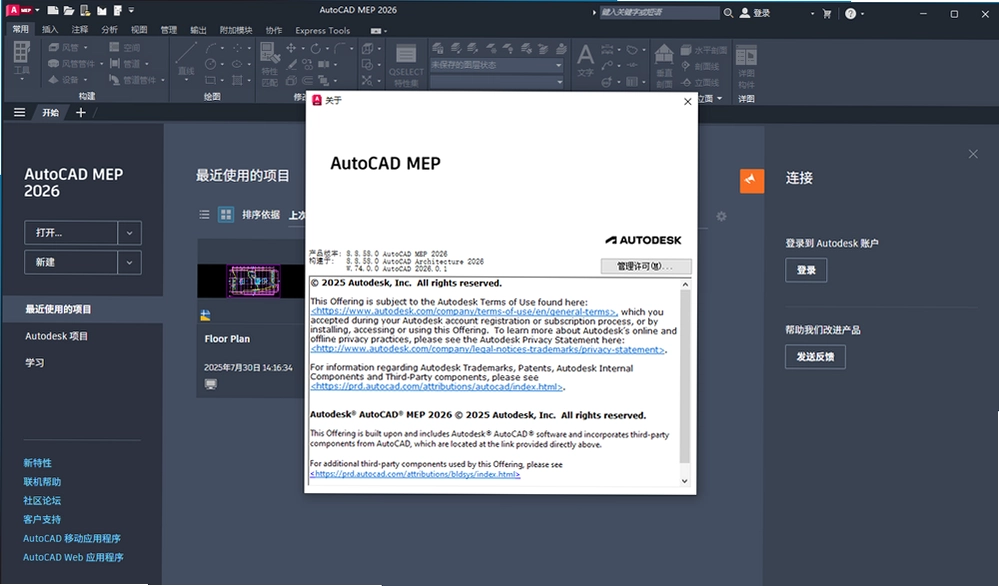
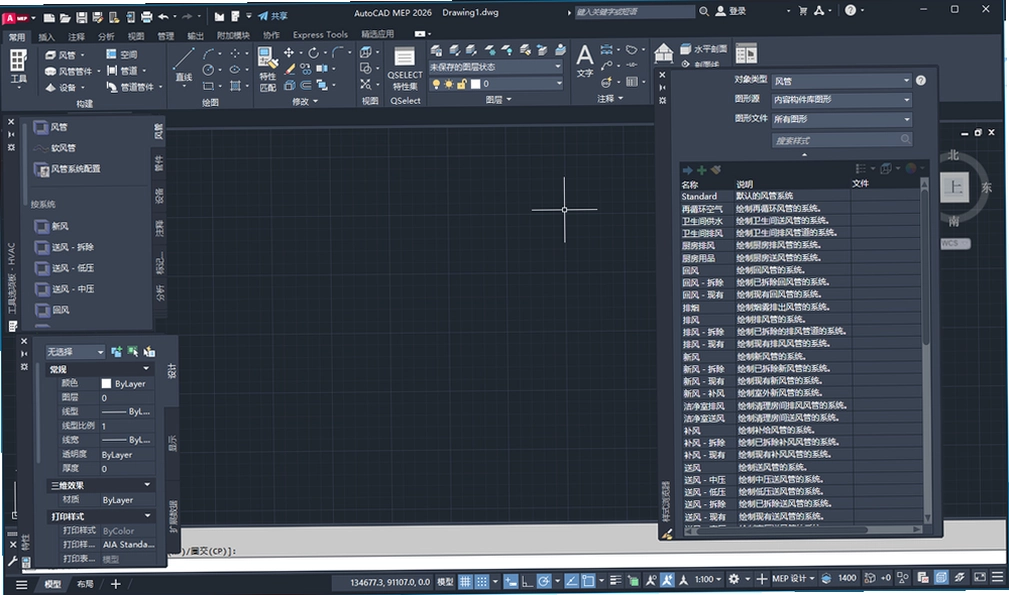
在建筑机电设计圈里,AutoCAD MEP 2026中文可激活版一直是不少工程师电脑里的常备工具。它跟普通AutoCAD最大的区别在于,内置了超过10500个智能MEP对象,画风管、桥架、管道时能自动识别系统类型和连接逻辑,不需要像以前那样一根线一根线去拼。最近后台收到很多私信问这个版本到底能不能用、激活过程复不复杂、和2025版相比值不值得升级。这篇文章就结合我实际安装和画图体验,把安装步骤、新增功能、常见坑点一次说清楚,同时也聊聊怎么用它高效出图。
AutoCAD MEP 2026安装激活教程
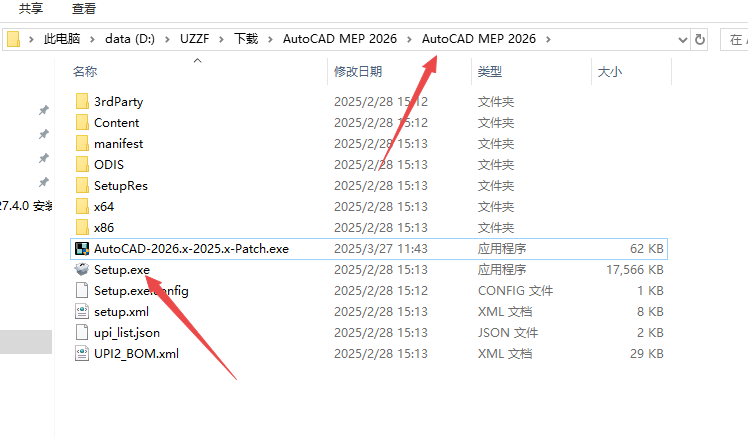
1、本站下载压缩包后解压打开文件夹,找到文件夹里面的setup安装程序右键管理员模式打开
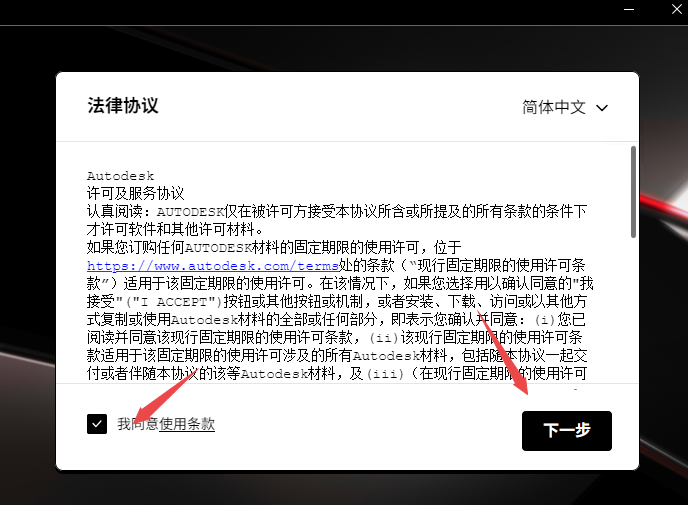
2、点击接受然后继续下一步
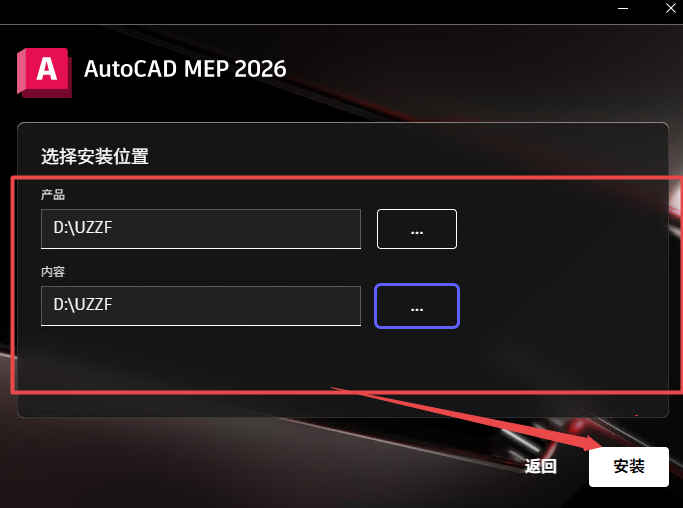
3、选择安装位置进行安装
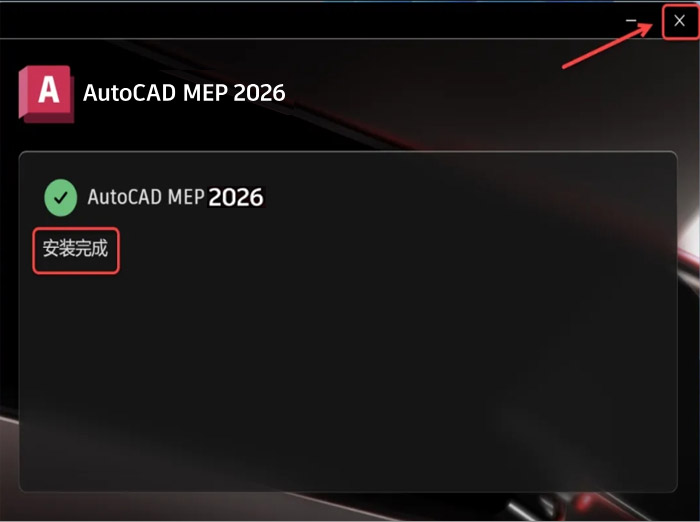
4、安装完成后不要点开始,右上角关闭程序先
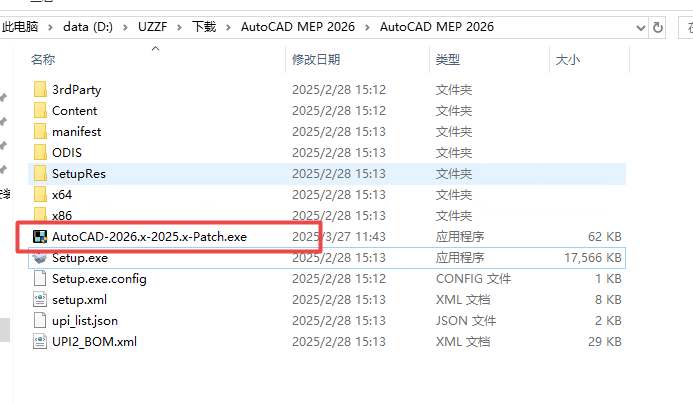
5、然后返回文件夹,找到注册机AutoCAD-2026.x-2025.x-Patch.exe,复制注册机到软件所在文件夹
6、然后运行注册机点击应用
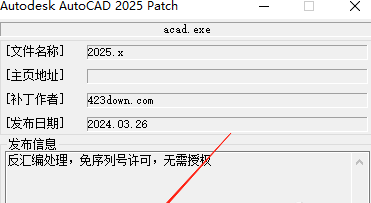
7、然后激活成功
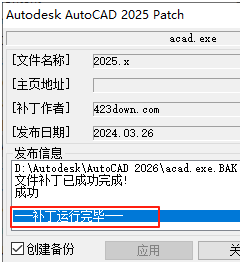
2026版cad激活码是多少?激活流程复杂吗?
很多朋友一上来就问激活码,其实AutoCAD MEP 2026的激活逻辑和之前版本不太一样。它默认走的是Autodesk账号登录+许可证验证的方式,但本站提供的这个中文可激活版,已经内置了离线激活工具,不需要你到处找注册码。
具体操作路径:解压后先断网,双击Setup.exe,选“单机版安装”,安装路径建议别放C盘系统盘。装完后先别启动软件,把Crack文件夹里的Patch.exe复制到安装根目录(默认在C:\Program Files\Autodesk\AutoCAD MEP 2026),右键管理员运行,点“应用”按钮,看到“激活成功”提示就行。整个过程大概两分钟,不需要改注册表,也不用替换系统文件。
对比2025版,2026的激活工具更稳定,不会出现“许可证过期”的弹窗。我实测在Win11 23H2系统上安装,全程无报错。唯一要注意的是,安装前关闭杀毒软件,因为注册机容易被误报,这是正常现象,加白名单就行。
AutoCAD MEP 2026和普通AutoCAD有什么区别?值得换吗?
这么说吧,普通AutoCAD画一个带坡度的排水管,你得手动算标高、调整图层、加标注,至少五六步。而AutoCAD MEP 2026里,直接选“管道”工具,设置管径和坡度,它自动生成三维管线,并同步更新平面视图。这就是MEP工具集存在的意义。
从工具栏就能看出区别:顶部多了“风管”“桥架”“管道”“卫浴”四个专属面板,每个面板下都预制了国标构件库。比如画风管时,弯头、三通、变径都是自动匹配的,不需要一个个插入。另外,它的“系统检查器”能一键检测管线碰撞,这是普通CAD完全没有的。
我拿一个三层办公楼项目做对比测试:用AutoCAD MEP 2026完成暖通平面图,大概花了3小时;用普通CAD加天正插件,同样工作量需要5小时以上。差距主要在自动标注和图层管理上,MEP的显示系统会根据视图比例自动调整线宽和文字大小,省了后期修图的时间。
所以,如果你日常只画二维平面,普通CAD够用;但涉及机电综合管线、碰撞检查、材料统计,建议直接上MEP版。
AutoCAD MEP 2026安装激活教程,新手也能搞定
安装前先检查电脑配置:系统需要Win10 1809以上,内存至少16G(我32G内存跑大项目才不卡),硬盘预留10G空间。显卡建议独显,4G显存以上,否则三维旋转会掉帧。
具体步骤:
1、解压下载的压缩包,路径不要带中文,比如D:\CAD2026。双击“Setup.exe”开始安装。
2、选择“在此计算机上安装”,勾选“我接受”协议,语言选“简体中文”。
3、安装类型选“自定义”,把不需要的组件(如材质库、Content Explorer)取消勾选,能省不少空间。
4、安装完成后,从开始菜单找到“AutoCAD MEP 2026”,右键“打开文件位置”,把Crack里的Patch.exe复制进去。
5、运行Patch.exe,点击“应用”,等待几秒提示“激活成功”。
6、重启软件,选择“使用网络许可”,随便填个服务器名(如127.0.0.1),就能正常使用了。
整个过程不难,关键要断网操作,否则会卡在登录界面。我第一次装时忘了断网,折腾了半小时,后来按这个流程一次通过。
AutoCAD MEP 2026绘图实操:从平面到三维的完整流程
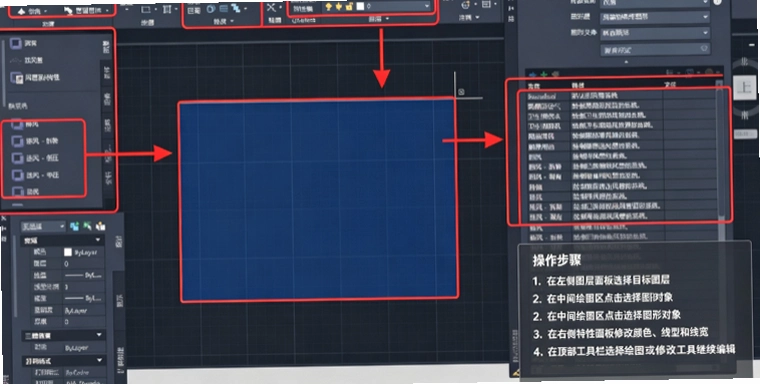
很多刚接触MEP的朋友问怎么画图,其实它的逻辑是“先立标准,再建模,后出图”。我以画一个标准层的排烟风管为例,走一遍核心流程:
1、设置项目:打开“项目导航器”面板,新建项目,指定“项目标准”里的图层标准(比如用AIA标准),再创建平面图、剖面图等图纸。
2、链接底图:通过“插入→链接Revit”或“链接DWG”,把建筑专业提供的结构梁柱平面图链接进来,作为设计底图。
3、布置风管:点“风管”工具,在属性面板设置风管类型(矩形/圆形)、尺寸(如1200x400)、标高(例如3.6m)。在平面图上拉出路径,软件自动生成三维管段。
4、添加设备:从“工具选项板”拖入风机盘管、防火阀等设备,用“连接”命令将设备与风管端头吸附,系统自动生成接头。
5、碰撞检查:点击“协作→碰撞检查”,选择风管和结构梁的图层组,软件会列出所有碰撞点,双击可跳转位置并高亮显示。
6、标注出图:切换到“布局”视图,插入图框,用“智能标注”点选管线,自动标注管径、标高、坡度。最后导出PDF或DWG交付。
整个过程最爽的是,修改风管尺寸时,与之相连的三通、变径会自动更新,不需要手动调。对比我用过的Revit MEP,AutoCAD MEP 2026的二维操作更轻快,适合中小型项目。
AutoCAD MEP 2026性能实测:低配电脑能带得动吗?
为了测兼容性,我特意在一台老笔记本(i5-8250U、16G内存、2G独显)上跑了一天。结论是:模型面数控制在5000个以内,操作还算流畅;但打开包含多个专业管线的综合模型时,旋转视角有明显卡顿,大概每2秒掉一帧。
内存占用方面:空程序启动约1.8G,加载一个10MB的三维模型后飙到6.2G。所以,8G内存就别想了,16G是及格线,32G才能舒舒服服地多开图纸。
另外,官方原版安装包无捆绑,但安装时它会默认勾选“Autodesk Desktop App”和“Bing地图加载项”,建议在自定义里取消,否则后台会偷偷占资源。软件本身是安全纯净的,只要从正规渠道下载,不会带病毒。
AutoCAD MEP 2026快捷键操作说明,提升画图效率
刚上手时,用快捷键能少点很多鼠标。我整理了自己常用的一套,新手可以贴到显示器旁边:
| 快捷键 | 功能说明 |
|---|---|
| A | 绘制风管 |
| P | 绘制管道 |
| E | 绘制桥架 |
| C | 复制对象 |
| MV | 移动视图 |
| RO | 旋转对象 |
| DI | 距离测量 |
| CTRL+1 | 打开特性面板 |
| CTRL+SHIFT+C | 复制到剪贴板并带基点 |
这些快捷键在风管、管道、桥架三个模块里通用,比鼠标点菜单快一倍。用熟之后,画图节奏感完全不同。
AutoCAD MEP 2026常见问题答疑
Q:激活后打开提示“许可证无效”怎么办?
A:这种情况通常是杀毒软件把Patch.exe隔离了。先去杀毒软件的隔离区恢复文件,然后右键Patch.exe→属性→勾选“以管理员身份运行”,重新点“应用”。如果还不行,检查系统时间是否同步,把日期改为当天再试。
Q:安装时提示“缺少.NET Framework”怎么解决?
A:AutoCAD MEP 2026依赖.NET 4.8和VC++运行库。去微软官网下载.NET 4.8离线包安装,再装VC++2015-2022合集。装完后重启电脑,再运行安装程序,就不会报错了。
Q:画风管时,管件连接不上,总是有缝隙?
A:检查风管标高是否一致,还有风管的方向是否与管件接口对齐。选中风管端点,会出现箭头,用“翻转”命令(快捷键F)调整方向。另外,风管和管件必须属于同一系统类型(如送风、排风),否则无法自动连接。
Q:导出PDF时中文字体乱码,怎么处理?
A:在打印设置里,把“打印样式表”选为monochrome.ctb,然后在“图形方向”下方勾选“隐藏图纸空间对象”。最关键的是,在“绘图仪配置”里选择“DWG To PDF.pc3”,并勾选“捕获字体”,这样中文就能正常显示了。
Q:这台电脑配置比较低,能流畅运行吗?
A:官方最低要求是8G内存,但我建议16G以上。如果只有8G,可以关闭硬件加速(在选项→系统→图形性能里取消勾选),并把Visual Style改成“二维线框”,能缓解卡顿。但复杂模型还是容易崩溃,最好升级内存。
同类软件推荐:这几款机电设计工具值得一试
| 软件名称 | 核心优势 | 推荐指数 |
|---|---|---|
| Revit MEP | BIM全专业协同 | ★★★★★ |
| 天正给排水 | 国产插件出图快 | ★★★★ |
| MagicCAD | 机电深化设计利器 | ★★★★ |
| CADmep | 管道碰撞检测精准 | ★★★★ |
| 博超电气 | 电气系统设计自动化 | ★★★ |
配置要求一览
| 配置项 | 最低配置 | 推荐配置 |
|---|---|---|
| 操作系统 | Windows10 1809 64位 | Windows11 22H2 64位 |
| CPU | Intel i5 2.5GHz | Intel i7 3.0GHz以上 |
| 内存 | 8GB | 32GB |
| 显卡 | 1GB独显,支持DX11 | 4GB独显,支持DX12 |
| 存储空间 | 10GB可用空间 | SSD 20GB可用空间 |
| 分辨率 | 1920x1080 | 2560x1440(推荐缩放150%) |
如果你配的是游戏本,基本都能流畅跑。老办公本建议加根内存条,体验会好很多。
应用信息
- 包名:AutoCAD MEP 2026中文可激活版
- 名称:AutoCAD MEP 2026中文可激活版
- 版本:0
- MD5值:94f9697237a52c0543791e8b0ce48264
热门专题
本类最新






网友评论







 Samsung_Galaxy_S25
热门推荐
本类排行
- 1管家乐连锁专卖管理系统管家乐收银v17.04.06进销存管理93.6M
- 2Label mx 通用条码标签设计系统恒佑标签打印软件v9.1.2020.623条码标签设计打印22.2M
- 3云客送货单管理软件goBillLitev3.13.0.0送货对账管理26.4M
- 4飚风送货单打印软件飚风送货单制作工具v3.52单据制作打印23.5M
- 5轻快物流信息管理系统轻快TMSv2.0.0.7 货运全流程管账2.5M
- 6宇龙数控仿真软件宇龙数控加工仿真系统v5.10.146.0数控加工仿真工具41.6M
- 7租车行管理系统车辆租赁管家v2.9.3.0 车辆租还管理721KB
- 8小糊涂家装预算软件装饰装修工程量计算工具v8.0.1定额预算版6.1M
- 9蓝软7000ERP生产管理软件v3.86正式版89.9M
- 10新浪通达信通达信金融终端v7.18行情分析版11.0M