MasterGo(蓝湖设计协作)
手机看设计稿还要开电脑?MasterGo手机版登录同账号就能预览交互效果,省去传文件麻烦。本页整理了安装注意事项和实操路径,帮你快速上手。 发表评论
- 软件类别:办公商务
- 软件大小:19.7M
- 更新时间:2026-09-23 13:13
- 软件版本:v1.2.3 移动端实时预览
- 软件语言:简体中文
- 软件等级:

- 软件厂商:北京创作美好科技有限公司
- 官方网址:https://mastergo.com
- 备案号:京ICP备2023020756号-4A
- 评分
- 安卓版下载
手机扫描下载
应用介绍
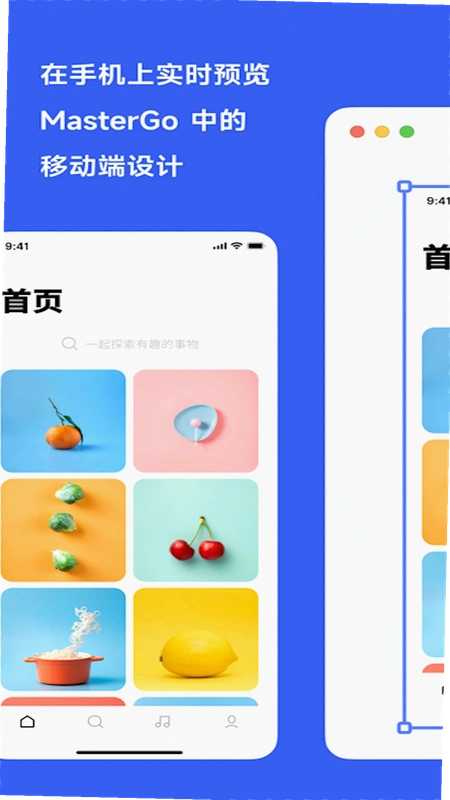
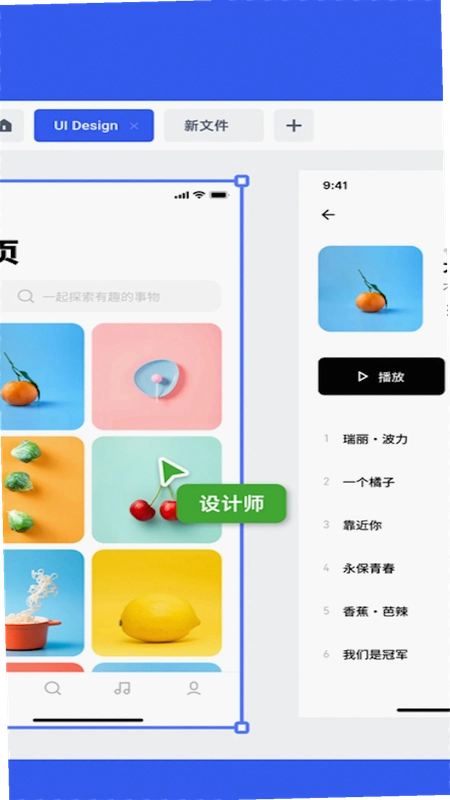
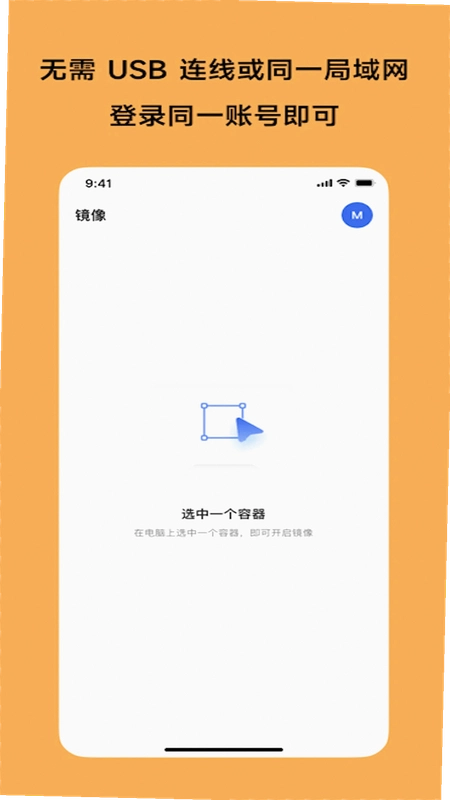
做UI设计的朋友应该都有过这种体验:辛辛苦苦在电脑上排好的界面,想给产品经理或者客户看下效果,要么截图发过去等反馈,要么抱着笔记本跑来跑去演示。MasterGo手机版就是来解决这个麻烦事的,它能让你的安卓手机直接变成设计稿预览器。只要和桌面端MasterGo.com登录同一个账号,在手机上点开画布上的容器,设计效果立马呈现出来。如果容器设置了交互,还能直接在手机上点按操作,滑动、跳转这些效果都能真实还原。对于经常需要移动办公的设计师来说,这个功能确实省心不少。目前这款工具在团队协作设计领域口碑不错,官方原版资源用着也放心。下面就从实际使用角度,聊聊MasterGo手机版到底能帮上什么忙。
MasterGo用来干嘛的?手机端预览设计稿的实际体验
1.很多人第一次听说MasterGo,搞不清它到底解决什么问题。简单讲,它就是个面向团队的一站式协同设计工具,而手机版的核心作用就是移动端预览设计效果。
2.实际操作路径不复杂:先在电脑浏览器打开MasterGo.com,登录账号后进入项目文件,选中你要预览的画布容器。然后手机安装MasterGo客户端,用同一个账号登录,在手机上就能看到对应的项目列表。点进去,画布上的容器会以列表形式呈现,点击任意一个容器,设计稿就加载出来了。
3.这里有个细节值得注意,手机端加载设计稿的速度和你的网络环境有关系。实测在WiFi环境下,一个中等复杂度的页面大概两到三秒就能渲染完成。如果是4G网络,偶尔会有轻微延迟,但整体可以接受。
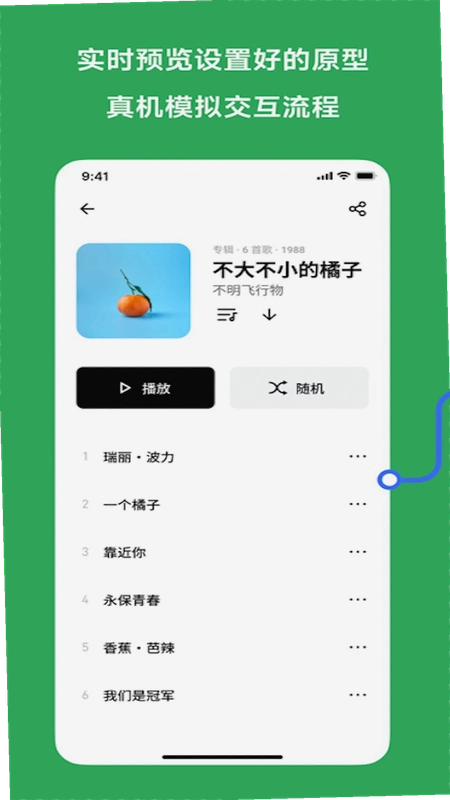
4.交互预览是手机版的亮点。如果你在桌面端给按钮或者卡片设置了点击跳转、滑动切换这类交互,手机上直接就能操作。给客户演示的时候,不用解释“这里点一下会怎样”,直接让对方上手试就行。
5.不过也要说个实际短板,手机端目前只能预览,不能直接编辑设计稿。想改东西还是得回到桌面端操作。另外低配安卓手机在加载特别复杂的页面时,偶尔会出现卡顿,建议预览前关掉其他后台应用。
MasterGo和蓝湖哪个更划算?功能定位对比
1.这个问题在设计师圈子里问得挺多。先理清楚,蓝湖和MasterGo虽然都是设计协作工具,但侧重点不太一样。
2.蓝湖早期主打的是设计稿交付和标注,设计师上传设计图,开发人员在上面看标注、下载切图。MasterGo则更偏向设计工具本身,它有自己的设计编辑器,支持团队在线协作画图,同时集成了交付功能。
3.从收费角度看,两者都有免费版本。MasterGo免费版对个人和小团队来说基本够用,支持一定数量的项目文件协作。蓝湖的免费版在人数和项目数上也有相应限制。具体选哪个,得看你团队的实际工作流。
4.如果你团队习惯在Figma或者Sketch里做设计,只是需要一个交付平台,蓝湖可能更轻量。如果你希望从设计到交付都在一个工具里完成,MasterGo的整合度更高一些。
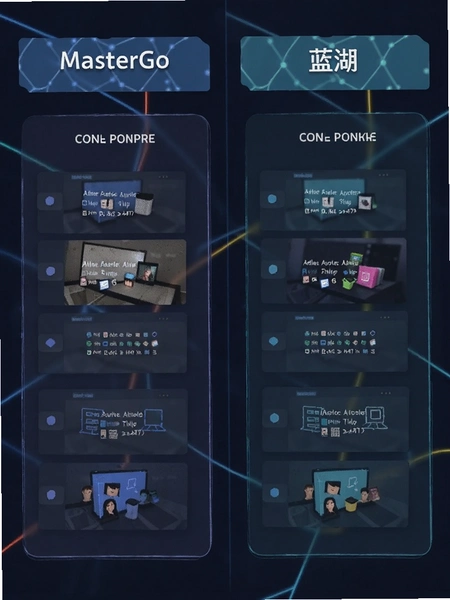
5.手机端体验方面,MasterGo手机版可以直接预览交互效果,蓝湖的手机端更多是查看标注和评论。这一点上,给非设计人员演示时,MasterGo的直观性更强。
MasterGo手机版安装与安全纯净运行说明
1.安装包获取渠道建议优先选择官方途径。目前MasterGo官方网站提供安卓客户端的下载入口,版本更新也比较及时。第三方下载站有时候会滞后好几个版本,甚至捆绑一些不需要的推广软件。
2.官方原版资源的好处在于,安装包签名完整,不会被篡改植入额外代码。安装过程中也不会弹出乱七八糟的推荐安装选项,整个流程比较干净。
3.关于权限方面,MasterGo手机版申请的系统权限不多,主要是网络访问和存储读取,用于加载设计稿和缓存预览数据。没有发现索取通讯录、短信这类无关权限的情况。
4.安全纯净的运行环境对设计类工具挺重要的,毕竟里面可能涉及未发布的产品界面。从实际使用来看,MasterGo手机版在后台没有常驻进程,退出后基本不占用系统资源。
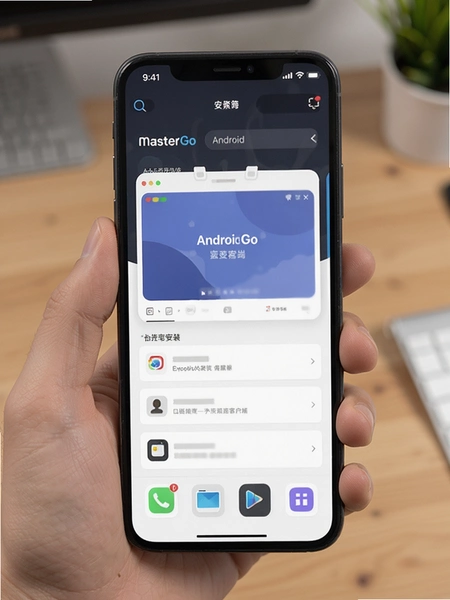
5.安装完成后首次打开,建议检查一下应用内的隐私设置选项,路径在左上角头像→设置→隐私与安全,里面可以管理缓存清理和数据同步的相关选项。
MasterGo移动端基础操作教程与实测感受
| 操作环节 | 具体路径 | 实测体验 |
| 账号登录 | 打开App→选择登录方式→输入MasterGo账号 | 支持手机号验证码登录,和桌面端账号互通 |
| 项目查找 | 首页→项目列表→选择团队→点击文件 | 项目多的时候可以用搜索框筛选 |
| 容器预览 | 进入文件→画布容器列表→点击目标容器 | 加载速度取决于页面复杂度,简单页面秒开 |
| 交互操作 | 预览界面直接点击或滑动 | 支持点击跳转、滑动切换等常见交互 |
| 分享演示 | 预览界面右上角→分享→复制链接 | 可以生成分享链接发给团队成员 |
1.从实测来看,MasterGo手机版的基础操作门槛不高,上手几分钟就能摸清楚。比较方便的是账号体系,桌面端登录后手机端自动同步,不用重复配置。
2.有个小细节,手机端预览时如果设计稿尺寸比较大,可以用双指缩放来查看细节。不过文字特别小的标注内容,手机上看起来还是有点费劲,建议重要标注还是在电脑上看。
3.内存占用方面,实测在后台运行半小时左右,占用大概150MB到200MB之间。对于现在主流安卓手机来说压力不大,但老旧机型可能会感觉到一点卡顿。
4.另外手机端目前不支持离线预览,必须联网才能加载设计稿。出差路上想临时看稿的话,记得提前确认网络状况。
MasterGo常见问题答疑
问:MasterGo手机版登录后看不到项目文件怎么办?
答:先确认手机端和桌面端登录的是同一个账号,然后检查桌面端是否已经将文件保存到团队项目中。个人草稿箱的文件有时候不会自动同步到手机端,需要手动移入团队项目。
问:手机预览设计稿时交互效果不生效是什么原因?
答:检查桌面端是否给容器设置了交互原型,只有设置了交互的容器才能在手机端触发操作。另外确认一下预览模式是否正确,有些交互需要在演示模式下才能触发。
问:MasterGo手机版占用内存大吗?老旧手机能流畅运行吗?
答:日常预览场景下内存占用在150MB到200MB左右,不算特别大。但如果是三四年前的安卓机型,加载复杂页面时可能会有卡顿。建议预览前清理一下后台应用。
问:手机端可以编辑设计稿吗?
答:目前MasterGo手机版只支持预览和交互演示,不支持直接编辑设计内容。修改设计稿还是需要在桌面端或者网页端操作。
精选同类设计协作工具推荐
| 软件名称 | 推荐理由 | 评分 |
| Figma | 在线协作设计,插件生态丰富 | ★★★★★ |
| 蓝湖 | 设计稿交付标注,开发对接方便 | ★★★★☆ |
| 即时设计 | 国产在线设计工具,中文支持好 | ★★★★☆ |
| Sketch | Mac平台经典设计工具,操作流畅 | ★★★★☆ |
| Axure | 原型交互设计,适合复杂逻辑展示 | ★★★☆☆ |
| 创客贴 | 模板化设计,适合非专业用户快速出图 | ★★★☆☆ |
以上几款工具各有侧重,Figma和Sketch偏向专业设计,蓝湖和即时设计在协作交付上做得比较顺手,Axure适合做复杂原型,创客贴则门槛更低。大家可以根据自己团队的实际需求来选。
应用信息
- 包名:com.mastergo.mirror
- 名称:MasterGo - 实时镜像预览
- 版本:1.2.3
- MD5值:852bbd3c23730124da933e5a02ba2de1
- 隐私政策:点击查看
热门专题
本类最新
网友评论





相关应用
 MA Remote(矩声控制器)v5.2.0遥控管理
MA Remote别名矩声控制器,是Matrix Audio矩声音频解码
 XStreaming串流软件安卓版v2.8.1 串流投屏
手机端想玩电脑游戏却不想开主机?XStreaming串流软件
 NewTuner调音节拍器v1.7.0 调音节拍一体
练琴调音总靠耳朵猜?节拍不稳被队友嫌弃?NewTuner把
 LoverConnect mcp工具增强版v2.4.3安卓版
LoverConnect mcp工具增强版为Android用户带来更灵活的
 chiffonmai游戏助手最新版v2.1.0安卓版
chiffonmai游戏助手是面向安卓手游玩家打造的资源管理
 包裹自提邮政最新版本2026(中邮E通)v3.1.4.2办公商务
 扫描全能王永久免费版v7.28.7.2908205001办公商务
本类排行
- 1slack官方下载手机版最新版本v26.08.40.0138.6M
- 22号人事部官方最新版v4.6.1355.0M
- 3毛驴航运安卓版14.8M
- 4履职考评下载最新版2026v3.5.6125.3M
- 5傲软扫描官方版v2.1.059.1M
- 6adobe acrobat reader手机版下载v26.8.2.48725128.4M
- 7中油易连手机版v5.0.040.7M
- 8员工之家最新版本v3.0.10187.8M
- 9顺丰丰源官方版v1.0.2.1067M
- 10蒙牛办随软件v1.9.4官方版73M