FPS记录器(帧率监测)
想看游戏真实帧率?FPS记录器悬浮窗一挂就清楚。FPS记录器下载安装简单,调画质前先测一测心里有底。 发表评论
- 软件类别:系统工具
- 软件大小:165KB
- 更新时间:2026-11-24 10:21
- 软件版本:v7.3 实时帧率监测
- 软件语言:简体中文
- 软件等级:

- 软件厂商:
- 官方网址:暂无
- 备案号:
- 评分
- 安卓版下载
手机扫描下载

应用介绍
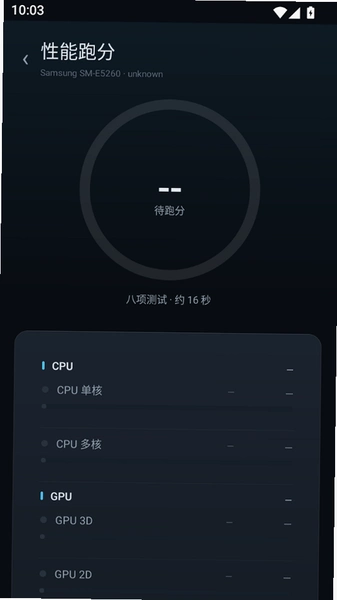
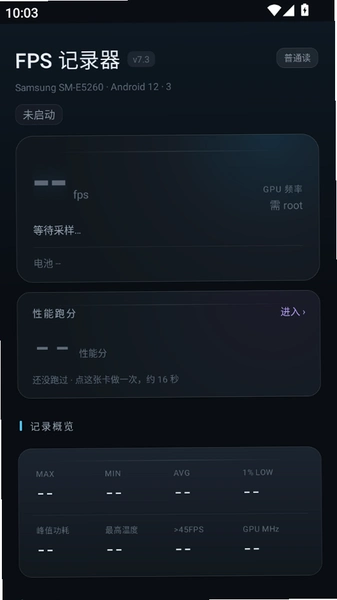
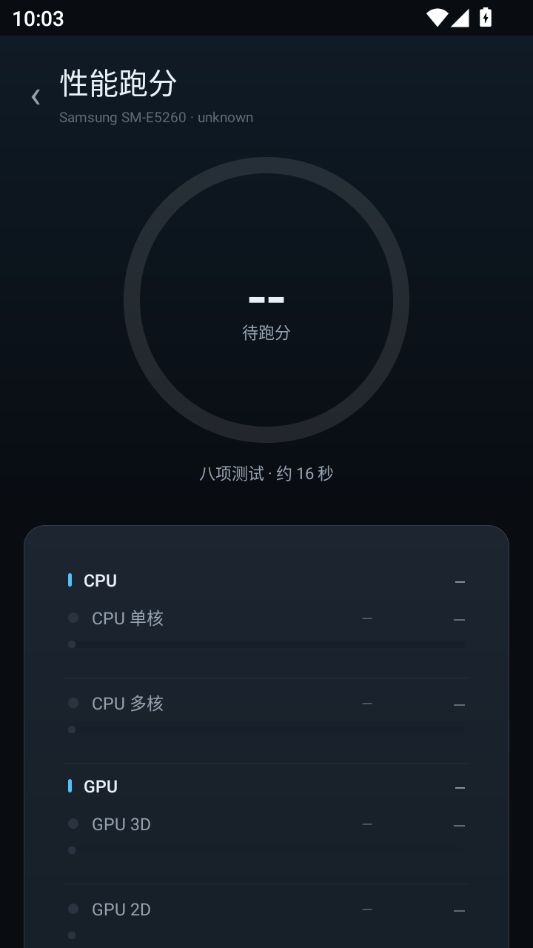
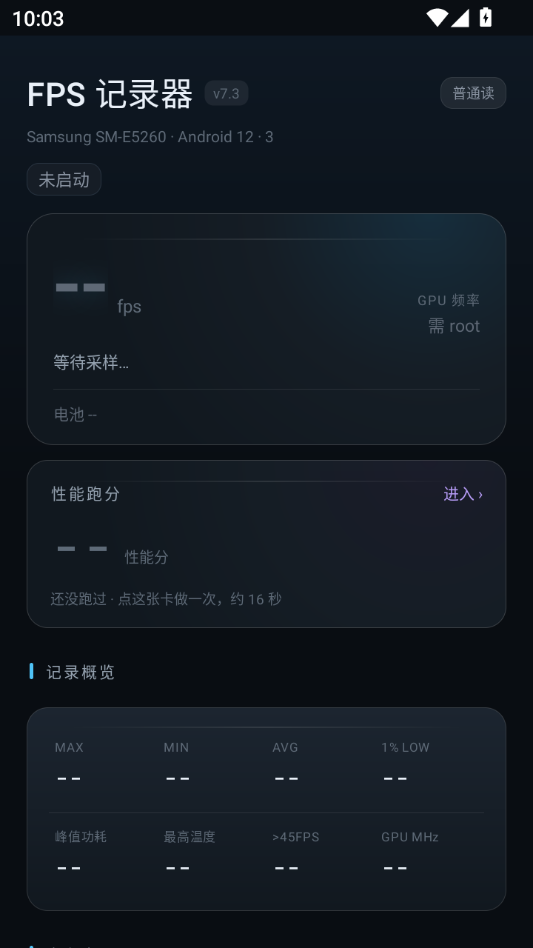
手机玩游戏总觉得画面一卡一卡,却说不清到底掉帧到什么程度?FPS记录器就是干这个用的它能把游戏运行时的实时帧率用悬浮窗显示出来,让你对帧率波动心里有数。和那些动不动要root权限、装框架的监测工具不同,这款应用上手门槛低,装完给个悬浮窗权限就能跑。不少玩家搜FPS记录器下载,其实是想要一个不折腾、数据直观的轻量工具。它适合排查游戏卡顿、对比不同画质设置下的流畅度,也适合录素材时顺手看一眼帧数。下面从安装、权限、实际使用到常见毛病,按普通用户的视角捋一遍,看完再决定装不装。
FPS记录器怎么安装到安卓手机?权限怎么给?
1.在本站找到下载入口,拿到apk文件后点击安装。部分手机浏览器会提示“未知来源应用”,需要到设置里允许当前浏览器安装应用,这一步是系统拦截,不是文件有问题。

2.安装完成后首次打开,应用会引导你开启悬浮窗权限。路径大致是:系统设置→应用管理→FPS记录器→权限→显示悬浮窗,不同品牌叫法略有差异,小米叫“显示悬浮窗”,华为叫“悬浮窗”,OPPO叫“悬浮窗权限”。
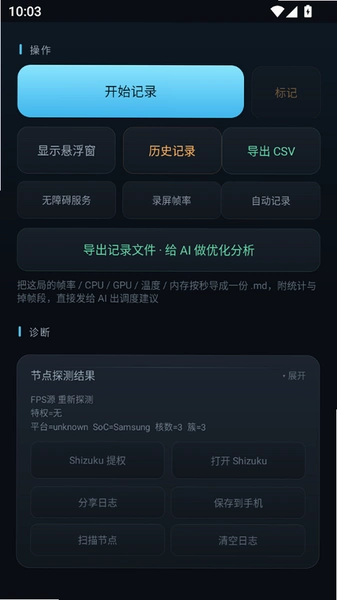
3.接着是无障碍服务,部分机型需要开启才能读取前台应用信息。路径:设置→无障碍→已下载的服务→FPS记录器→开启。开完记得回到应用里确认状态灯变绿。
4.最后一步是电池优化白名单。安卓系统会杀后台,把FPS记录器加入“不受限制”列表,否则锁屏或切后台后悬浮窗会消失。路径:设置→电池→电池优化→找到应用→选“不优化”。
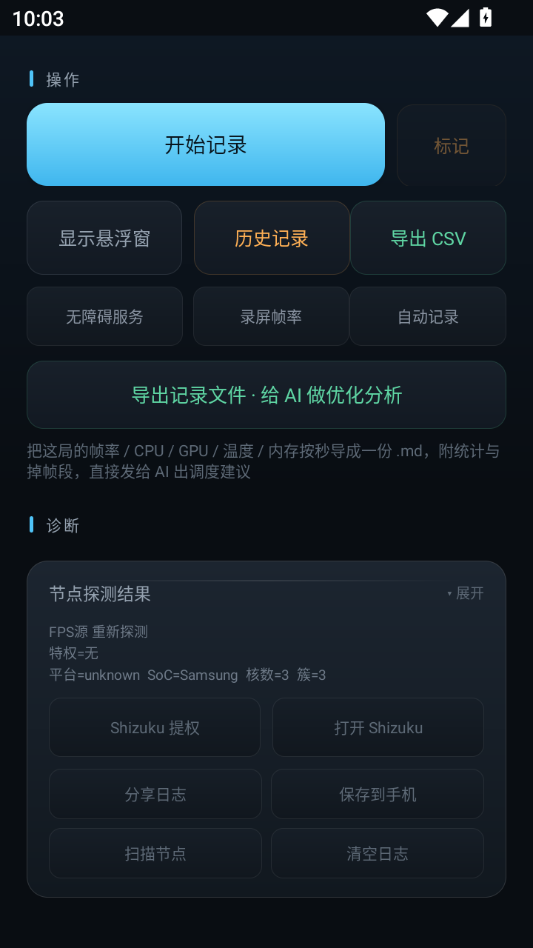
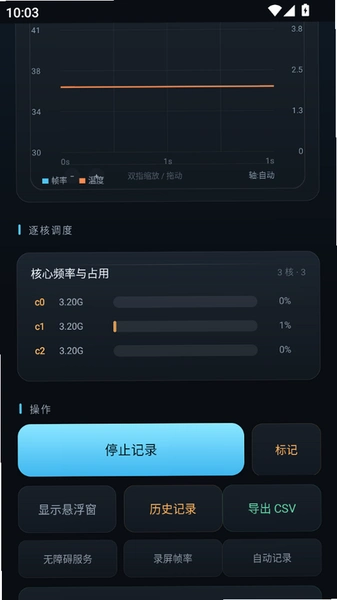
5.全部设置完,回到首页点“开始记录”,再切到游戏,屏幕边缘就会出现一个小浮窗,显示当前帧数和帧率曲线。想调整位置直接拖动浮窗即可,松手自动吸附边缘。
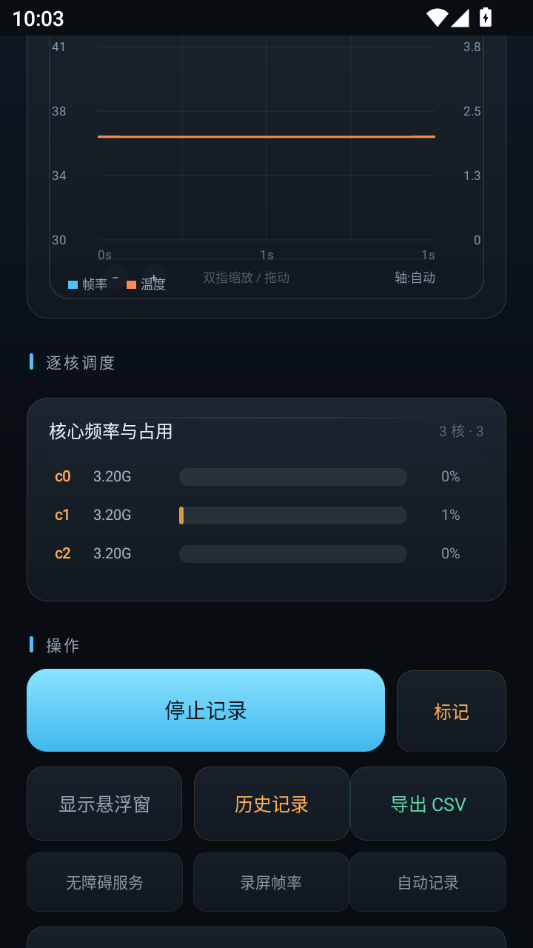
玩家点评:装完第一件事别急着进游戏,先把电池白名单设好。我头一回用没设,打了两局浮窗就没了,还以为是软件崩了,其实是系统把后台清了。这个坑新手基本都会踩一次。
帧率数据怎么看?哪些数值才说明卡顿?
1.悬浮窗默认显示三个数:当前FPS、平均FPS、最低FPS。当前帧率是瞬时值,跳动大很正常,别盯着它看;平均帧率才反映整体流畅度,一般60帧游戏平均低于50就算有压力了。
2.重点看最低帧率和帧率曲线。最低帧如果频繁掉到30以下,说明有阶段性卡顿,常见于团战、加载场景。曲线图里出现明显下探的尖峰,就是掉帧发生的时刻。
3.记录结束后可以在历史列表里回看整局数据,应用会把帧率波动按时间段标出来。对比两次不同画质设置的记录,能直观看出降画质到底换来了多少帧数提升。
4.注意区分“帧率上限”和“实际帧率”。有些游戏锁45帧或30帧,浮窗显示的上限就是那个数,不代表手机性能不行,是游戏本身限制。
5.如果浮窗数字一直是0或者不刷新,先检查无障碍服务是否被系统回收,再确认游戏是否运行在独立显卡/性能模式下。部分机型开启“游戏空间”后需要把FPS记录器加入游戏列表才生效。
玩家点评:别被瞬时帧率吓到,我玩《原神》须弥城跑图时当前帧率忽高忽低,但平均能稳在55左右,实际体感并不差。真正要看的是最低帧出现的频率,那才是卡顿的元凶。
新旧版本有什么区别?功能对比一览
| 对比项 | 旧版本 | 当前版本 |
|---|---|---|
| 悬浮窗样式 | 单一数字显示 | 数字+曲线图可切换 |
| 历史记录 | 仅保留最近一次 | 多局记录可回看对比 |
| 权限引导 | 纯文字说明 | 分步跳转+状态检测 |
| 后台存活 | 切后台易断 | 白名单提醒更明确 |
| 内存占用 | 约45MB | 约38MB,略有下降 |
从表格能看出来,这一版主要补的是易用性短板。旧版最大的问题是权限没开全也不提示,用户以为软件坏了;新版把检测状态做进了首页,哪项没开一目了然。另外历史记录从单次变多局,对喜欢反复调画质的玩家更实用。内存占用降了7MB左右,虽然不多,但对低配机算是善意。要说没改的,悬浮窗自定义颜色和透明度依旧没有,想换个显眼颜色的只能忍着。
基础操作教程:从开启监测到导出数据
| 操作环节 | 具体做法 |
|---|---|
| 启动监测 | 打开应用首页,点击中央“开始记录”按钮,浮窗出现后按Home键回桌面,再进游戏即可。不要从最近任务里划掉应用,否则监测中断。 |
| 调整浮窗 | 长按浮窗可拖动位置,双击浮窗切换“仅数字/数字+曲线”两种显示模式。嫌挡视野就拖到屏幕左上角或右下角,松手自动贴边。 |
| 结束记录 | 退出游戏后回到应用,点“停止记录”,本次数据自动存入历史列表。中途想放弃就点浮窗上的小叉,不会保存。 |
| 回看对比 | 历史页长按两条记录可进入对比视图,平均帧、最低帧、掉帧次数并排显示。适合验证“开高画质到底亏多少帧”。 |
| 导出数据 | 单条记录详情页右上角菜单里有“导出CSV”,文件存到手机内部存储的FPSRecorder文件夹,可用表格软件打开做进一步分析。 |
整套流程走下来,熟练后十秒内能开始监测。真正花时间的是第一次的权限配置,配好之后基本不用再管。导出功能对普通玩家可能用不上,但做手机评测或游戏优化的朋友会觉得很顺手。
同类帧率监测工具怎么选?五款替代软件横向看
| 软件名称 | 一句话看点 | 推荐度 |
|---|---|---|
| 性能监控 | CPU与帧率同屏显示 | ★★★★☆ |
| GameBench | 专业级数据采集 | ★★★★☆ |
| 安兔兔 | 跑分附带帧率记录 | ★★★★ |
| PerfDog | PC端联动分析 | ★★★★ |
| 游戏加速器 | 部分带帧率浮窗 | ★★★☆ |
这几款各有侧重。想要纯监测、体积小的,FPS记录器够用;需要看CPU、温度等更多指标的,性能监控更全面;做专业测试的会选GameBench或PerfDog,但上手成本高一些。普通玩家没必要全都装,挑一个顺手的就行。
用户常问的几个问题
悬浮窗开了但进游戏不显示,是什么原因?
大概率是电池优化把后台杀了。去设置里把FPS记录器设为“不优化”,再检查无障碍服务是否还在运行。另外部分手机的游戏空间会屏蔽第三方浮窗,需要把应用加入游戏空间的允许列表。
记录的数据准不准,和专业设备差多少?
它读取的是系统提供的帧率接口,日常参考够用。和专业采集设备比,瞬时极值可能有几帧误差,但平均帧和趋势判断基本一致。对普通玩家判断卡不卡,这个精度完全够。
会不会影响游戏本身的帧数?
实测挂浮窗后帧数下降在1-2帧以内,基本感知不到。但如果手机本身内存吃紧,多一个后台常驻应用可能让后台游戏被挤掉,低配机建议玩完就关掉监测。
为什么有些游戏读不到帧率?
部分游戏用了独立的渲染管线或反作弊机制,会屏蔽第三方读取。这种情况换其他工具也一样读不到,不是软件本身的问题。
导出CSV打不开怎么办?
文件默认存在内部存储根目录的FPSRecorder文件夹,用WPS或Excel手机版打开即可。如果提示格式错误,检查是否在导出过程中切了后台导致文件写入不完整,重新导出一次。
应用信息
- 包名:com.scenext.fps
- 名称:FPS 记录器
- 版本:7.3
- MD5值:1d771e0002ae17f234c69d9aecd7d97f
热门专题
本类最新
 大小:10.5M
网友评论





相关应用
 帧标(FrameMark)v0.9.0-rc58-qa 帧率监测工具
帧标(FrameMark)是安卓端免root的实时帧率监测工具,悬
 FrameMark(帧标记)v0.9.0-rc58-qa 帧率标记工具
FrameMark是一款轻量安卓帧率监测工具,装上给个悬浮窗
 帧率监控Metric(安卓性能监测工具)v1.8.1-release 帧率实时监测
想看清手机玩游戏到底掉不掉帧?Metric这款安卓监测工
 日迹(日程记录)v1.0.0 日程点滴记录
日迹app下载安装,一款轻量日程记录工具,随手记下每天
 Toki(社交记录工具)v1.0.4 轻量社交记录
Toki 是一款轻量化的社交记录工具,安装包不大,打开就
热门推荐
 scene官方下载最新版N1 2026.10 Beta14系统工具
 谷歌框架app下载安装最新版(Google Play 服务)v26.44.32系统工具
 MT管理器官方正版安装2027最新版下载v2.26.12系统工具
 es文件浏览器安卓版官方下载(ES File Explorer)v4.5.8.0系统工具
 不折叠输入法安卓版v3.5.2系统工具
 shokz耳机appv6.1.8系统工具
 zarchiver最新版下载v1.0.11系统工具
 宇宙工具箱破解vip版下载安装v2.9.5系统工具
 wifi万能钥匙下载安装2026最新版v5.2.52系统工具
本类排行
- 1scene官方下载最新版N1 2026.10 Beta145.8M
- 2谷歌框架app下载安装最新版(Google Play 服务)v26.44.3252.1M
- 3MT管理器官方正版安装2027最新版下载v2.26.1237.7M
- 4互传vivo一键换机下载安装v7.4.2.1449.8M
- 5打字表情包软件(趣键盘)v1.2.224M
- 6vivo控制中心最新版本安装包v5.176.0M
- 7趣表情输入法v1.2.224M
- 8AndroidSystemWebViewDev开发者版v155.0.8048.0247.3M
- 9Volume Styles高级版v4.5.1最新版6.4M
- 10XPrivacyLua模块最新版v0.791.8M