帧率监控Metric(安卓性能监测工具)
想搞清手机游戏真实帧率?Metric悬浮窗实时显示,装完就能看,轻量不折腾。 发表评论
- 软件类别:系统工具
- 软件大小:13.5M
- 更新时间:2026-10-26 16:30
- 软件版本:v1.8.1-release 帧率实时监测
- 软件语言:简体中文
- 软件等级:

- 软件厂商:
- 官方网址:暂无
- 备案号:
- 评分
- 安卓版下载
手机扫描下载

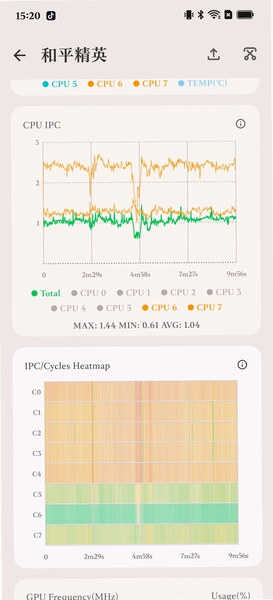
应用介绍
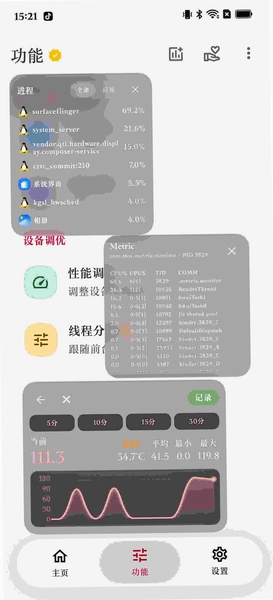
手机玩游戏老是感觉卡顿,却说不清到底是掉帧还是网络延迟?不少安卓用户都在找能实时看帧率的工具,Metric就是冲着这个需求来的。它能在屏幕边缘悬浮显示当前帧率、CPU占用和内存使用情况,不用root,装完给个悬浮窗权限就能跑。小编拿一台骁龙778G的中端机实测,开启悬浮窗后玩《王者荣耀》团战场景,帧率从120掉到96的瞬间肉眼可见,比凭感觉判断靠谱多了。这类监测工具的核心价值在于把"感觉卡"变成"数据卡",方便你判断是该调画质还是该换手机。Metric安卓版下载后默认是英文界面,但图标和数字逻辑简单,摸索两分钟基本能看懂。它不像某些性能狗那样需要连电脑adb授权,单机就能用,对普通玩家友好不少。不过要注意,悬浮窗常驻会多耗一点电,小编实测连续监测一小时,电量多掉了约4%,低电量时建议关掉。
Metric怎么用?悬浮窗帧率显示设置步骤
1.首次打开Metric,首页会列出可监测的指标项,找到"FPS"开关并打开,系统随即弹出悬浮窗权限申请,点击允许。

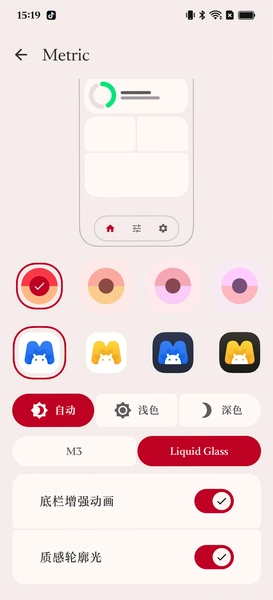
2.回到App主界面,点击右上角的齿轮图标进入设置,把"Refresh Interval"调到1秒,数值越小刷新越快,但太频繁反而增加耗电。

3.切到"Overlay"选项卡,可以拖动预览框调整悬浮窗在屏幕上的位置,建议放在左上角避开游戏操作区。

4.进入游戏后悬浮窗会自动跟随显示,如果没出现,下拉通知栏确认Metric的后台运行通知是否被系统清理。

5.想同时看CPU和内存,在指标列表里把对应开关一并打开即可,全部开启后悬浮窗会变成三行小字,视觉上略挤但信息全。

Metric和imperial的区别在哪?单位显示怎么切换
不少搜metric和imperial的区别的朋友其实是误入了单位换算的页面,这里顺带说清楚:Metric在计量语境下指公制,imperial指英制,而这款App里的Metric是监测工具的名字,跟单位制没关系。不过App内部确实有个容易混淆的点温度显示默认用的是摄氏度,部分海外机型会读成华氏度。
1.进设置找到"Units"选项,点进去能看到Temperature一栏,手动切到Celsius即可。
2.如果悬浮窗里CPU温度显示成三位数,多半是华氏度没切回来,别慌,不是手机发烧了。
3.网络速度单位在"Network"里可以选KB/s或Mbps,玩游戏看延迟建议用Mbps更直观。
4.顺带提一句,metric ton和ton的区别也是搜索热词,前者是公吨后者是短吨,跟本App无关,别在下拉词里点错了。
Metric帧率准不准?实测数据与对比体验
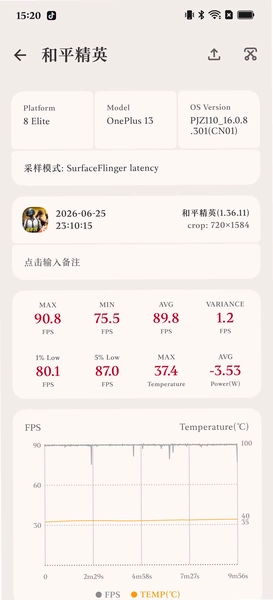
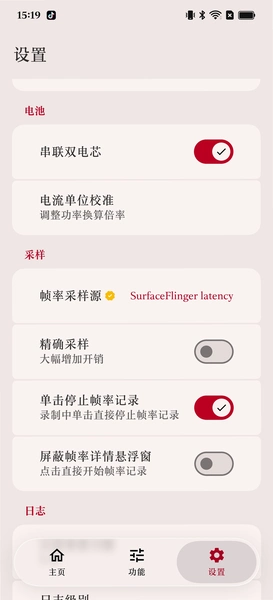
监测类工具最怕数据造假,小编拿Metric和另一款需要adb授权的性能工具做了同场景对照。同一局《原神》须弥城跑图十分钟,Metric记录的平均帧率为52.3,对照工具为52.8,误差在1帧以内,日常参考完全够用。它的采样逻辑是读取系统SurfaceFlinger的刷新数据,不需要注入游戏进程,所以对游戏本身零干扰,这点比某些挂载hook的工具干净。
1.实测发现高刷屏手机上,Metric能正确识别120Hz和90Hz的档位切换,不会把可变刷新率误判成掉帧。
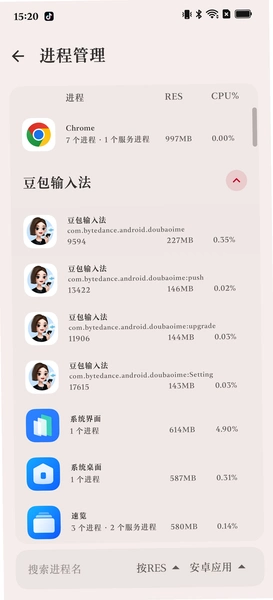
2.内存占用方面,Metric自身常驻约38MB,比Chrome后台一个标签页还轻,中低端机跑起来压力不大。
3.短板也有:部分定制系统(如某些国产UI的省电模式)会强制冻结悬浮窗,需要把Metric加入电池优化白名单,路径是设置→应用→Metric→电池→无限制。
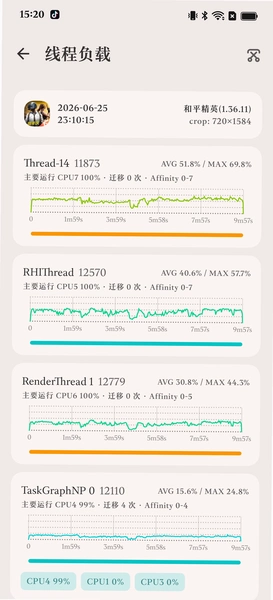
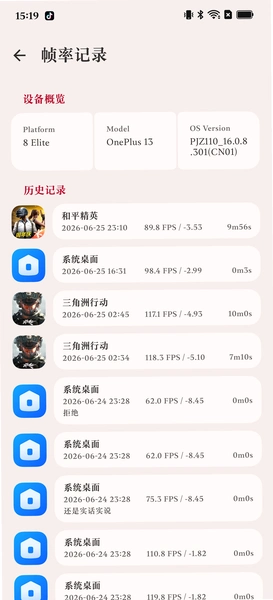
4.另外它不提供帧率曲线回放,只能看实时数值,想复盘整局表现的话得自己录屏,这是相比付费工具明显欠缺的地方。
Metric软件下载安全吗?安装前的几点提醒
搜Metric软件下载的用户最关心安不安全。这款工具本身权限需求不多,主要就是悬浮窗和读取应用使用情况,不涉及通讯录和短信。但第三方站点打包的版本可能夹带推广,建议认准包名com.itos.metric.monitor的原始安装包。
1.安装时如果看到"读取已安装应用列表"的额外权限申请,先别急着点允许,核对一下是不是原版。
2.装完首次启动若要求联网,可以拒绝,Metric的核心监测功能离线也能跑,联网主要用于崩溃统计。
3.安卓13以上系统对悬浮窗管控更严,授权后如果悬浮窗仍不显示,去设置里搜"悬浮窗"单独给Metric开绿灯。
4.低配机型(4GB内存以下)建议只开FPS一项,三项全开会拖慢系统动画,小编在红米老机型上实测滑动桌面有轻微掉帧。

Metric使用常见问题答疑
悬浮窗开了但游戏里不显示怎么办?
先确认游戏是否运行在全面屏模式下,部分游戏会遮挡悬浮层,进游戏设置关掉"隐藏刘海"试试;再检查Metric是否被系统杀了后台,锁一下最近任务卡片。
帧率数字一直在跳正常吗?
正常。刷新间隔设得越短跳得越快,设成1秒会平稳很多,2秒以上又显得迟钝,看个人习惯。
为什么CPU温度显示不出来?
多数安卓机不开放温度传感器给第三方应用,这是系统限制不是App的问题,能显示温度的机型属于少数。
Metric会不会影响游戏帧率本身?
实测影响极小,但悬浮窗每秒重绘一次,在极低端机上可能带来1-2帧波动,介意的话监测完就关掉。
Metric基础操作与原创测评
| 功能项 | 操作路径 | 实测表现 |
|---|---|---|
| 帧率悬浮窗 | 首页→FPS开关→授权悬浮窗 | 延迟约0.5秒,数值稳定 |
| 刷新频率调节 | 设置→Refresh Interval | 1秒档最均衡,推荐 |
| CPU/内存监测 | 指标列表→勾选对应项 | 占用38MB,可接受 |
| 单位切换 | 设置→Units→Temperature | 摄氏度切换即时生效 |
| 电池白名单 | 系统设置→应用→电池→无限制 | 解决悬浮窗被冻结 |
整体来说,Metric属于"小而专"的监测工具,界面朴素但数据可信,适合想搞清手机游戏真实性能表现的玩家。缺点也摆在那:没有历史曲线、英文界面、部分机型温度读不到。如果你只是偶尔看看帧率,它够用;要做深度性能分析,还得上带adb的专业工具。
精选同类实用监测工具
| 软件名称 | 推荐理由 | 评分 |
|---|---|---|
| 性能狗 | 需电脑授权,数据维度更全 | ★★★★☆ |
| CPU Monitor | 温度频率监测直观 | ★★★★☆ |
| GameBench | 专业帧率曲线记录 | ★★★★★ |
| 安兔兔 | 跑分附带实时监控 | ★★★★☆ |
| DevCheck | 硬件信息全面无广告 | ★★★★☆ |
应用信息
- 包名:com.itos.metric.monitor
- 名称:Metric
- 版本:1.8.1-release
- MD5值:30418218cc59e2c90c3354aa37e8127b
热门专题
本类最新
 大小:189.6M
网友评论





相关应用
 VideoMetricsLab视频编码质量测试v1.3 编码质量分析
VideoMetricsLab视频编码质量测试把画质差异变成PSNR、
 GameNative(安卓游戏容器)v1.2.1 安卓游戏容器
GameNative安卓游戏容器怎么用?这款工具把Windows游戏
 静途(QuietMap)地图导航v0.7.0 极简安静导航
静途(QuietMap)把安静导航做成了主打卖点,去掉社交推
 Katran有声书v1.0.12 维吾尔语听书
手机里装了一堆听书软件却找不到维吾尔语内容?Katran
 PetPawLOVE宠友遛弯v1.0.16 人宠社交出行
带毛孩子出门找不到伴?PetPawLOVE别名宠友遛弯,主打
热门推荐
 scene官方下载最新版N1 2026.10 Beta1系统工具
 谷歌框架app下载安装最新版(Google Play 服务)v26.37.31系统工具
 MT管理器官方正版安装2026最新版下载v2.26.10系统工具
 es文件浏览器安卓版官方下载(ES File Explorer)v4.5.8.0系统工具
 不折叠输入法安卓版v3.5.2系统工具
 zarchiver最新版下载v1.0.11系统工具
 shokz耳机appv6.1.6系统工具
 宇宙工具箱破解vip版下载安装v2.9.5系统工具
 wifi万能钥匙下载安装2026最新版v5.2.50系统工具
本类排行
- 1scene官方下载最新版N1 2026.10 Beta15.7M
- 2谷歌框架app下载安装最新版(Google Play 服务)v26.37.31311.4M
- 3MT管理器官方正版安装2026最新版下载v2.26.1035.7M
- 4打字表情包软件(趣键盘)v1.2.224M
- 5互传vivo一键换机下载安装v7.4.2.1449.8M
- 6vivo控制中心最新版本安装包v5.176.0M
- 7趣表情输入法v1.2.224M
- 8AndroidSystemWebViewDev开发者版v155.0.8048.0247.3M
- 9Volume Styles高级版v4.5.1最新版6.4M
- 10XPrivacyLua模块最新版v0.791.8M