侧边栏工具(Sidebar Pro)
SidebarPro侧边栏工具真能省不少事,常用应用一滑就到,Sidebar下载看这篇就够,装完记得开悬浮窗权限。 发表评论
- 软件类别:系统工具
- 软件大小:3.2M
- 更新时间:2026-10-26 18:26
- 软件版本:v3.0 侧边快捷面板
- 软件语言:简体中文
- 软件等级:

- 软件厂商:
- 官方网址:暂无
- 备案号:
- 评分
- 安卓版下载
手机扫描下载
应用介绍
手机屏幕越来越大,单手够不到顶部通知栏这件事,用过6.7英寸以上机型的朋友应该都懂。**Sidebar Pro** 这类侧边栏工具就是冲着这个痛点来的把常用应用、快捷开关、小工具收进屏幕边缘的一条窄条里,从侧边一滑就出来。它不像桌面启动器那样大改你的主屏布局,更像是在系统之上叠了一层轻量入口。目前这个安装包走的是安卓平台,装完授予悬浮窗权限就能跑起来,对不想折腾Root的普通用户比较友好。小编实测下来,它的**侧边快捷面板**响应速度跟系统手势差不多,滑出动画没有明显掉帧,低配机上也能接受。下文会围绕**Sidebar下载**渠道、**sidebar如何使用**、权限设置这些实际问题展开,顺带把几个容易踩坑的地方讲清楚,比如悬浮窗被系统拦截、侧边触发区域和返回手势打架之类。如果你正在找一款不占太多内存的侧边栏器,可以往下看具体操作路径。
sidebar如何使用?从安装到滑出面板的完整路径
1.下载安装包后点击安装,首次打开会引导你开启「显示在其他应用上层」权限,路径是:系统设置→应用管理→Sidebar Pro→权限→悬浮窗,不同品牌机叫法略有差异,小米叫「显示悬浮窗」,华为叫「悬浮窗」。
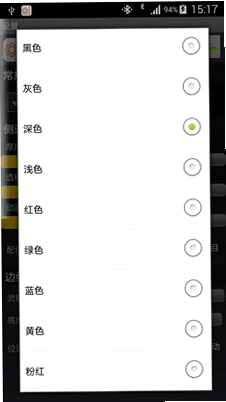
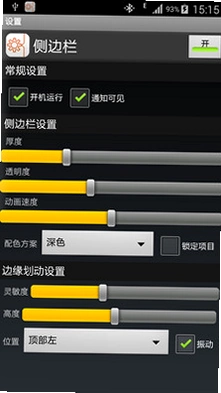
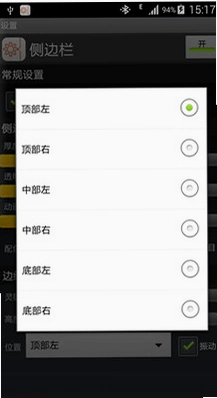
2.回到应用主界面,在「侧边位置」里选左边缘或右边缘,建议右手用户选右侧、左手用户选左侧,触发区域宽度默认12dp就够用,调太宽容易和返回手势冲突。
3.进入「面板条目」添加你常用的App,长按可以拖动排序,小编习惯把微信、支付宝、相机放前三格,滑出来一眼就能点到。
4.设置完成后从屏幕边缘向内滑动,面板会以半透明卡片形式弹出,点击空白处自动收起,整个过程不需要回到桌面。
5.如果滑不出来,先去系统设置里检查是否开启了「全面屏手势」的侧滑返回,两者会抢触发区,把侧边栏触发位置往下挪一点通常能解决。
sidebar安卓下载去哪里找?安装包安全性怎么判断
1.安卓端获取**Sidebar Pro**的渠道主要有两类:一类是本站这类资源站直接提供apk,另一类是Google Play商店,国内用户前者更方便,但要注意核对包名 com.arslan.flowactions 是否一致。
2.下载前看一眼文件大小,正常在几MB到十几MB之间,如果只有几百KB大概率是壳包或者捆绑了推广插件,别装。
3.安装时系统会提示「未知来源应用」,这是安卓的正常拦截,确认来源可信后允许即可,装完建议用手机自带的安全中心扫一遍。
4.小编实测这个版本没有索取通讯录、短信这类无关权限,只申请了悬浮窗和开机自启,权限范围算克制,这点比某些同类侧边栏器干净。
5.如果你之前装过旧版本,覆盖安装前先备份面板配置,部分机型跨大版本升级会重置条目列表。
sidebar banner和面板美化怎么调?几个实用设置项
1.面板顶部的横幅区域(也就是大家常说的sidebar banner)可以放一张自定义图片,路径在「外观」→「顶部横幅」→从相册选取,建议用16:9横图,否则会被裁切。
2.主题色支持跟随壁纸取色,也可以手动输入十六进制色值,小编一般选深色半透明,夜里滑出来不刺眼。
3.面板圆角和透明度都能单独调,圆角拉到20dp以上视觉上更柔和,透明度低于60%时文字会有点糊,建议别调太低。
4.条目图标支持换图标包,如果你装了第三方图标包,在「图标样式」里切换即可,不用一个个手动换。
5.对比体验:同样做侧边快捷入口,这类工具常驻内存大约30-50MB,比再装一个完整桌面启动器省不少,老机型上差别更明显。
Sidebar Pro常见问题答疑专区
滑出面板没反应,是不是坏了?
大概率是悬浮窗权限被系统回收了,去权限管理里重新勾选一次,再把应用加入电池优化白名单,后台被杀也会导致触发失灵。
侧边栏和返回手势冲突怎么办?
把触发区域从屏幕边缘往内挪2-3毫米,或者干脆换到另一侧,实测右侧触发、左手持机时冲突概率最低。
装完发现耗电变快正常吗?
常驻悬浮窗本身会占一点电,但正常一天多耗2%-4%左右,如果超过10%建议检查是不是开了「实时取色」这类持续刷新的功能。
面板里的应用打不开是什么原因?
多见于应用被系统冻结或者双开分身场景,先把目标应用正常启动一次再回面板点,基本能恢复。
基础操作实测:面板条目管理与快捷开关配置
| 操作项 | 具体路径 | 实测备注 |
| 添加应用 | 面板设置→条目→加号→勾选应用 | 一次最多选10个,超出要分页 |
| 排序 | 长按条目拖动 | 松手即保存,无需确认 |
| 快捷开关 | 条目→小工具→WiFi/蓝牙/手电 | 部分品牌机开关需系统权限 |
| 隐藏条目 | 条目右滑→隐藏 | 隐藏后仍占位,建议直接删 |
实测中小编发现两个短板要提前说:一是低配机上滑出动画偶尔掉到20帧左右,骁龙6系以下机型感知明显;二是开机自启在部分定制系统里会被拦截,需要手动去自启动管理里放行,否则重启后要重新打开应用才能恢复面板。这两点属于真实体验,不算硬伤但得心里有数。
热门同款侧边栏与快捷工具精选
| 软件名称 | 功能亮点 | 评分 |
| 侧边栏 | 轻量侧滑面板,触发灵敏 | ★★★★ |
| Edge Sidebar | 浏览器内嵌侧栏,网页工具聚合 | ★★★★ |
| 侧边屏 | 多任务分屏快捷入口 | ★★★☆ |
| 悬浮按钮 | 单点悬浮球,自定义快捷动作 | ★★★☆ |
| 快捷侧栏 | 手势触发,支持快捷开关 | ★★★★ |
| Panels | 边缘手势面板,可换主题 | ★★★☆ |
这几款里侧边栏和快捷侧栏的触发逻辑跟**Sidebar Pro**最接近,都是边缘滑出式;Edge Sidebar偏浏览器场景,手机上用起来稍显别扭;悬浮按钮则是单点触发,适合不爱滑动的用户。按自己习惯挑就行。
应用信息
- 包名:com.arslan.flowactions
- 名称:Sidebar Pro
- 版本:3.0
- MD5值:2484d6fedc35617bda2cd9713d5e6f19
热门专题
本类最新
 大小:26.3M
网友评论





相关应用
 TwPatch(安卓应用补丁工具)v4.3 应用补丁管理
TwPatch安卓版是一款手机端补丁管理工具,支持本地补丁
 Rokid Lab(若琪实验室)v5.1 智能眼镜调试
想调Rokid Glass眼镜却找不到顺手的工具?Rokid Lab下
 NoMoreBackground(安卓壁纸清理工具)v2.8.2 壁纸背景移除
手机抠图不想上传云端?NoMoreBackground 提供本地识别
 随身下载(手机下载工具)v1.0 手机资源下载
随身下载app下载安装安卓版,轻量手机下载管理器,支持
 SysKit系统分析工具软件v2.28.55 系统监测分析
手机用久了变卡、发热、耗电快,往往说不清问题出在哪
热门推荐
 scene官方下载最新版N1 2026.10 Beta1系统工具
 谷歌框架app下载安装最新版(Google Play 服务)v26.37.31系统工具
 MT管理器官方正版安装2026最新版下载v2.26.10系统工具
 es文件浏览器安卓版官方下载(ES File Explorer)v4.5.8.0系统工具
 不折叠输入法安卓版v3.5.2系统工具
 zarchiver最新版下载v1.0.11系统工具
 shokz耳机appv6.1.6系统工具
 宇宙工具箱破解vip版下载安装v2.9.5系统工具
 wifi万能钥匙下载安装2026最新版v5.2.50系统工具
本类排行
- 1scene官方下载最新版N1 2026.10 Beta15.7M
- 2谷歌框架app下载安装最新版(Google Play 服务)v26.37.31311.4M
- 3MT管理器官方正版安装2026最新版下载v2.26.1035.7M
- 4打字表情包软件(趣键盘)v1.2.224M
- 5互传vivo一键换机下载安装v7.4.2.1449.8M
- 6vivo控制中心最新版本安装包v5.176.0M
- 7趣表情输入法v1.2.224M
- 8AndroidSystemWebViewDev开发者版v155.0.8048.0247.3M
- 9Volume Styles高级版v4.5.1最新版6.4M
- 10XPrivacyLua模块最新版v0.791.8M