TwPatch(安卓应用补丁工具)
TwPatch补丁管理挺顺手,手机上就能搞定加载切换,玩机党可以试试这个TwPatch。 发表评论
- 软件类别:刷机辅助
- 软件大小:2.3M
- 更新时间:2026-10-26 18:25
- 软件版本:v4.3 应用补丁管理
- 软件语言:简体中文
- 软件等级:

- 软件厂商:
- 官方网址:暂无
- 备案号:
- 评分
- 安卓版下载
手机扫描下载
应用介绍
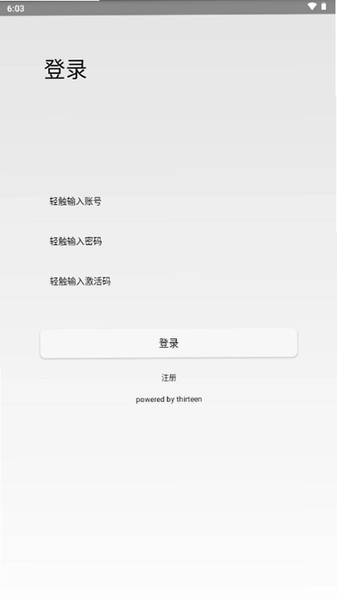
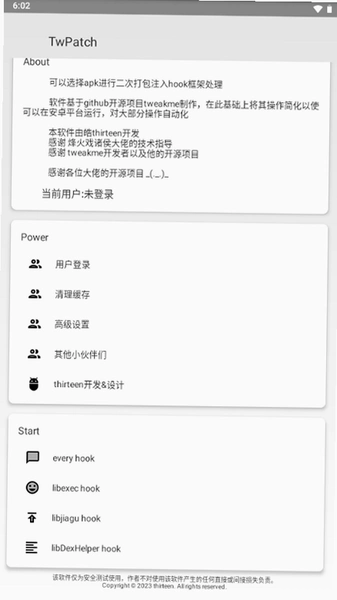
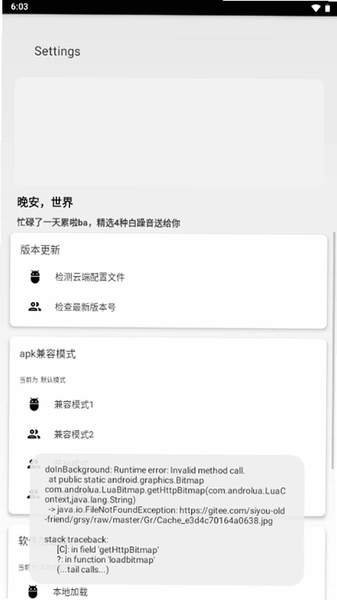
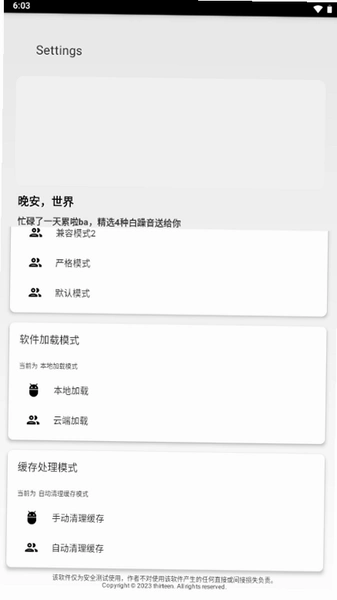
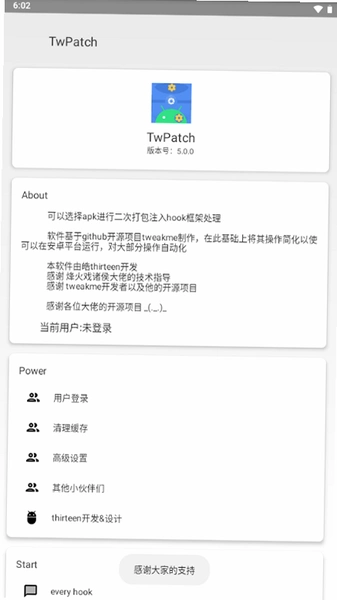
如果你在安卓玩机圈里混过一阵子,多半听过给应用打补丁这回事。TwPatch就是冲着这个需求来的它是一款跑在手机上的补丁管理工具,不用连电脑、不用敲命令行,在手机上就能完成补丁的加载、切换和配置。对于喜欢折腾应用、想给某些程序做点小调整的用户来说,这类工具的存在省去了不少麻烦。TwPatch的核心思路是把补丁文件的挂载和启用流程搬到移动端,界面相对直白,初次打开会有引导提示,跟着走一遍基本能摸清门路。它支持本地补丁文件的导入,也能对已加载的补丁做启用、停用和优先级调整,方便在不同场景下快速切换配置。需要注意的是,这类工具对系统环境有一定要求,部分机型需要额外授权才能正常读取应用信息,低配设备运行时偶尔会有响应延迟。整体来看,TwPatch更适合有一定玩机基础、愿意花几分钟研究设置项的用户,新手建议先看清楚每个开关的作用再动手。本站提供的安装包为正式版本,下载后直接安装即可,遇到权限弹窗按提示放行相关项目。
TwPatch怎么安装?权限弹窗该怎么处理
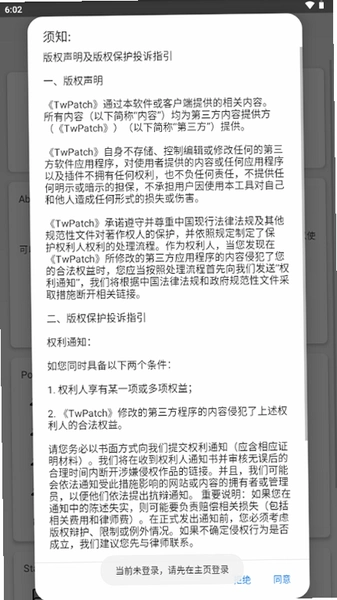
1. 从本站下载TwPatch安装包,点击文件进入系统安装界面,若提示“未知来源应用”需先到设置→安全→安装未知应用里给当前文件管理器放行。

2. 安装完成后首次打开,应用会申请存储读取权限,用于扫描本地补丁文件,点击允许即可,拒绝的话后续导入补丁会失败。

3. 部分机型会额外弹出“显示在其他应用上层”的授权请求,这个权限用于补丁状态浮窗提示,按需开启,不开启不影响核心补丁加载。

4. 进入主界面后,若顶部出现环境检测提示,按提示逐项确认,通常涉及应用列表读取权限,授予后回到首页下拉刷新一次。

5. 安装过程中若卡在“正在解析安装包”超过一分钟,先检查手机剩余存储空间是否低于500MB,空间不足会导致解析中断,清理后重试即可。
TwPatch如何导入并启用补丁文件
1. 先把补丁文件放到手机存储的任意目录,建议单独建一个文件夹方便管理,然后在TwPatch主界面点击右下角的“+”号按钮。

2. 在弹出的文件选择器里定位到补丁所在目录,选中目标文件,应用会自动读取补丁信息并显示在列表中,文件名和大小一目了然。
3. 点击列表中的补丁条目进入详情页,这里能看到补丁的描述和适用对象,确认无误后打开顶部的启用开关,状态变为绿色即表示已加载。
4. 如果同时加载了多个补丁,可以在列表页长按条目拖动调整顺序,靠前的补丁优先级更高,冲突时以排序为准,这个细节很多人第一次用会忽略。
5. 启用后建议重启一次目标应用让补丁生效,若重启后无变化,回到TwPatch检查补丁状态是否仍为启用,部分系统会在后台清理时重置挂载状态。
TwPatch用起来卡不卡?实测内存与兼容性表现
1. 在一台6GB内存的中端机上实测,TwPatch常驻后台占用约80-120MB,比同类桌面端补丁工具轻不少,但比普通工具类应用略高,属于可接受范围。
2. 低配机型(4GB内存以下)运行时,首次扫描补丁目录会有明显停顿,大约2-3秒,之后操作流畅度恢复正常,建议低配用户减少同时启用的补丁数量。
3. 兼容性方面,Android 11及以上系统对应用列表读取限制更严,部分机型需要手动到设置→应用→特殊权限里给TwPatch单独授权,否则补丁列表可能显示不全。
4. 负面披露:应用本身没有内置补丁源,所有补丁都得自己找,对纯新手不太友好;另外后台被系统杀掉后补丁状态可能丢失,需要重新启用,这一点在省电模式开启时尤其明显。
5. 对比同类工具,TwPatch的界面层级少一层,从首页到启用补丁只需两次点击,操作路径比某些需要层层菜单的工具短,但设置项偏少,高级用户可能觉得不够细。
TwPatch基础操作教程:补丁分组与快速切换
| 操作场景 | 具体路径 | 实际效果 |
| 给补丁分组 | 主界面→长按补丁→添加到分组→新建分组命名 | 按用途归类,比如“日常”“测试”分开管理 |
| 批量启停 | 分组页→右上角菜单→全部启用/全部停用 | 一键切换整组补丁状态,省去逐个点开关 |
| 查看补丁详情 | 点击补丁条目→详情页→信息标签 | 显示补丁大小、加载时间、适用对象 |
| 导出配置 | 设置→配置管理→导出当前配置 | 生成配置文件,换机时可快速恢复补丁列表 |
| 清理缓存 | 设置→存储→清理临时文件 | 释放补丁解析产生的缓存,实测可腾出30-60MB |
分组功能是TwPatch里比较实用的一环,把不同用途的补丁分开管理后,切换场景时不用在一长串列表里翻找。导出配置这个功能藏得稍深,在设置第二屏,换手机时能省不少重新导入的功夫。实测清理缓存后再次扫描补丁目录,速度略有提升,长期使用建议每月清一次。
用户答疑专区
TwPatch加载补丁后目标应用闪退怎么办?
先到TwPatch里停用最近启用的那个补丁,重启目标应用看是否恢复。多数闪退是补丁与当前应用版本不匹配导致的,换一个对应版本的补丁文件再试,别硬扛着用。
为什么补丁列表里显示已启用,但实际没效果?
检查两点:一是目标应用是否在启用补丁之后重启过,没重启等于没加载;二是系统省电策略是否把TwPatch后台清掉了,到电池设置里把TwPatch设为不受限制再试一次。
TwPatch需要root权限吗?
常规补丁加载不强制要求root,但部分涉及系统层面的补丁需要更高权限才能生效,具体看补丁本身的说明。没有root的设备也能用基础功能,只是可加载的补丁范围窄一些。
换手机后补丁配置怎么迁移?
在旧设备上用设置里的导出配置功能生成文件,把文件传到新手机,在新设备上导入即可恢复补丁列表和分组,补丁文件本身需要单独拷贝过去。
精选同类应用
| 软件名称 | 功能优势 | 推荐评分 |
| LuckyPatcher | 老牌补丁工具,功能覆盖面广 | ★★★★☆ |
| VirtualXposed | 沙盒环境运行,隔离性好 | ★★★★☆ |
| Magisk | 模块化管理,系统级挂载稳 | ★★★★★ |
| APKEditor | 直接改包,适合深度定制 | ★★★★☆ |
| Xposed | 框架级方案,生态成熟 | ★★★★☆ |
| MT管理器 | 文件编辑顺手,改包辅助好用 | ★★★★☆ |
上面这几款在玩机圈里出现频率都不低,各自的路子不太一样。LuckyPatcher功能杂但界面老气,VirtualXposed适合不想动系统的用户,Magisk和Xposed偏框架层,APKEditor和MT管理器更偏向改包编辑。TwPatch的定位介于中间,比框架工具轻,比纯编辑器多了补丁管理逻辑,选哪个看你想折腾到什么程度。
应用信息
- 包名:com.thirteen.twpatch
- 名称:TwPatch
- 版本:4.3
- MD5值:3118220314d2291a1922e7b90329a7b3
热门专题
本类最新
 大小:12.0M
网友评论





相关应用
 Saywhatv1.0.5 真人陪练学外语
 数学工具箱(EquationSolver)v1.2 公式秒解器
 编曲助手(ChordPad)v1.1.1 和弦编曲工具
 SoMate AI虚拟聊天下载安卓版v1.4.3 智能对话
 Cachup安装包v1.10.0智能对话辅助
热门推荐
本类排行
- 1万能手游辅助神器万能辅助器v1.0.2 准心变声助手51.2M
- 2WiFi UAV无人机操控v2026.09.17223.5M
- 3橙狐recovery官方中文版v1.5.32.4M
- 4CHelper软件正版下载v0.2.9-beta 辅助工具4.7M
- 5Qboost天玑版安卓版下载v5.0 性能调度优化2.0M
- 6真我图形增强服务提取版安装包v16.1.31画质优化20.9M
- 7大白菜大白菜U盘启动盘制作工具v6.0.1812.0M
- 8IQOO KSU越狱版免费下载v1.0 内核权限管理14.9M
- 9冷眸画质助手冷瞳画质助手v1.0.1手游画质调校24.3M
- 10启滴打车司机端启滴出行v1.1.6134.3M