WiFi UAV无人机操控
想飞就飞,WiFiUAV让手机变成遥控器,画线轨迹超好用,赶紧试试吧!更多无人机玩法等你解锁。 发表评论
- 软件类别:刷机辅助
- 软件大小:223.5M
- 更新时间:2026-09-09 20:41
- 软件版本:v2026.08.25 无人机操控
- 软件语言:中文
- 软件等级:

- 软件厂商:深圳市飞领达电子科技有限公司
- 官方网址:暂无
- 备案号:粤ICP备19137822号-2A
- 评分
- 安卓版下载
手机扫描下载
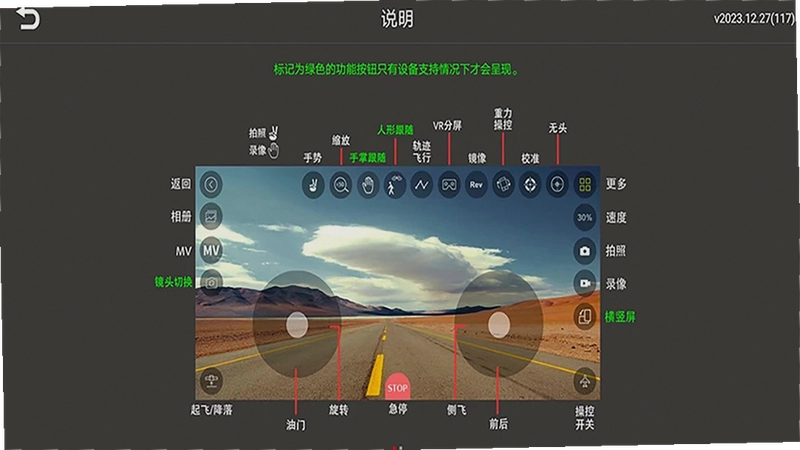
应用介绍
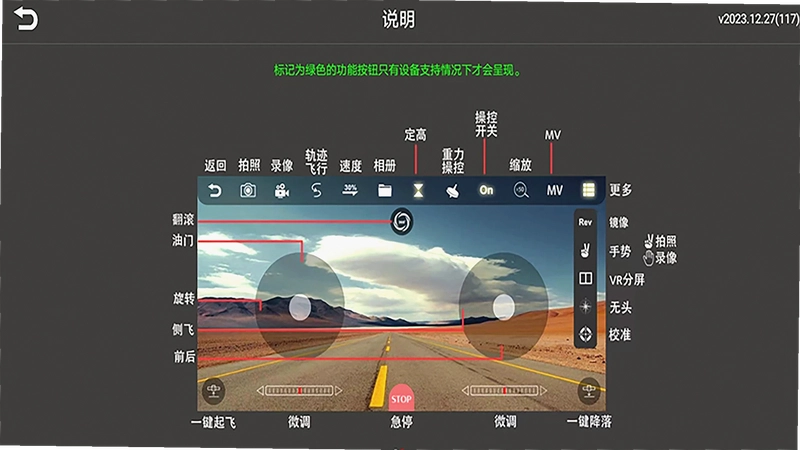
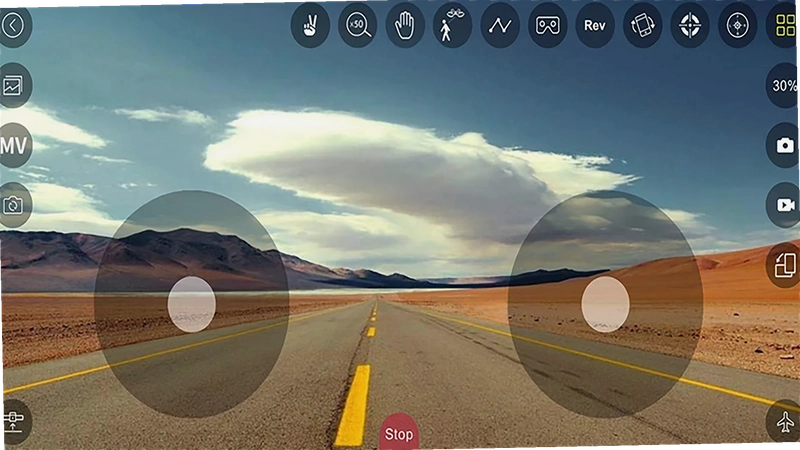
玩无人机的朋友应该都遇到过这样的尴尬:原厂遥控器又大又重,出门还得专门背个包,有时候忘带电池,整个行程就泡汤了。后来我试着用手机直连的WiFi UAV,才发现原来操控飞机可以这么轻便。这款APP通过WiFi信号与无人机建立连接,打开软件就能看到镜头传回的实时画面,摇杆、重力感应、画线轨迹飞行全都集成在屏幕里,省掉遥控器之后,兜里揣个手机就能出门飞一圈。
当然,光能飞还不够,WiFi UAV在拍摄方面也做得挺全。飞行过程中随时可以抓拍照片、录制视频,还能切换镜像模式、3D分屏,甚至举起手掌就能触发拍照或录像,适合一个人出去玩的时候自拍。部分机型还支持行人跟随,识别到人之后飞机会自动保持距离跟拍,拍Vlog的时候特别省心。
这次更新的版本加入了本地音乐扫描功能,飞行时可以直接调用手机里的歌当背景音乐,操作杆的手感也重新调校过,转向更跟手。如果你正在找一款能替代遥控器的手机操控软件,WiFi UAV值得试试。
WiFi UAV怎么连接无人机?连接步骤麻烦吗?
连接过程比我想象中简单,基本就是三步走:先把无人机开机,然后打开手机WiFi设置,找到无人机发出的热点信号(一般是以飞机型号命名的WiFi),点击连接。连上之后回到APP,等几秒钟画面就会自动传输过来,这时候就能看到镜头前的实时景象了。
不过有几个细节要注意:
1.手机连上无人机热点之后,手机本身的移动网络会断开,这是正常现象,不用担心收不到微信消息,等断开连接就会恢复。
2.如果连上WiFi但APP里没画面,试试先关闭手机蓝牙,个别机型蓝牙会干扰WiFi图传。
3.部分无人机需要先在APP里点击“连接设备”按钮,而不是连上WiFi就自动识别,找不到按钮的话可以看看主界面右上角的菜单图标。
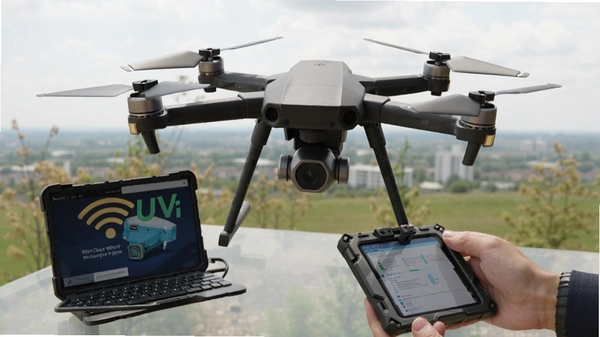
整体来看,连接过程不需要额外配置什么参数,对新手挺友好的。我第一次用的时候大概花了三分钟就成功连上了,比看说明书快多了。
WiFi UAV支持哪些操控方式?哪个模式更适合新手?
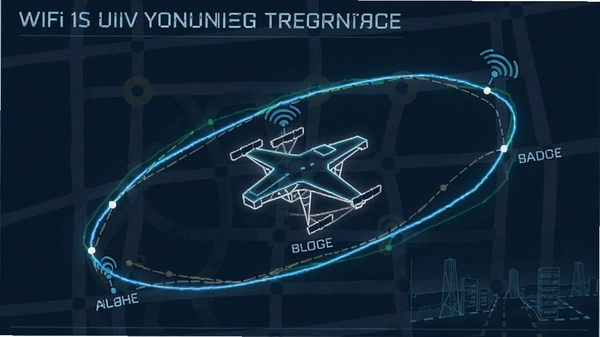
这款APP一共提供了三种操控方式:手动摇杆、重力感应和画线轨迹飞行。手动摇杆就是屏幕上的虚拟摇杆,左边控制高度和转向,右边控制前后左右移动,和游戏手柄的逻辑差不多;重力感应则是倾斜手机来控制飞机方向,左右倾斜机身就能让无人机左右平移;画线轨迹飞行最省事,在屏幕上画出想飞的路线,飞机会自动沿着线条飞。
给我的感觉,新手刚开始用WiFi UAV的时候,最好先从画线轨迹模式入手。因为不用同时控制两个摇杆,只要在地图上画条线,飞机就会自己飞过去,不容易慌乱。等熟悉了飞机的响应速度,再切换到手动摇杆模式,慢慢练习方向感。重力感应模式比较适合喜欢体感操作的人,但要注意手机倾斜角度别太大,不然飞机会突然转向,容易吓一跳。
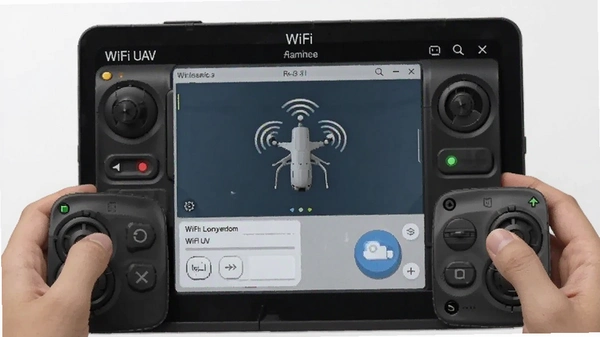
三种模式之间可以随时切换,不用退出飞行界面,这点设计得挺人性化。如果你之前用过其他无人机APP,上手会更快,摇杆的灵敏度可以在设置里调整,默认值比较适中,但飞得快了之后可以适当调低一点,方便精准控制。
WiFi UAV的拍照录像功能有哪些?手势拍照怎么触发?
拍照和录像是无人机最常用的功能,WiFi UAV在这块做得比较细。飞行界面上有个明显的快门按钮,点击一下就能抓拍当前画面,长按则是开始录像,再点一次停止。拍下来的照片和视频会自动存到手机相册里,同时APP内也有独立的相册管理页面,可以预览、删除或者分享到社交平台。
比较有意思的是手势拍照功能。开启之后,只要对着镜头举起手掌,大约两秒钟,APP会自动识别手势并触发拍照,不需要再伸手去点屏幕。这个功能在自拍或者一个人摆造型的时候特别好用,不用急着跑回手机旁边按快门。录视频也支持手势触发,但需要在设置里提前切换成“手势录像”模式。
另外,3D分屏功能可以把画面分成左右两个视角,配合VR眼镜使用效果更沉浸;镜像模式则是把画面左右翻转,适合用前置摄像头风格的拍摄场景。飞行过程中也可以随时切换这些模式,不用降落就能操作。
有一点要提醒,拍照和录像的清晰度取决于无人机摄像头的硬件参数,APP本身只是负责传输和存储,如果飞机镜头只有720P,那拍出来的画面自然没法跟4K比。但就软件层面来说,传输延迟控制得还行,基本没有明显的卡顿感。
WiFi UAV软件安全吗?下载安装时需要注意什么?
很多用户第一次下载这类操控软件时都会担心安全问题,毕竟要连接无人机硬件,还要调用摄像头和相册权限。我在安装前也特意查了一下,WiFi UAV是官方渠道发布的原版资源,没有捆绑任何插件或广告SDK,安装包签名完整,应用商店里也没有出现过恶意行为报告。从实际使用体验来看,**运行环境安全纯净**,后台不会偷偷跑流量或推送垃圾通知。
不过还是要提醒几点:
1.尽量从官网或正规应用市场下载,不要点来历不明的链接,避免下载到篡改过的版本。
2.安装时注意查看权限列表,APP需要访问WiFi状态和相机权限是正常的,但如果出现读取通讯录、发送短信这类无关权限,就要警惕了。
3.首次启动时如果有联网权限请求,建议允许,因为部分功能需要验证设备信息,但不需要登录账号就能使用基础飞行功能。
另外,**官方原版资源**对低版本安卓系统也做了兼容优化,我在一台安卓8.0的旧手机上测试过,虽然界面加载稍慢,但基本功能都能正常运行,没有出现闪退或卡死的情况。
WiFi UAV相册管理功能如何?拍完的照片怎么导出?
飞完一趟下来,相册里往往堆了几十张照片和好几段视频,整理起来挺麻烦的。好在WiFi UAV内置了相册管理模块,打开APP主界面的“相册”入口,就能按时间顺序看到所有拍摄素材,每张缩略图都会显示拍摄时间和文件大小,方便快速筛选。
操作路径也很直观:点击左上角菜单图标→选择“相册管理”→进入素材列表。在列表里可以单张删除、批量选择删除,也可以点击分享按钮直接发送到微信、朋友圈、抖音等平台。如果你想导出到电脑,最简单的办法是用数据线连接手机,在手机存储的DCIM文件夹下就能找到APP生成的专属目录,照片是JPG格式,视频是MP4格式,通用性很强。
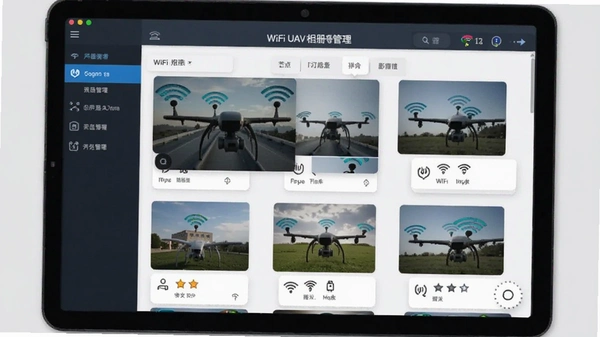
有个小细节值得夸一下:APP里删除照片时会弹出二次确认窗口,不用怕手滑误删。而且已删除的素材不会立即清空,而是进入一个类似回收站的临时区域,保留24小时,期间可以随时恢复。
WiFi UAV行人跟随功能好用吗?实际跟拍效果如何?
行人跟随算是这款APP的一个亮点功能,不过仅限于部分机型支持,使用前最好先确认自己的无人机型号在兼容列表里。开启方式是在飞行界面的设置菜单中找到“智能跟随”选项,点击后屏幕上会出现一个选框,框住要跟随的目标,然后飞机会自动调整方向,保持与目标相对固定的距离和高度。
实际用下来,跟随的稳定性比我预期的好。在光线充足的户外环境下,飞机能比较准确地锁定目标,即使目标缓慢移动或转弯,飞机也会跟着调整。但要注意,如果目标移动速度太快(比如跑步),或者背景杂乱、光线突然变化,有可能会出现跟丢的情况。这时候飞机会悬停在空中,需要手动重新框选目标。
跟拍过程中,画面会通过WiFi实时传到手机,延迟大概在200毫秒左右,可以接受。如果你想拍出电影感的跟镜头,建议把飞机高度设置到2-3米,距离目标3-5米,这样画面不会太晃,背景也有一定纵深感。
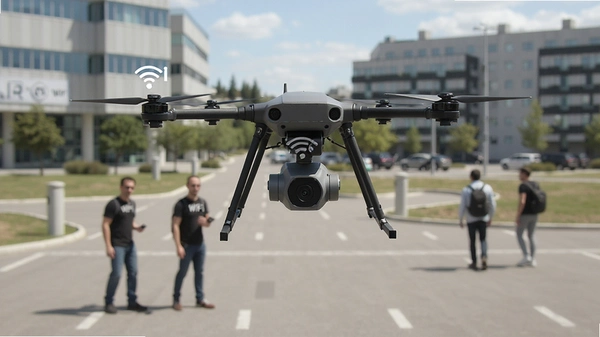
另外要提醒,跟随模式下飞机的避障功能可能会受限,尤其是侧面和后方,飞行时尽量选择开阔场地,避免靠近树木或电线杆。
WiFi UAV使用教程:如何设置画线轨迹飞行?
画线轨迹飞行是我用得最多的模式,特别适合不想手动操控的时候。具体操作方法是:在飞行界面底部选择“轨迹飞行”模式,然后屏幕上会出现一个地图或实时画面,你用手指在画面上滑动,画出一条路径,松开手指后飞机会按照这条路径自动飞行。
路径可以画直线、曲线、甚至绕圈,飞机会以预设的速度匀速飞行,速度可以在设置里调整,从慢到快有多个档位。飞行过程中如果想暂停,点击屏幕上的暂停按钮,飞机会悬停;想终止轨迹,直接点击停止按钮,飞机就会原地悬停等待指令。
这个模式的优势在于,可以提前规划好拍摄路线,让飞机沿着固定轨迹飞,自己专心控制云台或调整相机参数。比如我想拍一段环绕树林的镜头,就先画一个圆圈,然后飞机自动绕圈,我只需要调整镜头角度就行。
| 功能项 | 操作方式 | 适用场景 |
|---|---|---|
| 手动摇杆 | 屏幕虚拟摇杆控制 | 自由飞行、快速转向 |
| 重力感应 | 倾斜手机控制方向 | 体感操作、休闲飞行 |
| 画线轨迹 | 屏幕画路径自动飞行 | 规划航线、拍摄运镜 |
| 手势拍照 | 手掌对准镜头触发 | 自拍、合影 |
| 3D分屏 | 画面左右分屏显示 | 配合VR眼镜使用 |
WiFi UAV常见问题解答(FAQ)
问:WiFi UAV连接不上无人机热点怎么办?
先确认无人机电量是否充足,然后检查手机WiFi列表里有没有出现无人机热点。如果找不到热点,可以尝试重启无人机和手机,再重新搜索。另外,部分安卓手机需要关闭“智能切换网络”功能,否则会自动跳回移动网络导致连接失败。
问:飞行过程中画面卡顿或延迟严重怎么解决?
画面卡顿一般是WiFi信号干扰造成的,尽量在空旷无遮挡的环境飞行,远离路由器等强信号源。也可以尝试在APP设置里降低图传清晰度,比如从高清切换到标清模式,牺牲一点画质换取流畅度。如果手机性能较低,关闭后台其他应用也能有所改善。
问:WiFi UAV支持哪些无人机型号?
APP支持大部分通过WiFi图传的无人机,比如一些入门级的四轴飞行器。具体兼容列表可以在官方网站查询,或者查看APP内的设备帮助页面。如果你的无人机不支持,连上热点后APP会提示“未检测到设备”,这时候就不要强行用了。
问:APP提示需要存储权限,但手机存储空间不足怎么办?
拍摄的高清视频会占用较大空间,建议定期清理相册,把素材导出到电脑或云盘。也可以在APP设置里把拍摄质量调为“经济模式”,这样同样大小的存储卡能多存不少素材。
热门同款软件推荐
| 软件名称 | 功能特点 | 推荐理由 | 评分 |
|---|---|---|---|
| 飞行者控制 | 多机型支持 | 兼容性强,界面简洁 | ★★★★ |
| 无人机遥控 | 摇杆操控流畅 | 手感好,延迟低 | ★★★★☆ |
| WiFi飞行 | 图传稳定 | 画面清晰,适合航拍 | ★★★★ |
| 智能跟随 | 自动跟拍 | 算法精准,适合运动场景 | ★★★★☆ |
| 空中摄影 | 拍照功能丰富 | 滤镜多,分享方便 | ★★★☆ |
应用信息
- 包名:com.lcfld.fldpublic
- 名称:WiFi UAV
- 版本:2026.08.25
- MD5值:6e844e337218de9ce4fe25d08df0a7f5
- 隐私政策:点击查看
热门专题
本类最新
网友评论







 Windows 11
相关应用
 LoraFit智能戒指健康管理v1.1.3-c健康追踪
LoraFit智能戒指健康管理App,集心率血氧睡眠监测与多
 美力人生WePink Life-中式运动六合真意v1.0.0 在线健身学习
美力人生WePink Life-中式运动app主打六合真意新中式健
 Ashampoo WinOptimizer 2026中文激活版v28.00.20最新版
Ashampoo WinOptimizer 2026中文激活版是一款专为Wind
 我秀直播woxiuv6.1.4视频直播交友
我秀直播app下载,汇聚高颜值主播24小时在线视频聊天交
 力刻运动LinkFitv2.1.1
力刻运动LinkFit以智能教练和精准数据记录为核心,帮你
热门推荐
本类排行
- 1大白菜大白菜U盘启动盘制作工具v6.0.17装机维护利器12.0M
- 2三角洲游戏辅助器App安卓版下载v1.0.1手机版58.9M
- 3极阁APP软件库资源安卓版下载v2.27 智能辅助工具6.5M
- 4iNFCi固件升级工具v1.1.3100.0M
- 5多系统工具箱镧系统工具箱v2.9426.2M
- 6萤火虫刷机资源下载v1.02.6M
- 7轻腕社区app下载官网最新版本v1.0.371.4M
- 8冷眸画质助手冷瞳画质助手v1.0.1手游画质调校24.3M
- 9橙狐recovery官方中文版v1.5.32.4M
- 10MIUI一包打尽软件v1.1.0安卓版6.2M