侧边栏(Sidebar Pro)
侧边栏工具SidebarPro,常用应用一划即达,装完记得开悬浮窗权限,省心又顺手。 发表评论
- 软件类别:系统工具
- 软件大小:3.2M
- 更新时间:2026-10-26 18:30
- 软件版本:v3.0 快捷侧边栏工具
- 软件语言:简体中文
- 软件等级:

- 软件厂商:
- 官方网址:暂无
- 备案号:
- 评分
- 安卓版下载
手机扫描下载
应用介绍
找Sidebar Pro这款侧边栏工具的朋友,多半是受够了手机桌面翻来翻去找应用的那套流程。它做的事情其实不复杂在屏幕边缘挂一条随时能唤出的快捷栏,把常用App、快捷开关、小工具塞进去,点一下边缘就能滑出来。对于装了上百个应用、桌面图标堆成山的人来说,这种侧边栏操作方式确实能省下不少滑动和返回的功夫。安装包不大,对老机型也算友好,不过首次运行需要手动开启悬浮窗权限,这点新手容易卡住。下面把安装、授权、实际使用里会碰到的细节挨个说清楚,看完再决定装不装。
Sidebar Pro怎么安装?悬浮窗权限在哪开?
1.点击本站下载按钮拿到apk文件,手机浏览器下载完成后在通知栏点开安装。部分机型会提示“未知来源应用”,去设置里给浏览器或文件管理器打开“允许安装未知应用”的开关即可继续。
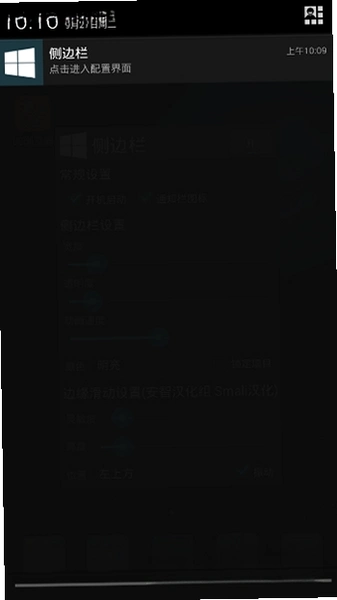
2.首次打开Sidebar Pro会直接弹出权限引导页,核心是“显示在其他应用上层”这个悬浮窗权限。点引导里的按钮跳转到系统设置,找到Sidebar Pro条目,把开关拨到开启状态。
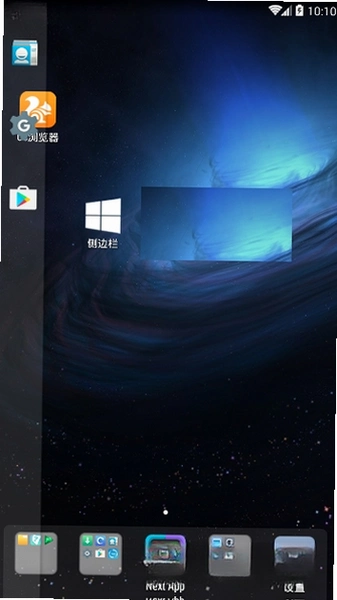
3.回到App主界面,侧边栏服务会自动启动,屏幕边缘会出现一条半透明的触发条。如果没看到,检查一下“服务状态”是否显示运行中,必要时手动点一次启动按钮。
4.部分国产ROM(小米、OPPO、vivo)还有一层“后台弹出界面”或“锁屏显示”权限,不打开的话锁屏状态下侧边栏唤不出来。路径一般在设置→应用管理→Sidebar Pro→权限管理里逐项确认。
5.装完先别急着塞满应用,建议先只放三五个高频App测试触发灵敏度,确认边缘手势不和应用内滑动冲突后再逐步添加。
sidebar如何使用?触发条位置和手势怎么调
1.进入Sidebar Pro设置页,找到“触发区域”选项,可以调整侧边栏贴靠左边缘还是右边缘。习惯右手单手握持的建议放右侧,拇指够得着。
2.触发条的长度和透明度都能改。默认那条细线在深色壁纸下容易看不见,把透明度调高一点,或者换个亮色主题,视觉上会清楚很多。
3.手势分“滑动唤出”和“长按唤出”两种。滑动模式响应快但容易误触,长按模式稳一些,适合装在主力机上。实测在刷短视频时滑动模式偶尔会被应用内手势抢走,切成长按更省心。
4.侧边栏面板的宽度、圆角、背景模糊程度都在“外观”里调。低配机型建议关掉背景模糊,能少占一点渲染资源,这个细节官方没怎么提,但实测流畅度有差别。
5.唤出后手指不松开直接滑到目标图标上再抬起,可以一步直达应用,比点两下少一步操作。这个连贯手势需要短暂适应,用顺手之后效率提升明显。
sidebar安卓下载安全吗?会不会偷跑流量
1.这类悬浮窗工具最让人担心的就是后台权限。Sidebar Pro需要悬浮窗和后台常驻两项权限,前者用于显示侧边栏,后者保证唤出响应。权限范围本身合理,但装之前还是建议看一眼应用信息里的权限清单。
2.实测挂后台一整天,没有发现异常联网行为,流量消耗基本为零。不过它常驻内存会占掉一部分运行空间,2GB内存的老机器上后台存活率一般,系统清理时容易被杀,需要去电池设置里加白名单。
3.下载渠道上,优先选本站这类正规资源站,别在来路不明的网盘链接里拿安装包。apk文件拿到手可以先看大小是否和页面标注一致,偏差过大就别装了。
4.装好后如果发现侧边栏偶尔自己弹出来,多半是触发区域和系统边缘手势重叠了,把触发条往屏幕中间挪一点,或者缩短触发条长度就能缓解。
Sidebar Pro和同类侧边栏工具比有什么不一样
1.和系统自带的边缘面板相比,Sidebar Pro的可定制程度更高,图标数量、排列方式、面板样式都能自己改,系统面板通常只给固定几个位置。
2.内存占用上,实测常驻后台约40-60MB,比某些动辄上百MB的桌面启动器轻不少。当然功能也没那么全,它专注做侧边栏这一件事。
3.缺点是新手引导做得一般,权限跳转全靠用户自己找,第一次用容易在悬浮窗那一步卡住。另外部分定制ROM上后台保活需要手动设置,官方文档里没写太细。
FAQ 用户常问的几个问题
问:侧边栏唤不出来,服务显示运行中是怎么回事?
答:先确认悬浮窗权限真的开了,有些系统设置里开关是开的但实际没生效,重启一次手机再试。还不行就去电池优化里把Sidebar Pro设为“不限制”。
问:能不能把侧边栏固定在某个应用里不显示?
答:可以。设置里有“应用黑名单”,把全屏游戏、视频类应用加进去,这些应用运行时侧边栏就不会出现,避免误触。
问:装完之后手机变卡了怎么办?
答:先关掉面板的背景模糊和动画效果,能减轻渲染压力。如果还是卡,检查是不是侧边栏里塞了太多图标,精简到十个以内通常就顺畅了。
问:Sidebar Pro收费吗?
答:基础功能免费使用,部分高级外观主题可能涉及内购,日常用免费版够用。
基础操作实测:从零配置一套顺手的侧边栏
| 操作步骤 | 具体路径 | 实测备注 |
| 开启悬浮窗 | 设置→应用→Sidebar Pro→显示在其他应用上层 | 必须开,否则侧边栏不显示 |
| 调整触发条 | App内→设置→触发区域→位置/长度 | 右侧+中段长度误触最少 |
| 添加应用 | 主界面→加号→勾选常用应用 | 建议控制在10个以内 |
| 设置黑名单 | 设置→应用黑名单→添加全屏应用 | 游戏和视频App建议加入 |
| 关闭模糊 | 设置→外观→背景模糊→关 | 低配机流畅度提升明显 |
精选同类实用工具
| 软件名称 | 功能优势 | 推荐评分 |
| 侧边栏 | 轻量快捷面板,响应迅速 | ★★★★☆ |
| 悬浮按钮 | 自定义快捷操作,手势丰富 | ★★★★☆ |
| 快捷桌面 | 桌面整理归类,查找方便 | ★★★☆☆ |
| 屏幕边缘栏 | 贴边唤出,不占桌面空间 | ★★★★☆ |
| 快捷启动器 | 一键直达常用应用 | ★★★☆☆ |
上面几款都是市面上能搜到的正规侧边栏类工具,功能各有侧重。Sidebar Pro在定制深度上占优,侧边栏的样式和手势调整选项更多;如果只想要个简单的快捷入口,系统自带面板其实也能凑合。选哪个看你对可玩性的要求。
应用信息
- 包名:com.arslan.flowactions
- 名称:Sidebar Pro
- 版本:3.0
- MD5值:2484d6fedc35617bda2cd9713d5e6f19
热门专题
本类最新
 大小:189.6M
网友评论





相关应用
 侧边栏工具(Sidebar Pro)v3.0 侧边快捷面板
侧边栏工具Sidebar Pro把常用应用和快捷开关收进屏幕边
 Rokid Lab(若琪实验室)v5.1 智能眼镜调试
想调Rokid Glass眼镜却找不到顺手的工具?Rokid Lab下
 NoMoreBackground(安卓壁纸清理工具)v2.8.2 壁纸背景移除
手机抠图不想上传云端?NoMoreBackground 提供本地识别
 音乐桌面(MusicDeck)v0.1 本地音乐播放
音乐桌面(MusicDeck)是一款轻量本地音乐播放工具,安装
 待课(rainreminder)v0.9.34 上课提醒工具
待课是一款轻量的课程提醒工具,主打课前通知与临时调
热门推荐
 scene官方下载最新版N1 2026.10 Beta1系统工具
 谷歌框架app下载安装最新版(Google Play 服务)v26.37.31系统工具
 MT管理器官方正版安装2026最新版下载v2.26.10系统工具
 es文件浏览器安卓版官方下载(ES File Explorer)v4.5.8.0系统工具
 不折叠输入法安卓版v3.5.2系统工具
 宇宙工具箱破解vip版下载安装v2.9.5系统工具
 wifi万能钥匙下载安装2026最新版v5.2.50系统工具
 zarchiver最新版下载v1.0.11系统工具
 shokz耳机appv6.1.6系统工具
本类排行
- 1scene官方下载最新版N1 2026.10 Beta15.7M
- 2谷歌框架app下载安装最新版(Google Play 服务)v26.37.31311.4M
- 3MT管理器官方正版安装2026最新版下载v2.26.1035.7M
- 4互传vivo一键换机下载安装v7.4.2.1449.8M
- 5打字表情包软件(趣键盘)v1.2.224M
- 6vivo控制中心最新版本安装包v5.176.0M
- 7趣表情输入法v1.2.224M
- 8AndroidSystemWebViewDev开发者版v155.0.8048.0247.3M
- 9Volume Styles高级版v4.5.1最新版6.4M
- 10XPrivacyLua模块最新版v0.791.8M