同步助手(CwmSync)
文件同步不想来回拷U盘?CwmSync设好任务就能自动对齐两边目录,省心。 发表评论
- 软件类别:系统工具
- 软件大小:10.5M
- 更新时间:2026-11-24 12:21
- 软件版本:v2.1.2 文件同步工具
- 软件语言:英语
- 软件等级:

- 软件厂商:
- 官方网址:暂无
- 备案号:
- 评分
- 安卓版下载
手机扫描下载
应用介绍
如果你经常在多台设备之间来回倒腾文件,U盘拔来拔去、网盘上传下载反复折腾,那CwmSync这类同步工具值得花几分钟了解一下。它主打的是本地文件夹之间的双向同步,不用把资料先传到云端再拉回来,省掉中间环节。小编实测在局域网环境下,把电脑A的素材目录和电脑B的工作目录设成一对同步关系,改完文件基本几秒内就能在另一头看到变化,比手动复制粘贴省心不少。CwmSync的界面走的是朴素路线,左侧是任务列表,右侧是同步规则和日志,第一次打开可能会觉得选项有点多,但真正用起来常碰的其实就那几个开关。下面这篇内容围绕能不能用、怎么装、同步失败怎么办这些实际诉求来写,顺带把版本差异和同类工具也摆出来对比,方便你判断它适不适合自己的使用场景。
同步任务怎么建立?CwmSync首次配置的操作路径
1. 安装完成后首次启动,主界面会提示新建同步任务,点击左上角“任务”菜单→新建同步任务,弹出配置向导。

2. 在“源目录”一栏点右侧文件夹图标,选中需要被同步的文件夹;再在“目标目录”里指定接收位置,可以是本机另一个盘符,也可以是映射好的网络路径。
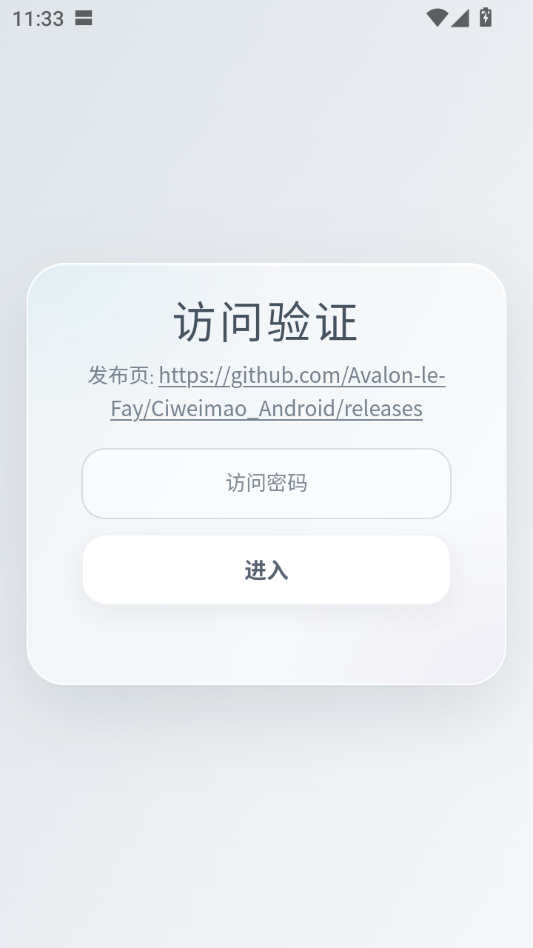
3. 同步方向有三个选项:单向(源到目标)、单向(目标到源)、双向。日常备份建议先选单向源到目标,避免误删被反向覆盖。
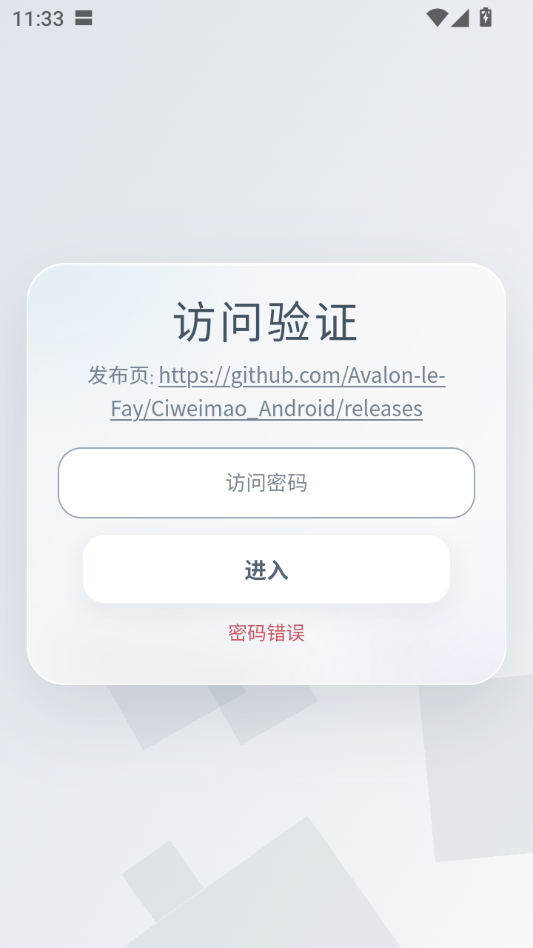
4. 切换到“过滤”标签页,可以按扩展名排除临时文件,比如把*.tmp、~$*加进去,减少无效传输。设置完点保存,任务就出现在左侧列表里。
5. 右键任务选择“立即运行”可手动触发一次,确认两边文件一致后,再开启“计划任务”里的定时同步。小编建议第一次先手动跑一遍看日志,没问题再交给自动计划。
玩家点评:CwmSync的配置向导对新手还算友好,但“同步方向”那一步容易选错。身边就有朋友把双向同步用在备份场景,结果源目录误删后目标端也跟着清空。建议养成先看日志再开自动计划的习惯,稳一点。
同步失败、文件冲突怎么办?常见问题排查思路
1. 日志里出现“目标路径不可访问”,先检查网络映射盘是否掉线。Windows下可以在地址栏输入\\主机名\共享名测试连通性,再回到CwmSync里点任务右键“重新连接”。
2. 提示“文件被占用”多半是目标端有程序正在读写该文件。关闭对应软件后,在任务上点“重试失败项”,CwmSync会只补传失败的那部分,不会整目录重来。
3. 双向同步遇到同名不同内容的文件,工具会生成冲突副本,文件名带时间戳后缀。打开日志面板能看到具体路径,手动比对后保留需要的那份,删掉多余副本即可。
4. 同步大量小文件时进度条走得慢,属于正常现象。可以在“设置→性能”里把并发线程数从默认值调低一档,机械硬盘环境下反而更稳,减少磁头频繁寻道。
5. 如果任务列表整个变灰无法启动,检查一下授权状态和计划任务服务是否在运行。重启软件后仍不行,删除任务重建往往比逐项排查快。
CwmSync新旧版本有什么区别?功能对比一览
| 对比项 | 旧版表现 | 当前版本表现 |
|---|---|---|
| 同步方向 | 仅支持单向覆盖 | 单向/双向可选,双向带冲突副本机制 |
| 过滤规则 | 只能按文件夹排除 | 支持扩展名通配符,临时文件可精准跳过 |
| 日志查看 | 纯文本输出,定位靠翻页 | 分成功/失败/跳过三类筛选,失败项可单独重试 |
| 计划任务 | 仅固定间隔 | 间隔与指定时间点两种模式并存 |
| 内存占用 | 空闲约90MB | 空闲约120MB,同步中峰值可到260MB |
基础操作实测:定时同步任务怎么设才不扰民
| 操作环节 | 具体做法 | 实测注意点 |
|---|---|---|
| 创建计划 | 任务右键→计划任务→勾选“启用”,模式选“每天指定时间” | 时间点建议避开开机高峰,小编设在午休时段 |
| 带宽限制 | 设置→传输→限速,填一个低于内网峰值的数值 | 限速对大量小文件效果一般,大文件传输时更明显 |
| 静默运行 | 勾选“同步完成后自动关闭主窗口” | 托盘图标仍在,右键可查看最近一次结果 |
| 失败通知 | 设置→通知→开启桌面提醒 | 提醒只报数量,具体原因还得进日志看 |
| 实测数据 | 约4.2GB、1.8万个文件,千兆内网首次同步耗时约11分钟 | 二次增量同步仅40秒左右,差异扫描效率尚可 |
实测短板披露:CwmSync常驻后台时内存占用约120MB,比系统自带同步功能高出一截,低配办公机同时开浏览器和办公套件会感觉到一点压力。另外它的权限申请偏多,安装时默认勾选开机自启,不需要的话记得手动取消。界面汉化不完全,个别按钮仍是英文,第一次用要对照着猜。
同类同步工具怎么选?几款可替代软件横向看
| 软件名称 | 功能优势 | 推荐语 | 评分 |
|---|---|---|---|
| 同步助手 | 多端文件互传省心 | 老牌工具,适合跨设备倒资料 | ★★★★☆ |
| FreeFileSync | 开源免费规则灵活 | 爱折腾规则的用户可以试试 | ★★★★★ |
| GoodSync | 双向同步稳定成熟 | 功能全但部分能力需付费 | ★★★★☆ |
| Syncthing | 去中心化点对点 | 不依赖服务器,隐私向选择 | ★★★★☆ |
| 微软SyncToy | 轻量上手门槛低 | 基础备份够用,更新已放缓 | ★★★☆☆ |
| Allway Sync | 支持多种存储协议 | 免费额度有限,适合轻度使用 | ★★★☆☆ |
用户问答专区:关于CwmSync的几个高频疑问
问:CwmSync同步的时候会不会把源目录里的文件删掉?
答:单向源到目标模式只做复制和覆盖,源端文件不会被改动。但双向模式在冲突处理时可能生成副本,操作前建议先拿测试目录跑一遍。
问:局域网里两台电脑不在同一网段,还能同步吗?
答:只要目标路径能通过系统映射访问到就行,CwmSync本身不限制网段。先确认资源管理器里能打开对方共享目录,再建任务。
问:为什么同步完发现少了几张图片?
答:八成是过滤规则里误加了图片扩展名,或者源目录本身就没有这些文件。翻一下日志的“跳过”分类,能看到被过滤掉的具体条目。
问:这软件要不要联网?离线能用吗?
答:本地目录之间同步完全离线可用。只有同步到网络位置时才依赖网络,授权验证环节偶尔需要联网确认。
问:卸载后同步任务配置还在吗?
答:默认卸载会保留配置文件,重装后任务列表能恢复。想彻底清干净,手动删除安装目录下的配置文件夹即可。
应用信息
- 包名:com.avalon.cwm
- 名称:CwmSync
- 版本:2.1.2
- MD5值:6ab06a1570e45a301ff9bef818062e16
热门专题
本类最新
 大小:3.0M
网友评论





相关应用
 Microsoft SyncToy微软同步玩具v2.0文件夹同步工具
 SecCopy文件自动备份工具v7.1.0.3定时同步
 微云同步助手腾讯微云PC客户端v3.0.0.671文件夹自动同步
 线圈本成本核算(线圈本计价助手)v1.2.6 本册成本速算
 宇达步道乐跑助手(步道乐跑辅助工具)v1.0.65 跑步辅助工具
热门推荐
 scene官方下载最新版N1 2026.10 Beta14系统工具
 谷歌框架app下载安装最新版(Google Play 服务)v26.44.32系统工具
 MT管理器官方正版安装2027最新版下载v2.26.12系统工具
 es文件浏览器安卓版官方下载(ES File Explorer)v4.5.8.0系统工具
 不折叠输入法安卓版v3.5.2系统工具
 宇宙工具箱破解vip版下载安装v2.9.5系统工具
 wifi万能钥匙下载安装2026最新版v5.2.52系统工具
 时间窗安卓版下载安装v1.8.3系统工具
 欢太手机搬家下载官方最新版2026v17.4.0系统工具
本类排行
- 1scene官方下载最新版N1 2026.10 Beta145.8M
- 2谷歌框架app下载安装最新版(Google Play 服务)v26.44.3252.1M
- 3MT管理器官方正版安装2027最新版下载v2.26.1237.7M
- 4互传vivo一键换机下载安装v7.4.2.1449.8M
- 5打字表情包软件(趣键盘)v1.2.224M
- 6vivo控制中心最新版本安装包v5.176.0M
- 7趣表情输入法v1.2.224M
- 8AndroidSystemWebViewDev开发者版v155.0.8048.0247.3M
- 9Volume Styles高级版v4.5.1最新版6.4M
- 10XPrivacyLua模块最新版v0.791.8M