信号星(SignalStar)
信号星SignalStar看信号强度真方便,打开就显示dBm数值,找信号好的位置不用瞎猜了,测完还能导出记录。 发表评论
- 软件类别:系统工具
- 软件大小:1.6M
- 更新时间:2026-11-24 11:33
- 软件版本:v1.0.0 信号检测工具
- 软件语言:英语
- 软件等级:

- 软件厂商:
- 官方网址:暂无
- 备案号:
- 评分
- 安卓版下载
手机扫描下载

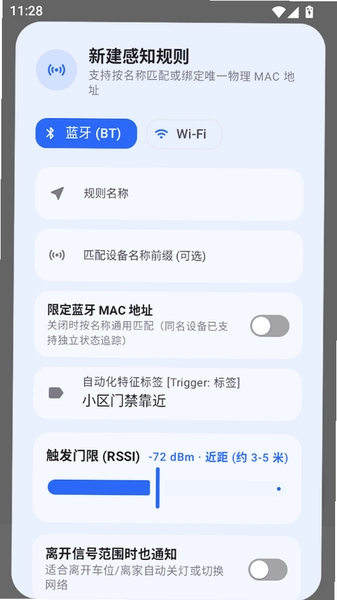
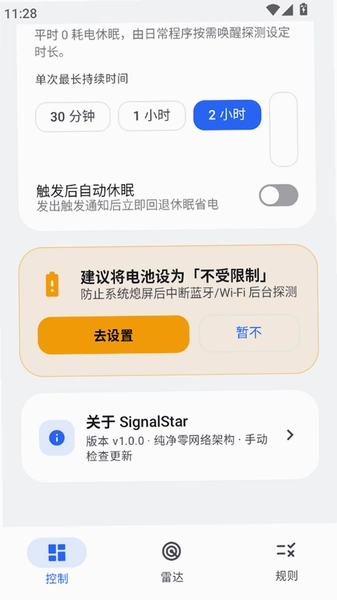
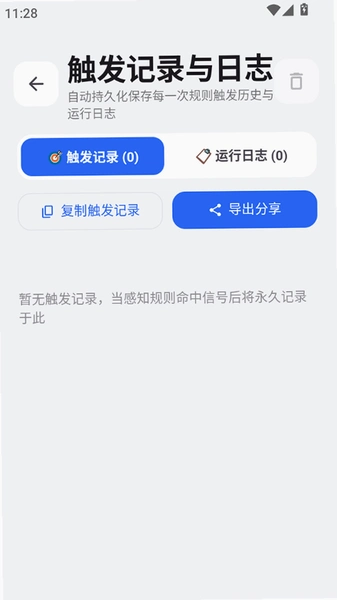
应用介绍
手机信号时好时坏,刷个视频转圈半天,很多人第一反应是运营商的问题,其实有时候是附近基站信号覆盖的盲区在作怪。信号星(SignalStar)这款工具就是帮你把看不见摸不着的信号强度变成能看懂的数字和图表,让你清楚知道当前所处位置的网络状况到底怎么样。它不像那些花里胡哨的测速软件,打开就是一堆广告,信号星界面干净,核心功能聚焦在信号监测这一块,对于经常出差、租房看房、或者单纯想知道家里哪个角落信号最好的用户来说,算是个挺实用的小助手。下面就从实际使用角度聊聊这款工具到底能干什么、怎么用。
信号星怎么查看当前手机信号强度?
1.打开信号星后,首页直接显示的就是实时信号数值,单位是dBm,这个数字越接近0代表信号越好,比如-60dBm就比-100dBm强不少。页面顶部会用不同颜色区分信号等级,绿色代表良好,黄色一般,红色就是偏弱了。

2.想看更详细的数据,点击底部导航栏的“详情”标签,这里会列出当前连接的基站编号、网络类型(4G还是5G)、以及信号质量的百分比换算值。对于普通用户来说,记住看dBm数值就够了,百分比那个是给喜欢直观感受的人准备的。
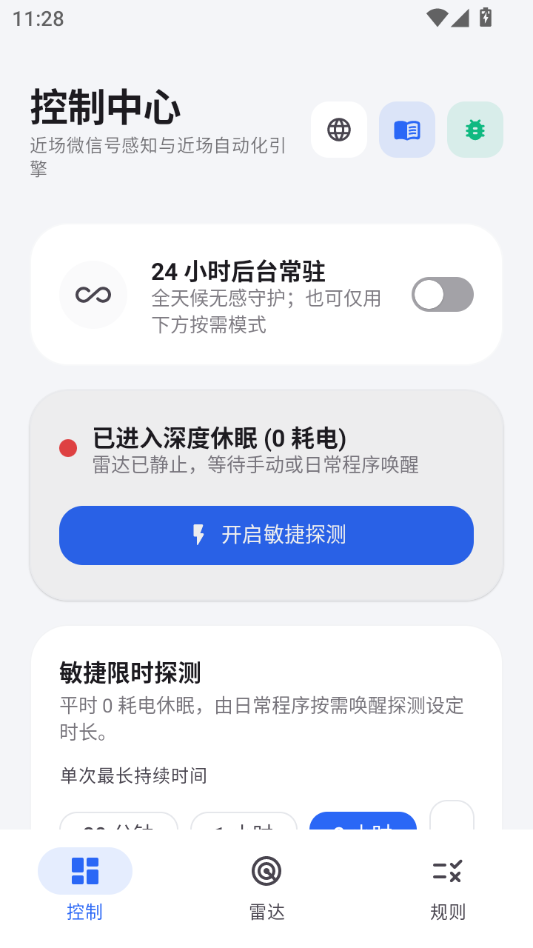
3.如果你想知道过去一段时间信号有没有波动,切换到“历史”页面,信号星会自动记录最近几小时的信号变化曲线。搬家前想测测新房子卧室的信号稳不稳定,拿着手机在屋里走一圈,回头看看曲线图就心里有数了。
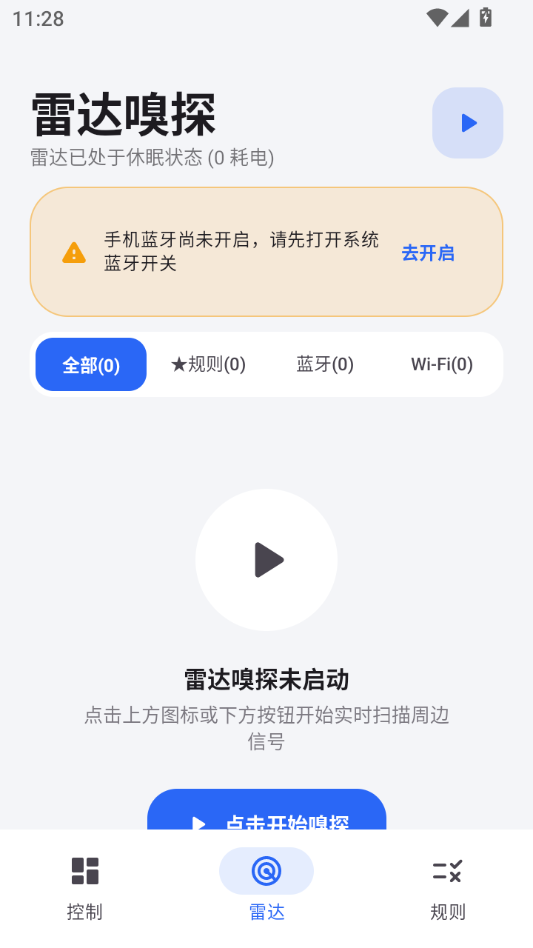
4.在设置里可以开启“后台监测”开关,这样即使切换到其他应用,信号星也会在通知栏显示一个简洁的信号数值,方便你随时瞄一眼。不过这个功能会稍微增加一点耗电,按需开启就行。
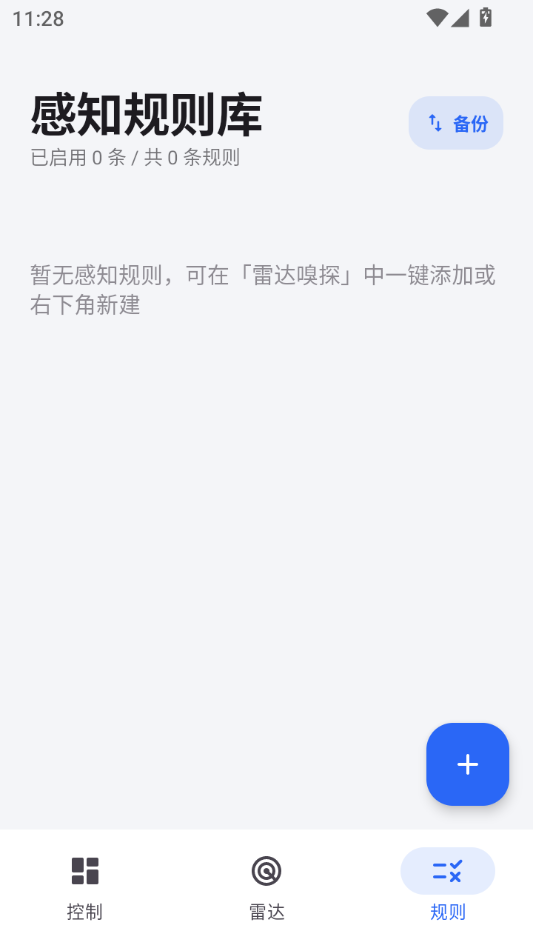
实测下来,信号星在室内靠窗位置读数大概在-75dBm左右,走到楼道中间就掉到-95dBm了,和实际刷视频的卡顿感受基本吻合。不过有个小短板得提一下,这软件在部分老旧机型上首次打开需要等待两三秒才能读取到基站数据,急性子的用户可能会觉得有点慢。
信号星如何判断家里哪个位置信号最好?
1.拿着手机打开信号星,从客厅走到卧室再到卫生间,每到一个位置停留十几秒,观察dBm数值的变化。建议把手机握在手里正常使用姿势,不要刻意用手掌包住天线区域,否则读数会偏低。
2.信号星有个“信号地图”功能,在“工具”页面里能找到。开启后它会调用手机定位权限,在你走过的路线上打点记录信号值,走完一圈就能看到一张简易的热力图,红色区域就是信号相对薄弱的地方。
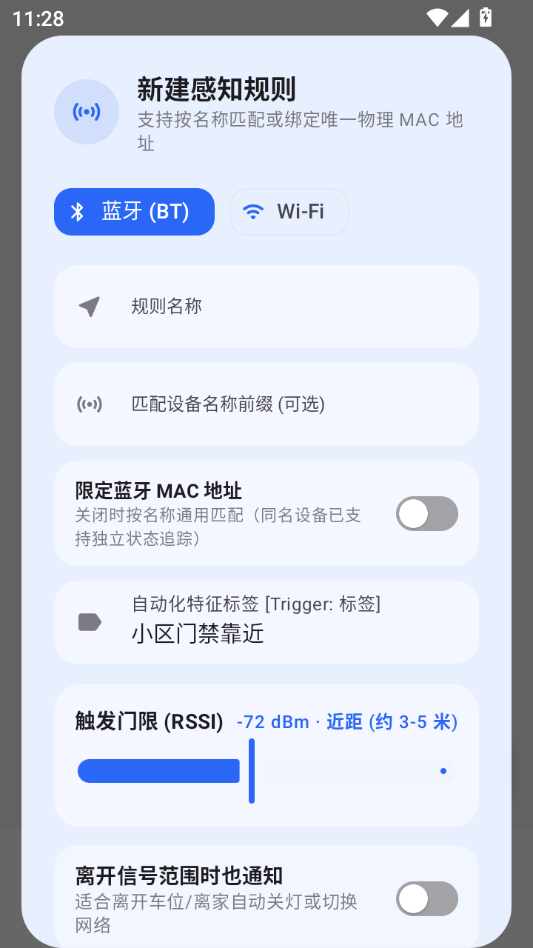
3.如果发现某个房间信号明显偏低,可以试试把路由器或者手机朝向调整一下,有时候换个方向能差出10dBm左右。信号星实时刷新的特性让这种微调变得有据可依,不用凭感觉瞎猜。
4.对比测试时注意关闭WiFi,只用移动数据,因为信号星读取的是蜂窝网络信号,开着WiFi测出来的数据没有参考意义。测完移动数据再开WiFi用测速工具对比一下,就能判断到底是运营商信号问题还是宽带问题。
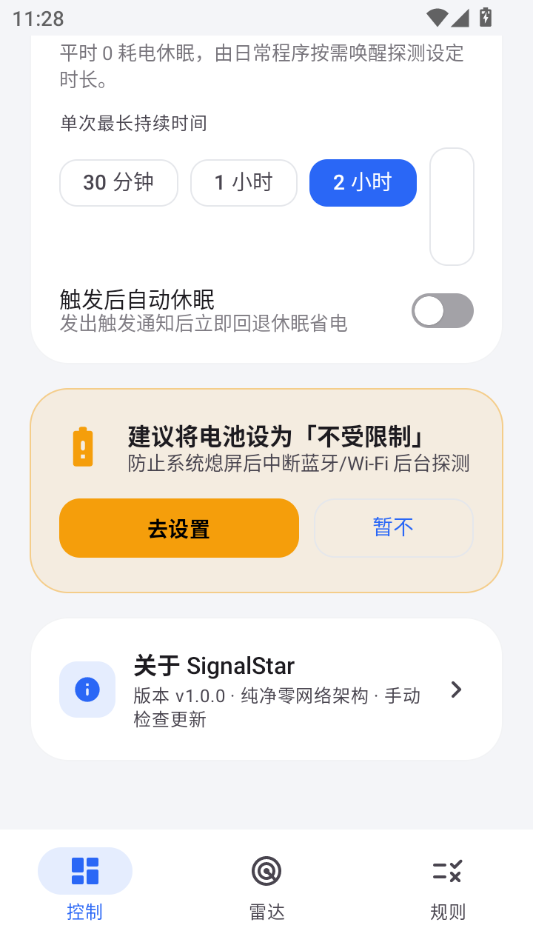
需要提醒的是,信号星读取基站信息需要授予电话权限,这在安卓系统里属于比较敏感的权限类别。虽然软件本身不涉及通话内容,但如果你对权限比较在意,可以在系统设置里只给“仅在使用中允许”的位置权限,电话权限不给的话部分基站信息会读不到,但基础信号数值还是能显示的。
信号星新旧版本功能差异对比
| 对比项 | 旧版表现 | 当前版本表现 |
|---|---|---|
| 信号刷新频率 | 约3秒一次 | 约1秒一次,跟手性更好 |
| 历史记录时长 | 仅保留30分钟 | 延长至2小时,曲线更完整 |
| 信号地图 | 无此功能 | 新增热力图打点记录 |
| 通知栏常驻 | 不支持 | 可手动开启后台数值显示 |
| 界面广告 | 底部有横幅 | 已移除,界面更清爽 |
从表格能看出来,当前版本在刷新速度和历史记录上做了实打实的提升,信号地图算是补上了之前的一个功能空缺。不过旧版那个30分钟记录其实对多数人够用,新版延长到2小时反而让历史页面加载时稍微多等半秒,算是有得有失。
信号星基础操作与原创测评
| 操作场景 | 具体路径 | 实测感受 |
|---|---|---|
| 快速看信号 | 打开App→首页大数字 | 一目了然,字体够大 |
| 查基站编号 | 底部“详情”→基站信息栏 | 需要电话权限才能读全 |
| 记录信号轨迹 | “工具”→信号地图→开始记录 | 走一圈约耗电3% |
| 导出历史数据 | “历史”→右上角三点→导出CSV | 方便给运营商投诉用 |
| 关闭后台监测 | 设置→后台监测开关→关闭 | 省电模式下建议关掉 |
测评这块说点实在的。信号星的核心价值在于把专业参数翻译成普通人能理解的信息,比如它会把-110dBm直接标注成“信号很弱”,省得你去查对照表。导出CSV这个功能挺实用,之前家里宽带老掉线,把信号星记录的数据发给运营商客服,对方看了之后很快安排了师傅上门检查线路,比空口说“网不好”管用多了。但也要说个不足的地方,信号地图功能在室内定位精度有限,走同一个位置两次打点可能偏差五六米,用来判断大致区域还行,精细到某个角落就有点勉强了。另外软件体积虽然不大,但常驻后台时内存占用在80MB上下,对于2GB运存的低配机型来说不算特别轻量,建议用完就划掉后台。
信号星常见问题答疑
问:信号星显示的数值和手机状态栏的信号格数对不上,信哪个?
答:状态栏格数是厂商自己定的区间,不同品牌手机同样-90dBm可能显示3格也可能显示2格。信号星的dBm是直接从系统API读的原始值,参考价值更高。如果你发现两者差异很大,重启一下手机再对比看看。
问:为什么信号星读不到5G基站信息?
答:先确认手机设置里5G开关是打开的,另外部分安卓系统对第三方应用读取5G NR信息有限制,信号星能显示5G图标但基站编号那栏可能是空白,这是系统层面的权限问题,不是软件本身能解决的。
问:信号地图记录到一半闪退了,数据还在吗?
答:已打点的数据会在下次打开时自动保存到历史记录里,但当前那次未完成的记录会丢失。建议长距离走动时每隔几分钟手动点一下保存,养成习惯能减少损失。
问:这软件要联网吗?会不会偷跑流量?
答:信号星核心功能全部本地完成,不联网也能看信号数值。只有信号地图调用定位时才需要网络辅助定位,实测一小时记录耗流量不到1MB,基本可以忽略。
精选同类实用工具推荐
这几款工具各有侧重,信号星强在实时监测和记录,网速测试大师偏重带宽测速,WiFi分析仪更适合排查路由器信道干扰问题。如果只是单纯想知道手机信号好不好,信号星上手最快;要做全面网络诊断的话,搭配网络工具箱一起用更省事。
应用信息
- 包名:com.clean.signalstar
- 名称:SignalStar
- 版本:1.0.0
- MD5值:873b679b7a35954afbc03ec0d8f30a42
热门专题
本类最新
 大小:3.0M
网友评论





相关应用
 CarrierPony(运营商小马)v3.3.0 网络信号检测
手机信号忽强忽弱不知找谁背锅?CarrierPony(运营商小
 CellularZ下载APP官方版v7.2.3
CellularZ下载APP官方版是一款专注手机信号检测的实用
 zzMusic(安卓音乐播放器)v1.0.0.1 本地音乐播放
zzMusic安卓版是一款专注本地音乐播放的轻量工具,支持
 Pisa Music(皮萨音乐)v2.8.6 本地播放
Pisa Music安卓版下载安装后能做什么?这款本地音乐播
 NLMusic音乐播放器(NLMusic)v1.4.6 本地音乐播放
NLMusic音乐播放器主打本地音乐管理与无损解码,扫描快
热门推荐
 scene官方下载最新版N1 2026.10 Beta14系统工具
 谷歌框架app下载安装最新版(Google Play 服务)v26.44.32系统工具
 MT管理器官方正版安装2027最新版下载v2.26.12系统工具
 es文件浏览器安卓版官方下载(ES File Explorer)v4.5.8.0系统工具
 不折叠输入法安卓版v3.5.2系统工具
 shokz耳机appv6.1.8系统工具
 时间窗安卓版下载安装v1.8.3系统工具
 zarchiver最新版下载v1.0.11系统工具
 宇宙工具箱破解vip版下载安装v2.9.5系统工具
本类排行
- 1scene官方下载最新版N1 2026.10 Beta145.8M
- 2谷歌框架app下载安装最新版(Google Play 服务)v26.44.3252.1M
- 3MT管理器官方正版安装2027最新版下载v2.26.1237.7M
- 4打字表情包软件(趣键盘)v1.2.224M
- 5互传vivo一键换机下载安装v7.4.2.1449.8M
- 6vivo控制中心最新版本安装包v5.176.0M
- 7趣表情输入法v1.2.224M
- 8AndroidSystemWebViewDev开发者版v155.0.8048.0247.3M
- 9Volume Styles高级版v4.5.1最新版6.4M
- 10XPrivacyLua模块最新版v0.791.8M