帧标(FrameMark)
帧标FrameMark免root看帧率,悬浮窗实时显示不挡操作,帧标app下载装上就能用,记录导出也方便。 发表评论
- 软件类别:系统工具
- 软件大小:139.2M
- 更新时间:2026-11-23 18:38
- 软件版本:v0.9.0-rc58-qa 帧率监测工具
- 软件语言:英语
- 软件等级:

- 软件厂商:
- 官方网址:暂无
- 备案号:
- 评分
- 安卓版下载
手机扫描下载
应用介绍
帧标(FrameMark)在安卓玩机圈里讨论度慢慢起来了,不少人在找帧标app下载的靠谱渠道。它主打的是给手游和日常应用做实时帧率记录与性能标记,不用root就能跑,装上之后悬浮窗会显示当前画面的刷新情况。和那些动不动就要开开发者模式、连电脑抓数据的方案比,帧标把操作门槛压得很低,点开就能看。小编实测在骁龙7系机型上跑《王者荣耀》半小时,悬浮窗数据没断过,记录曲线也能导出成表格。当然它也不是全无短板,首次启动要手动给悬浮窗和存储两项权限,新手容易卡在这一步。下面把安装、用法和常见坑都捋一遍,看完基本能上手。
帧标怎么安装到手机?权限怎么给才不闪退
1. 在本站拿到帧标安装包后点击安装,系统若提示“未知来源应用”,去设置里把浏览器或文件管理器的安装权限打开再重试。
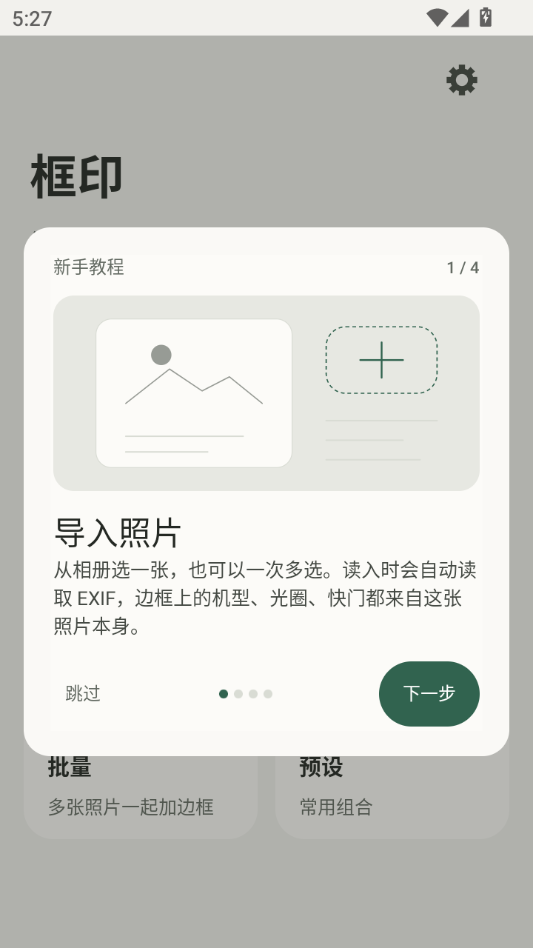
2. 首次打开会弹出悬浮窗授权引导,点“去授权”跳到系统设置,找到帧标并打开“显示在其他应用上层”,这一步不给的话主界面能进但悬浮窗出不来。
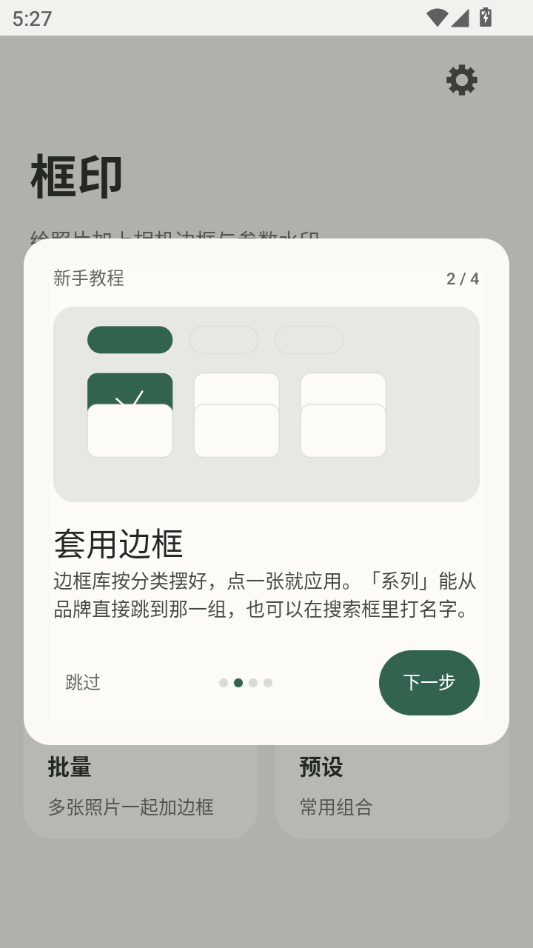
3. 接着是存储权限,用于保存帧率记录文件。安卓11以上建议选“仅允许访问媒体”也能用,导出CSV时再单独放行。
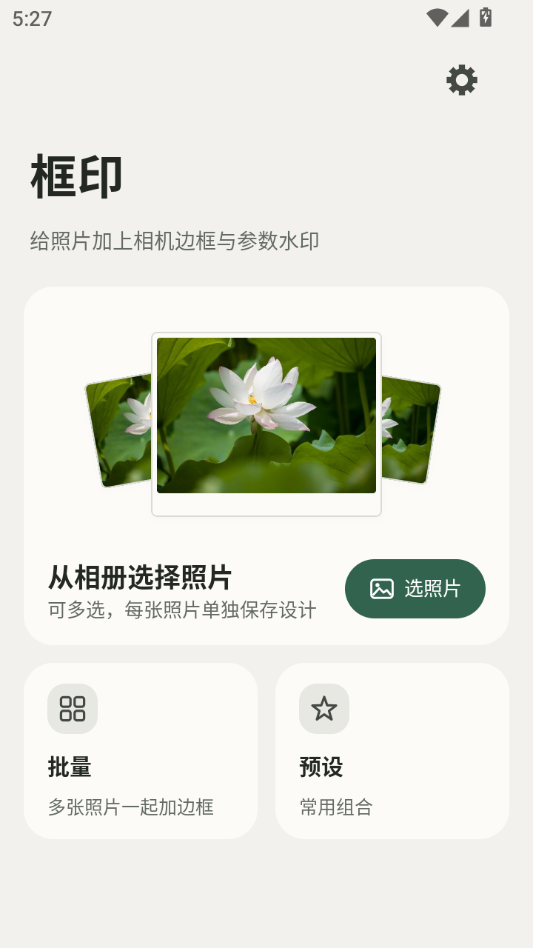
4. 回到帧标主界面,点右上角齿轮进“采集设置”,把采样间隔调到500ms,默认的1000ms颗粒度偏粗,打游戏看瞬时波动不够用。
5. 都设好之后点底部“开始标记”,切到游戏里就能看到左上角悬浮条。要是悬浮条挡住虚拟按键,长按拖动换位置。
小编点评:整套流程走下来大概两分钟,卡人的点集中在悬浮窗权限,有些定制系统(比如MIUI)还要额外开“后台弹出界面”,不然切游戏后悬浮条会消失,这点官方引导里没写全,得自己摸。
帧标记录的帧率数据准不准?和PerfDog比差在哪
1. 帧标走的是系统FrameMetrics接口,不注入游戏进程,所以帧率监测读的是合成器吐出的真实上屏帧,不是游戏内部逻辑帧。小编拿同一台机器跟PerfDog同开对比,平均帧差距在1.2帧以内,波动曲线走向基本一致。
2. 差距主要在细节:PerfDog能拆到每帧耗时分布和Jank率,帧标目前只给平均帧、最低帧和卡顿次数三项,做深度调优不够看,但日常判断“这局卡不卡”绰绰有余。
3. 另一个实测短板是长时间记录。连续跑超过40分钟后,帧标的内存占用会从80MB爬到150MB左右,低配机(4GB运存)后台容易被杀,建议分段记录,一局一清。
4. 导出格式支持CSV和JSON两种,CSV丢进Excel能直接画折线图,JSON适合丢给脚本做二次分析。导出路径在“记录管理→选中记录→导出”,文件落在内部存储FrameMark/export目录。
玩家短评:这玩意儿比想象中轻,不root这点对普通用户太友好了,就是数据维度少,想深挖还得上专业工具,当个随身帧率表够用。
帧标新旧版本功能差异对照
| 功能项 | 旧版(0.8.x) | 当前版(0.9.0) |
|---|---|---|
| 悬浮窗样式 | 仅数字帧率 | 数字+迷你曲线双模式 |
| 采集接口 | Choreographer | FrameMetrics,更贴近上屏 |
| 数据导出 | 仅CSV | CSV+JSON |
| 后台存活 | 切后台即停 | 可申请前台服务保活 |
| 最低兼容 | Android 7.0 | Android 8.0 |
帧标的悬浮窗标记功能实操与低配机兼容实测
1. 悬浮窗是帧标用得最多的入口。进“设置→悬浮窗”,能调字体大小、背景透明度、刷新频率。小编习惯把透明度拉到60%,既不挡视野又能看清数字。
2. 迷你曲线模式是这次更新的亮点。点击悬浮条展开成小折线图,能看最近30秒的帧率走势,团战瞬间掉帧一眼就能抓出来。比纯数字直观太多。
3. 低配兼容这块得说实话。小编拿一台4GB运存、骁龙660的老机器试,帧标本身能跑,但开悬浮窗后游戏帧率平均掉了4到6帧,相当于监测工具自己吃了性能。建议低配机把采样间隔放宽到1000ms,能省一点是一点。
4. 还有个隐藏用法:在“标记管理”里给记录打标签,比如“排位”“训练营”,回头筛选对比不同场景下的帧率表现,比混在一起看清晰得多。
5. 实测发现一个负面点:帧标在部分天玑处理器的机型上,悬浮窗数字偶尔会跳到0再恢复,触发频率大概十几分钟一次,不影响整体记录但看着闹心,官方社区里有人反馈过,目前还没修。
6. 想省电的话,把“屏幕关闭时暂停采集”打开,待机时不跑后台,一晚上掉电控制在2%以内,这个开关藏得有点深,在设置第二屏。
帧标用户常见疑问答疑
帧标不root真的能用吗?
能用。它读的是系统公开的帧统计接口,不需要root也不需要ADB授权,装完给悬浮窗权限就能跑。但个别深度定制系统会限制接口调用,数据可能断断续续。
为什么切到游戏后悬浮窗不见了?
八成是后台弹出界面权限没给。去系统设置→应用管理→帧标→权限,把“后台弹出界面”和“自启动”都打开,再锁一下后台任务卡片。
导出的CSV打开是乱码怎么办?
用Excel打开时选“数据→从文本/CSV”,编码挑UTF-8,别直接双击。或者用记事本另存为ANSI编码再开。
帧标会不会收集我的游戏账号信息?
从权限清单看它只碰悬浮窗、存储和前台服务三项,没有读取应用列表或账号相关的权限。不过隐私协议里对日志上传的描述比较模糊,介意的话可以在设置里关掉“匿名统计”。
热门同款性能监测应用精选
| 应用名称 | 推荐理由 | 评分 |
|---|---|---|
| 性能狗 | 专业级帧率分析,维度全 | ★★★★★ |
| KFMARK | 免root看帧率,上手快 | ★★★★ |
| 安兔兔 | 跑分附带帧率记录功能 | ★★★★ |
| DevCheck | 硬件监控全面,含刷新率 | ★★★★ |
| CPU Monitor | 悬浮窗轻量,占用低 | ★★★ |
小编原创测评:帧标值不值得装
| 测试机型 | 骁龙870 / 8GB运存 / Android 13 |
| 测试场景 | 《原神》中画质30分钟、《和平精英》流畅+90帧20分钟 |
| 帧率记录偏差 | 与PerfDog对比平均偏差1.2帧,最低帧偏差2帧以内 |
| 自身性能开销 | 悬浮窗开启时游戏帧率下降3到5帧,内存占用80-150MB |
| 权限要求 | 悬浮窗、存储、前台服务,无敏感权限 |
| 明显短板 | 长时间记录内存爬升;天玑平台偶发数字跳零;导出功能入口偏深 |
| 适用人群 | 想随手看帧率的手游玩家、做简单性能横评的内容创作者 |
综合来看,帧标把“免root看帧率”这件事做利索了,悬浮窗和曲线记录对普通玩家足够用。它不适合做严谨的实验室级测试,但胜在随装随用。低配机用户得掂量一下那几帧的自身开销,旗舰机基本无感。如果你只是想知道手里的游戏跑得稳不稳,它是个省事的选择。
应用信息
- 包名:com.framemark.native.qa20261106uiv2
- 名称:FrameMark
- 版本:0.9.0-rc58-qa
- MD5值:38c54d8892e497a86731d77936f0f612
热门专题
本类最新
 大小:79.5M
网友评论





相关应用
 FrameMark(帧标记)v0.9.0-rc58-qa 帧率标记工具
FrameMark是一款轻量安卓帧率监测工具,装上给个悬浮窗
 帧率监控Metric(安卓性能监测工具)v1.8.1-release 帧率实时监测
想看清手机玩游戏到底掉不掉帧?Metric这款安卓监测工
 喵力全开(MeowPower)v11.3 习惯打卡助手
喵力全开把习惯打卡、专注计时和猫咪养成揉在一起,完
 PiliAuroraNext(第三方B站客户端)v1.1.2 安卓客户端
PiliAuroraNext下载安装最新版来了,这款第三方B站客户
 Free Auto(自动点击器)v1.4.9 自动连点工具
Free Auto自动点击器下载,免root就能用的手机连点工具
热门推荐
 scene官方下载最新版N1 2026.10 Beta14系统工具
 谷歌框架app下载安装最新版(Google Play 服务)v26.44.32系统工具
 MT管理器官方正版安装2026最新版下载v2.26.11系统工具
 es文件浏览器安卓版官方下载(ES File Explorer)v4.5.8.0系统工具
 不折叠输入法安卓版v3.5.2系统工具
 zarchiver最新版下载v1.0.11系统工具
 宇宙工具箱破解vip版下载安装v2.9.5系统工具
 wifi万能钥匙下载安装2026最新版v5.2.52系统工具
 时间窗安卓版下载安装v1.8.3系统工具
本类排行
- 1scene官方下载最新版N1 2026.10 Beta145.8M
- 2谷歌框架app下载安装最新版(Google Play 服务)v26.44.3252.1M
- 3MT管理器官方正版安装2026最新版下载v2.26.1136.7M
- 4互传vivo一键换机下载安装v7.4.2.1449.8M
- 5打字表情包软件(趣键盘)v1.2.224M
- 6vivo控制中心最新版本安装包v5.176.0M
- 7趣表情输入法v1.2.224M
- 8AndroidSystemWebViewDev开发者版v155.0.8048.0247.3M
- 9Volume Styles高级版v4.5.1最新版6.4M
- 10XPrivacyLua模块最新版v0.791.8M