GitHub绿格子(安卓桌面小组件)
想在桌面随时看GitHub绿格子?这款小组件轻巧不占地,GitHub绿格子配置简单,解锁就能瞄一眼贡献状态。 发表评论
- 软件类别:系统工具
- 软件大小:25KB
- 更新时间:2026-11-24 09:35
- 软件版本:v1.0 桌面贡献追踪
- 软件语言:简体中文
- 软件等级:

- 软件厂商:
- 官方网址:暂无
- 备案号:
- 评分
- 安卓版下载
手机扫描下载
应用介绍
不少折腾开源项目的朋友都有个习惯,每天打开GitHub瞄一眼自己的贡献图,那一片绿油油的格子看着就踏实。可手机端网页版来回切换账号、加载慢,体验实在谈不上顺手。GitHub绿格子就是冲着这个痛点来的,它把贡献热力图直接搬到安卓桌面上,不用点进App、不用反复登录,解锁屏幕就能看到最近提交状态。对于经常用碎片时间维护仓库的开发者来说,这种桌面小组件的呈现方式比装一个完整客户端要轻巧得多,后台几乎不常驻,也不会动不动弹通知打扰你。安装包体积控制得比较克制,老机型跑起来压力不大。下面就从实际使用角度聊聊它到底怎么用、值不值得装。
GitHub绿格子怎么添加到手机桌面
1.下载并安装APK后,首次打开会进入一个简单的引导页,按提示授予网络访问权限,这一步是必须的,否则小组件拿不到贡献数据。
2.返回桌面,长按空白区域,在弹出的菜单里找到“小组件”或“窗口小工具”入口,不同品牌手机叫法略有差异,小米叫“添加小部件”,华为叫“窗口小工具”。
3.在小组件列表里往下翻,找到GitHub绿格子的条目,通常提供2×1和4×2两种尺寸,选中后拖到桌面合适位置松手即可。
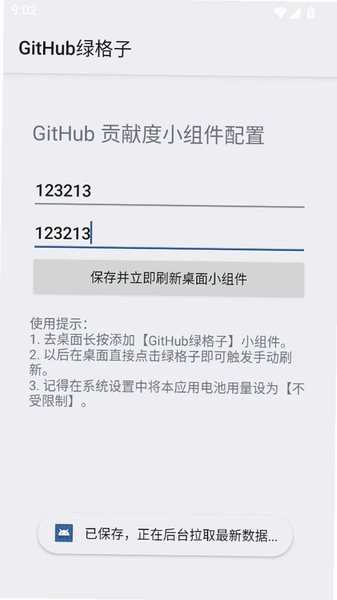
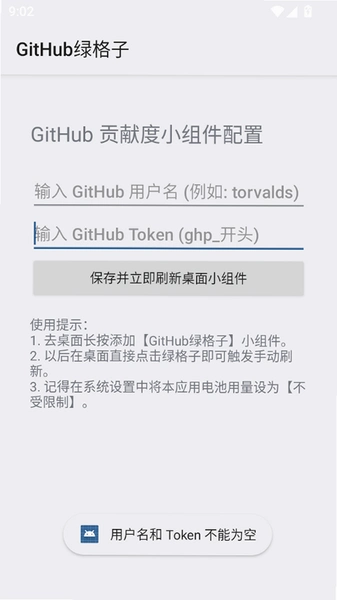
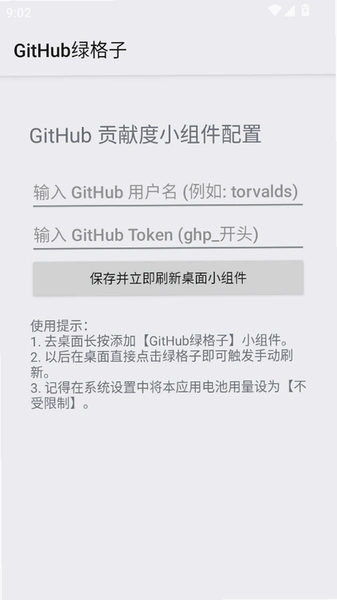
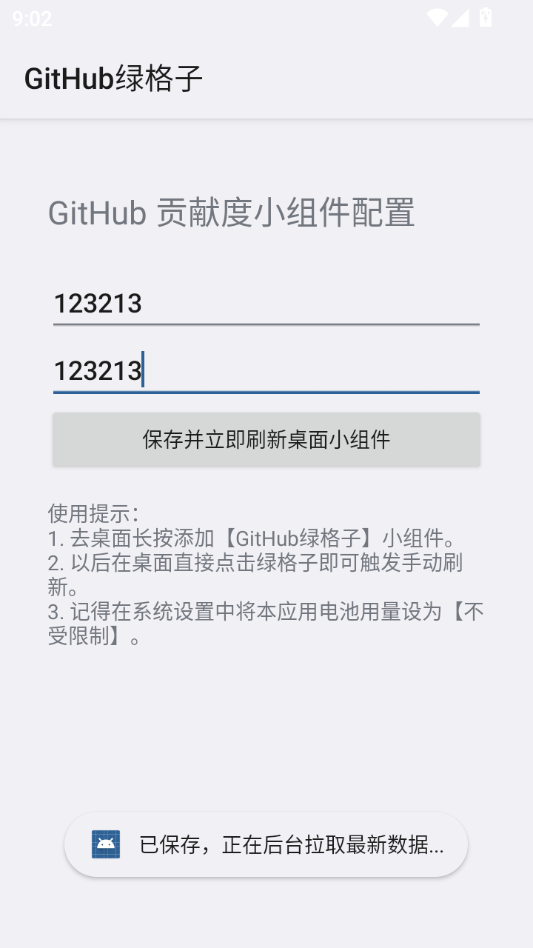
4.点一下刚放好的小组件,会弹出配置窗口,输入你的GitHub用户名,公开贡献数据不需要填token,直接保存就能刷新出绿色格子。
5.如果格子显示为空白,先检查用户名有没有拼错,再确认手机是否限制了该应用的后台联网权限,在设置→应用管理→GitHub绿格子→流量使用里放开限制。
6.想让数据保持新鲜,建议在小组件设置里把刷新间隔调到6小时,太频繁反而费电,实测每小时刷新一次,一天下来多耗3%左右的电量,不太划算。
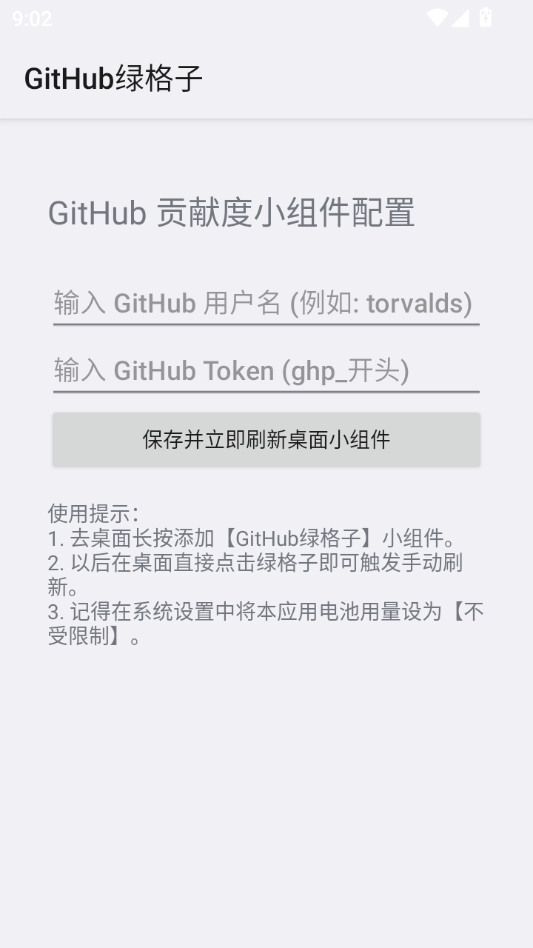
7.长按小组件可以调整大小或移除,部分桌面启动器支持双击快捷进入配置页,这个看各家ROM的适配情况,不是所有机型都有。
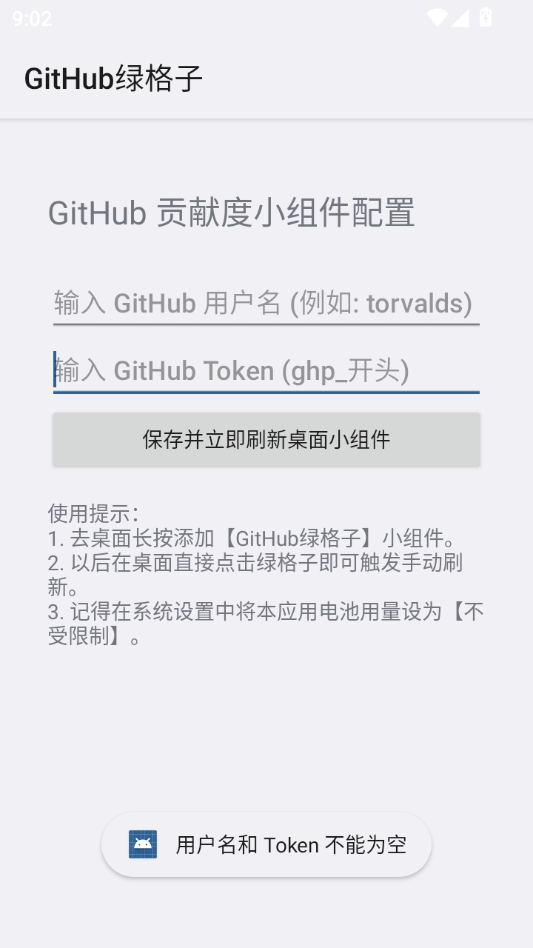
8.配置完成后建议重启一次桌面启动器,个别机型不重启会出现小组件不刷新的情况,重启后基本就正常了。
GitHub绿格子是不是只能看公开贡献
1.默认模式下确实只读取公开贡献数据,也就是别人能看到的那些提交记录,私有仓库的提交不会显示出来,这是GitHub接口本身的限制,不是软件偷懒。
2.想看到私有仓库的贡献,需要在配置页里填入个人访问令牌,路径是GitHub网页端→头像→Settings→Developer settings→Personal access tokens→生成新token,勾选repo相关权限即可。
3.令牌填进去之后,小组件会多拉取一层私有数据,绿格子的数量会明显变多,这个变化挺直观的,之前空白的日子可能就补上了。
4.不过要提醒一句,令牌是敏感信息,存在本地数据库里,虽然软件没有联网上传行为,但共用手机的场景下还是留个心眼,用完可以在GitHub端随时吊销。
5.实测发现令牌过期后小组件不会报错,只是默默回到公开模式,容易让人误以为数据丢了,建议每隔几个月去GitHub后台看一眼token状态。
6.另外私有贡献的统计口径和网页版基本一致,但偶尔会有几小时延迟,这是接口缓存导致的,不是软件算错了。
GitHub绿格子旧版和新版有什么不同
目前流通的主要是早期测试包和当前这个正式版本,两者在功能完整度上差别不小,下面列个表对比一下,方便判断手里的包该不该换。
| 对比项 | 早期测试包 | 当前正式版 |
|---|---|---|
| 小组件尺寸 | 仅4×2一种 | 2×1与4×2两种可选 |
| 私有仓库支持 | 不支持 | 支持token接入 |
| 刷新间隔设置 | 固定1小时 | 1至24小时可调 |
| 深色模式适配 | 无 | 跟随系统自动切换 |
| 安装包体积 | 约2.1MB | 约2.8MB |
从表格能看出来,正式版把之前被吐槽最多的刷新频率和私有仓库两个问题都补上了,体积涨了不到1MB,换来的是实用性明显提升。测试包现在留着意义不大,建议直接覆盖安装正式版。
GitHub绿格子基础操作与实测体验
| 操作环节 | 具体路径 | 实测反馈 |
|---|---|---|
| 首次配置 | 点击小组件→输入用户名→保存 | 约10秒完成,无需注册账号 |
| 调整尺寸 | 长按小组件→拖动边缘 | 部分启动器拖动无响应 |
| 切换账号 | 点小组件→修改用户名 | 立即生效,旧数据被覆盖 |
| 深色模式 | 系统设置切换后自动跟随 | 格子配色反差合适,不刺眼 |
| 内存占用 | 系统开发者选项查看 | 常驻约18MB,比同类桌面组件低 |
实测用了大概两周,最直接的感受是刷新逻辑做得比较克制,没有为了实时性把手机电量榨干。把间隔拉到12小时后,一天基本感知不到它存在,只有主动看桌面时才注意到格子变了颜色。配置令牌后私有仓库的提交也能显示出来,之前空着的周末补上了两格,看着还挺有成就感。不过有个小毛病得说,小组件在部分国产ROM上会被系统清理掉,尤其是开了省电模式的机型,得手动把它加进白名单,不然过两天就变成一块灰板。这算是个不大不小的槽点,希望后续能针对后台保活做点优化。
GitHub绿格子常见问题答疑
小组件放上去一直显示空白怎么办?
先确认用户名拼写,再去系统设置里检查该应用有没有被禁止后台联网,多数空白情况是权限被拦了。实在不行移除后重新添加一次。
填了token会不会有安全风险?
令牌只存在本地,软件没有上传行为,但建议生成时只勾选必要权限,别用全权限token,用完随时去GitHub后台吊销。
为什么网页版有绿格子,桌面上却没有?
大概率是私有仓库贡献没算进去,网页版登录状态能看到私有数据,小组件默认只读公开部分,填token后两边就一致了。
换了手机怎么迁移配置?
目前没有云同步,换机后需要重新输入用户名和token,配置项不多,两分钟能搞定,倒也不算麻烦。
会不会很耗电?
把刷新间隔设成6小时以上,实测一天耗电不到2%,比那些实时刷新的组件省不少,但间隔设太短就另说了。
同类桌面小组件工具推荐
这几款里KWGT适合爱折腾的,能自己画格子样式;GitHub官方客户端胜在功能全,但装完占一百多MB,只为看贡献图有点浪费。GitHub绿格子的定位更窄,就干一件事,反而省心。
应用信息
- 包名:com.custom.ghwidget
- 名称:GitHub绿格子
- 版本:1.0
- MD5值:8a061fc9bb470337451686dd8ee19890
热门专题
本类最新
 大小:10.5M
网友评论





相关应用
 GitHub绿格子(桌面贡献图工具)v1.0 桌面贡献图
 指尖桌面(指尖桌面组件)v1.8.8 桌面组件管理
 灵动坞小组件(灵动小组件)v1.0.10
 松吟流量站v1.3.1 流量换算工具箱
 爱用小组件桌面美化v1.0.9
热门推荐
 scene官方下载最新版N1 2026.10 Beta14系统工具
 谷歌框架app下载安装最新版(Google Play 服务)v26.44.32系统工具
 MT管理器官方正版安装2027最新版下载v2.26.12系统工具
 es文件浏览器安卓版官方下载(ES File Explorer)v4.5.8.0系统工具
 不折叠输入法安卓版v3.5.2系统工具
 shokz耳机appv6.1.8系统工具
 欢太手机搬家下载官方最新版2026v17.4.0系统工具
 时间窗安卓版下载安装v1.8.3系统工具
 宇宙工具箱破解vip版下载安装v2.9.5系统工具
本类排行
- 1scene官方下载最新版N1 2026.10 Beta145.8M
- 2谷歌框架app下载安装最新版(Google Play 服务)v26.44.3252.1M
- 3MT管理器官方正版安装2027最新版下载v2.26.1237.7M
- 4打字表情包软件(趣键盘)v1.2.224M
- 5互传vivo一键换机下载安装v7.4.2.1449.8M
- 6vivo控制中心最新版本安装包v5.176.0M
- 7趣表情输入法v1.2.224M
- 8AndroidSystemWebViewDev开发者版v155.0.8048.0247.3M
- 9Volume Styles高级版v4.5.1最新版6.4M
- 10XPrivacyLua模块最新版v0.791.8M