指尖桌面(指尖桌面组件)
桌面组件太少不够用?指尖桌面下载安装免费版帮你把电量、纪念日摆上桌面,低配机也能跑,往下看实测占用和设置路径。 发表评论
- 软件类别:美化主题
- 软件大小:75.5M
- 更新时间:2026-10-08 02:56
- 软件版本:v1.8.8 桌面组件管理
- 软件语言:简体中文
- 软件等级:

- 软件厂商:深圳市贝格蓝斯科技有限公司
- 官方网址:暂无
- 备案号:粤ICP备18010326号-6A
- 评分
- 安卓版下载
手机扫描下载
应用介绍
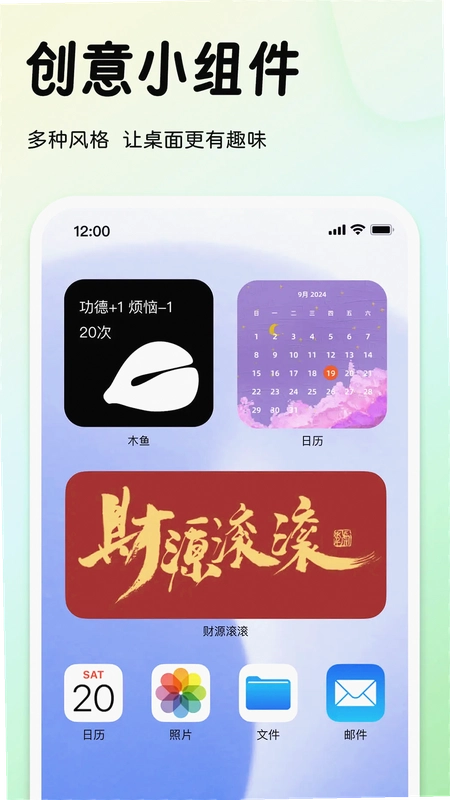
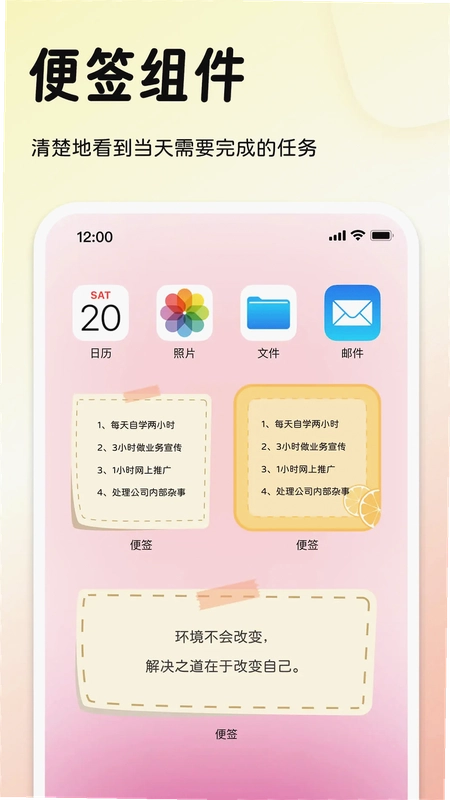
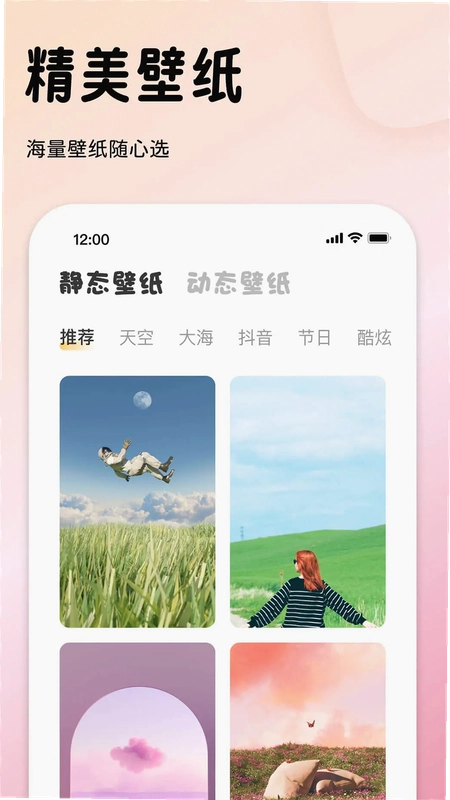
手机桌面乱糟糟的,想找个简单的办法把电量、纪念日这些信息摆出来,又不想装那些花里胡哨的启动器?指尖桌面下载安装免费版或许就是你在找的东西。它其实不是那种替换整个桌面的启动器,而是一个专门做桌面小组件的工具,装上之后不用折腾系统设置,直接在桌面空白处长按就能把组件拖出来用。说白了,它解决的就是普通安卓用户想美化桌面、又想一眼看到关键信息的需求,操作门槛低到基本不用看说明书。目前这个版本体积控制得还行,低配千元机跑起来也没什么压力。
指尖桌面怎么弄的?新手添加组件完整路径
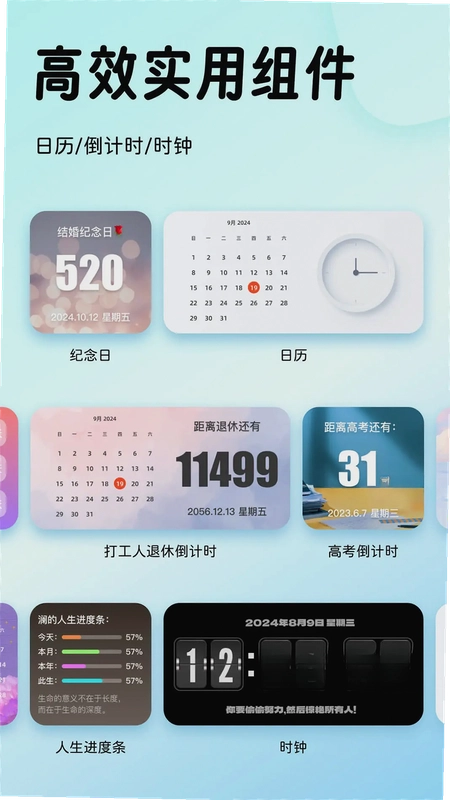
1.装好之后先别急着乱点,打开指尖桌面App,首页会列出当前可用的组件类型,比如电量表情、纪念日、时钟这些。点进任意一个组件,底部有个“添加到桌面”的按钮,点一下系统会弹窗问你是否允许创建快捷方式,选允许就行。
2.回到手机桌面,长按空白区域,找到“窗口小工具”或者“小组件”菜单(不同品牌叫法不一样,小米叫小部件,华为叫窗口小工具),在里面翻到指尖桌面那一栏,把刚才选的组件拖到桌面上。
3.拖出来之后别松手,先调整大小和位置,松手后组件会显示默认样式。这时候再点一下组件本身,就能进入详细设置,换颜色、改字体、调透明度都在这里。
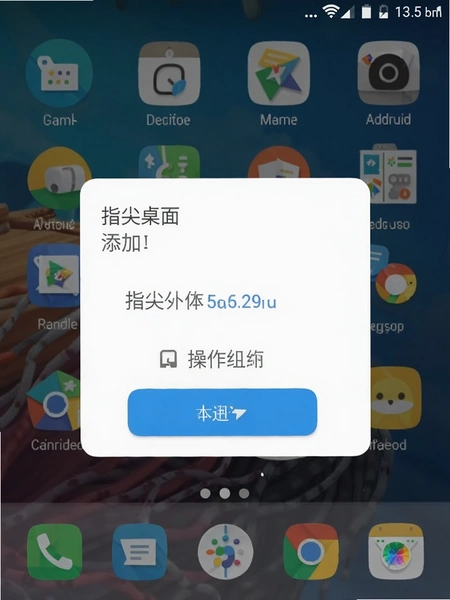
4.有个细节要注意:部分安卓12以上的机型需要在设置→应用→指尖桌面→权限里,手动打开“创建桌面快捷方式”的权限,不然拖组件的时候会没反应。这个坑我实测遇到过,MIUI和ColorOS都有类似情况。
指尖桌面免费版和官方正版下载有啥区别吗?
1.目前应用商店里搜到的指尖桌面基本都是同一个包,没有所谓“破解版”或者“内购解锁版”。免费版能用到的组件已经覆盖了电量、纪念日、时钟、天气这些高频需求,付费内容主要是些设计师联名的特殊样式,不买也不影响正常用。
2.官方原版资源说明这块得提一句:从正规应用市场下载的安装包签名一致,不会出现装到一半提示“解析包错误”的情况。有些第三方下载站会重新打包加广告插件,装完桌面多出一堆推广图标,那种就别用了。
3.无捆绑安装特性在这个App上体现得比较明显。安装过程就是一路下一步,没有勾选“推荐安装其他应用”的选项,装完桌面也不会凭空多出陌生图标。这一点比很多同类桌面工具干净。
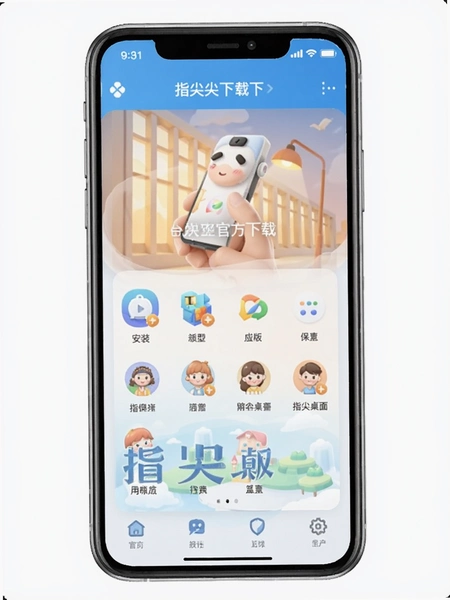
4.安全纯净运行环境方面,指尖桌面申请的权限主要是桌面快捷方式和网络权限,没有读取通讯录、短信这类敏感权限。后台驻留时间长了会有一点耗电,但比动态壁纸类App好很多,睡觉前清一下后台基本没影响。
指尖桌面组件到底占不占内存?低配机实测反馈
1.拿一台4GB运存的骁龙665老机器试了试,装完指尖桌面后可用运存从1.8GB掉到1.5GB左右,常驻后台大概吃200MB上下。如果你平时习惯挂微信和抖音,那这个占用算是中等水平,不至于让手机变卡,但后台清理白名单里最好别把它锁死。
2.存储占用方面,安装包不到30MB,装完后加上缓存数据大概60-80MB,用久了组件多了会涨到120MB左右。定期在App设置里点“清除缓存”能压回去。
3.有个小短板得说清楚:指尖桌面在部分安卓8.0及以下的老机型上,组件刷新会有延迟,比如电量显示过个十几秒才变。官方说明里最低支持安卓7.0,但实际体验安卓9以上才比较稳。
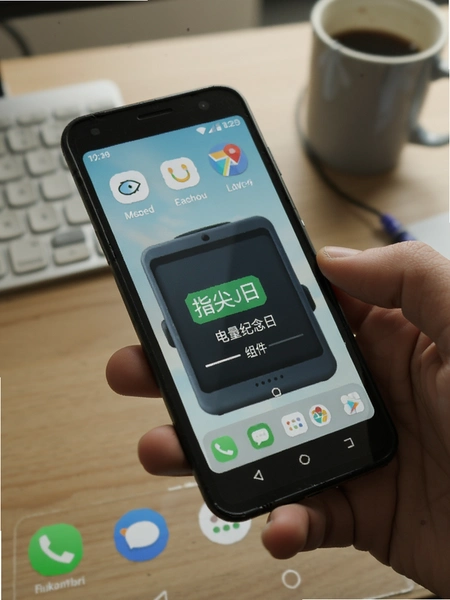
4.对比过同类的手账桌面、微桌面,指尖桌面的组件数量不算最多,但胜在单个组件的自定义选项细,比如纪念日组件能精确到小时倒计时,电量组件能显示充电状态动画,这些细节对爱折腾桌面的用户来说比较实用。
指尖桌面组件设置教程与原创测评
| 功能模块 | 操作路径 | 实测体验 |
| 电量表情组件 | 打开App→选电量表情→添加到桌面→长按组件→样式设置 | 充电时会变成笑脸动画,低电量变哭脸,反应挺灵敏 |
| 纪念日组件 | App首页→纪念日→新建事件→填日期和名称→拖到桌面 | 支持农历和公历切换,倒计时天数显示清晰,字体可调 |
| 时钟组件 | 选时钟→挑样式→设置时区→添加到桌面 | 样式偏简约,没有花哨的翻页效果,适合喜欢干净桌面的用户 |
| 组件透明度 | 长按桌面组件→编辑→透明度滑块 | 最低能调到全透明只留文字,配合壁纸效果不错 |
| 组件大小调整 | 长按组件→拖动边框 | 支持2x1、2x2、4x2几种规格,不是所有组件都能随意拉 |
测评下来感觉指尖桌面适合不想换启动器、只想在现有桌面上加几个实用小组件的用户。它的优势是上手快、权限干净,短板是组件样式偏少,想要那种特别炫酷的动态效果可能满足不了。另外部分组件在深色模式下文字颜色不会自动反转,得手动调,希望后续版本能优化。
指尖桌面常见问题答疑
问:指尖桌面添加组件后桌面没显示是怎么回事?
答:先检查设置→应用→指尖桌面→权限里“创建桌面快捷方式”有没有开。如果开了还是没有,试着重启一下手机,部分安卓11的机型需要重启才能刷新小组件列表。
问:指尖桌面耗电厉害吗?后台要不要留着?
答:实测夜间待机8小时耗电3%左右,不算离谱。但如果你开了纪念日倒计时秒级刷新,耗电会上去。建议在App设置里把刷新频率调到“省电模式”,组件数据半小时更新一次,日常够用。
问:指尖桌面支持安卓平板吗?
答:能装,但组件比例是按手机屏幕设计的,平板上拖出来会显得比较小,拉伸后有些组件文字会模糊。官方目前没有专门做平板适配。
问:为什么我的指尖桌面组件点不动、没法设置?
答:试试先删掉桌面上的组件,重新从App里添加一次。如果还是不行,去系统设置→应用管理→指尖桌面→存储,清除缓存后重试。这个情况多半是组件缓存卡住了。
| 软件名称 | 推荐理由 | 评分 |
|---|---|---|
| 微桌面 | 组件丰富,支持动态壁纸联动 | ★★★★ |
| 手账桌面 | 手账风格组件多,适合文艺用户 | ★★★★ |
| 小米桌面 | 系统自带,组件适配稳定 | ★★★★★ |
| 能量桌面 | 主打省电组件,低配机友好 | ★★★ |
| 华为桌面 | 原生体验,无额外内存占用 | ★★★★★ |
同类桌面组件工具怎么选?对比体验分享
1.如果你用的是小米、华为、OPPO这些自带桌面组件比较丰富的手机,其实可以先在系统自带的小部件里翻翻,很多基础功能已经够用了,没必要额外装App。
2.但如果你想要更细致的自定义,比如组件的圆角大小、字体粗细、背景透明度这些系统桌面不给调的选项,那指尖桌面这类工具就有优势了。它相当于在系统组件之外多给你一层选择。
3.内存占用对比下来,指尖桌面处于中等水平。微桌面功能更多但后台占用也更大,能量桌面最轻量但组件样式少得可怜。怎么选看你是想要功能还是想要省资源。
4.最后提醒一句,装这类桌面组件工具之前,最好先把手机里重要的桌面布局截个图,万一组件冲突导致桌面乱掉,还能照着恢复。
应用信息
- 包名:com.lyst.emotionalenergy
- 名称:指尖桌面
- 版本:1.8.8
- MD5值:dab75a5c41e1f16c346d0b82e6e96f2c
- 隐私政策:点击查看
热门专题
本类最新
 大小:47.5M
网友评论





相关应用
 灵动组件壁纸(灵动小组件)v1.0.4 桌面美化
 灵动坞小组件(灵动小组件)v1.0.8小组件壁纸铃声
 液态玻璃液态毛玻璃v1.0.6 桌面美化工具
 魔法桌面美化王魔法桌面v5.1.8.24主题壁纸图标管理
 WinStep NeXuS桌面Dock工具v12.2.0.216桌面美化
 啵乐壁纸最新版v4.2.6安卓版美化主题
 Panda Color Phone软件v1.0.4美化主题
 live2dviewerex最新版本免费版v26.6.250美化主题
本类排行
- 1AmazFaces官方下载v4.8.43641.5M
- 2小组件美化大全最新版v1.1.8安卓版46.9M
- 3桌面时钟天气小插件v12.7.59116.8M
- 4魔力贴贴免费版v1.9.317.3M
- 5翻页时钟中文版v3.4.099.4M
- 6鲱鱼罐头app安卓版v5.2.12141M
- 7元音Lite(高清壁纸)v1.0.1手机版12.6M
- 8魔幻秀桌面app安卓版v4.3最新版14.2M
- 9艳图写真软件v1.0安卓版5.5M
- 10口袋壁纸手机高清主题桌面动态壁纸v10.730.0M