GitHub绿格子(桌面贡献图工具)
GitHub绿格子把贡献图搬上桌面,扫一眼就知道今天提交没。GitHub绿格子安装配置不复杂,开发者自律小工具值得一试。 发表评论
- 软件类别:系统工具
- 软件大小:25KB
- 更新时间:2026-11-24 09:35
- 软件版本:v1.0 桌面贡献图
- 软件语言:简体中文
- 软件等级:

- 软件厂商:
- 官方网址:暂无
- 备案号:
- 评分
- 安卓版下载
手机扫描下载
应用介绍
桌面上的贡献图总是灰蒙蒙一片,想随时看到自己提交记录却要反复打开网页?GitHub绿格子把这块绿色方格直接搬到手机桌面上,不用点进App、不用登录网页,扫一眼桌面就知道今天有没有提交代码。它本质上是一个轻量级桌面小组件,读取你账号的公开贡献数据后以方格矩阵形式展示,颜色深浅对应当天提交频次。GitHub绿格子的定位很明确给开发者一个低成本的自律提醒,而不是又塞给你一个需要天天打开的工具。安装包体积不大,对旧机型相对友好,下面从实际使用角度把安装、配置和常见问题讲清楚,帮你少走弯路。
GitHub绿格子怎么安装到手机桌面?
1. 在本站下载页面获取APK文件,点击安装前先到手机「设置→安全→安装未知应用」里给浏览器或文件管理器授权,否则会卡在解析阶段。
2. 安装完成后先别急着找图标,这类桌面小组件在应用列表里往往只有一个配置入口,真正的展示区域在桌面长按空白处调出的「小组件/微件」面板中。
3. 长按桌面空白区域约两秒,弹出菜单选「小组件」,在列表里往下翻找到GitHub绿格子,按住拖到想要的位置松手。
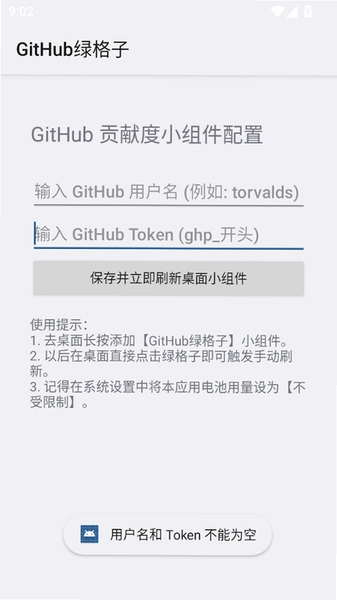
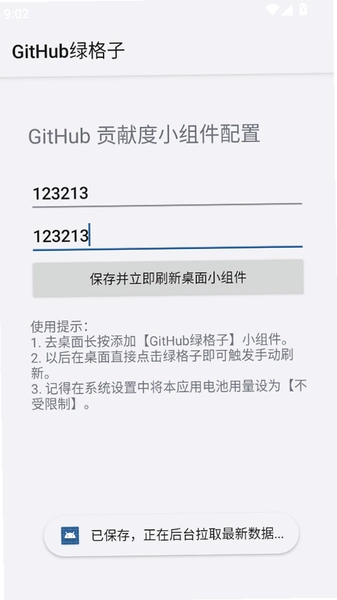
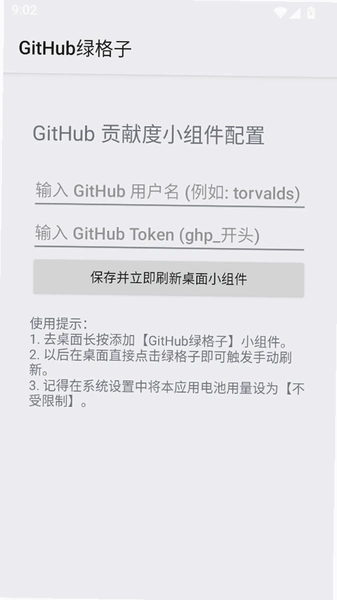
4. 首次放置会弹出授权页,按提示填入GitHub用户名,部分版本需要生成只读权限的访问令牌,粘贴后保存即可拉取数据。
5. 回到桌面等待十几秒,方格矩阵会从灰色逐渐填充为绿色,若长时间无变化可长按组件选择「刷新」。
http://pic.tqqyun.com/0/20261103/a95cf4dee9fd2288e93d238a68519335.png
http://pic.tqqyun.com/0/20261124/63a154f9b657cfa258ee3a225e1bc1dd.png
6. 拖动组件边缘可以调整尺寸,方格数量会随尺寸自动增减,小尺寸只显示最近几周,大尺寸能铺满整月记录。
7. 部分定制系统(如MIUI、ColorOS)需要额外开启「自启动」和「后台弹出界面」权限,否则组件刷新会延迟甚至停更。
http://pic.tqqyun.com/0/20261124/931558bc5335bfd019ed3eb4b2b4a54e.png
http://pic.tqqyun.com/0/20261124/0990501a47e39ce25870dce8ee54d0bd.png
8. 想换配色可以进入组件配置页切换深色/浅色主题,夜间模式下绿色会调暗一档,避免刺眼。
实测在骁龙6系老机型上,组件常驻内存约30MB上下,比不少天气类小组件还轻,但刷新频率调太高时耗电会明显上升,建议保持默认的一小时一次。
GitHub绿格子数据不更新是什么原因?
1. 先确认账号拼写有没有错,用户名大小写不敏感但多余空格会导致拉取失败,配置页里重新粘贴一次最稳妥。
2. 检查手机是否开启了省电模式,部分系统在电量低于20%时会冻结后台组件,把GitHub绿格子加入电池优化白名单能解决大半问题。
3. 访问令牌过期也会导致数据停滞,令牌有效期通常有限,到期后在GitHub账号设置里重新生成并替换即可。
http://pic.tqqyun.com/0/20261103/a95cf4dee9fd2288e93d238a68519335.png
http://pic.tqqyun.com/0/20261124/63a154f9b657cfa258ee3a225e1bc1dd.png
4. 网络环境受限时组件拿不到数据,切换WiFi与移动数据对比测试一下,能快速定位是不是网络问题。
5. 组件本身有缓存机制,长按选择「清除缓存」再刷新,多数假死情况能恢复。
6. 如果以上都试过仍无变化,卸载重装并重新授权,注意重装后要重新添加桌面组件,旧组件会显示为空白框。
http://pic.tqqyun.com/0/20261124/931558bc5335bfd019ed3eb4b2b4a54e.png
http://pic.tqqyun.com/0/20261124/0990501a47e39ce25870dce8ee54d0bd.png
玩家点评:这玩意儿最大的价值不是好看,是逼着你每天看一眼那片灰。有几天我发现自己格子断档,硬是爬起来补了两行提交,自律效果比设闹钟强。
GitHub绿格子和其他贡献图工具比有什么区别?
1. 与网页版GitHub贡献图相比,GitHub绿格子省去了打开浏览器、登录、翻到个人主页的三步操作,桌面直读,适合只想瞄一眼的场景。
2. 相比部分同类小组件动辄要求账号密码登录,它采用只读令牌方式,权限范围更窄,泄露风险相对可控,这点在安全上更让人放心。
3. 内存占用方面,实测常驻约30MB,比某些带社交功能的开发者工具轻不少,低配机型也能跑。
http://pic.tqqyun.com/0/20261103/a95cf4dee9fd2288e93d238a68519335.png
http://pic.tqqyun.com/0/20261124/63a154f9b657cfa258ee3a225e1bc1dd.png
4. 短板也要说清楚:它只读取公开贡献数据,私有仓库的提交不会计入,如果你的主力开发都在私有库,格子会显得比实际稀疏。
5. 另外组件不支持点击方格跳转到具体提交详情,只能看个大概,想看明细还得回网页。
http://pic.tqqyun.com/0/20261124/931558bc5335bfd019ed3eb4b2b4a54e.png
http://pic.tqqyun.com/0/20261124/0990501a47e39ce25870dce8ee54d0bd.png
6. 自定义程度上它提供深浅两套主题和尺寸调节,够用但谈不上丰富,追求花哨外观的用户可能会觉得朴素。
7. 综合来看,它更适合把「提醒提交」当刚需的开发者,而不是想深度分析贡献数据的人。
GitHub绿格子新旧版本功能差异对照
| 对比项 | 早期版本 | 当前版本 |
|---|---|---|
| 桌面组件 | 仅固定尺寸 | 支持拖动调整大小 |
| 主题配色 | 单一浅色 | 深浅双主题切换 |
| 授权方式 | 账号密码 | 只读令牌 |
| 刷新机制 | 手动刷新 | 定时自动刷新 |
| 缓存清理 | 无入口 | 长按菜单可清 |
GitHub绿格子令牌配置实操步骤
| 操作环节 | 具体做法与注意点 |
|---|---|
| 进入令牌页面 | 登录GitHub网页版,点击右上角头像→Settings→左侧最下方Developer settings→Personal access tokens |
| 新建令牌 | 选择Generate new token,备注可填widget,有效期按需勾选,权限只勾read:user一项即可,不要多选 |
| 复制粘贴 | 生成后令牌只显示一次,立刻复制,回到组件配置页粘贴,注意别带前后空格 |
| 验证生效 | 保存后下拉刷新桌面,方格出现颜色即成功;若仍全灰,回配置页检查用户名与令牌是否对应 |
| 令牌过期处理 | 到期前组件会停更,重新生成新令牌替换旧值,旧令牌建议在网页端手动删除 |
这一步是整个工具里最容易卡住的地方,很多人把权限勾了一堆反而出错。只读权限足够展示贡献图,多勾权限既没必要也增加风险。实测从建令牌到桌面出绿,熟练后两分钟内能完成。
同类型桌面小组件工具推荐
用户常见疑问解答
装了这个组件会不会泄露我的GitHub账号?
只要按教程用只读令牌方式配置就不会。令牌权限只有read:user,拿不到写操作权限,即便泄露也只能读公开资料。千万别图省事在组件里填账号密码,那种方式才真危险。
为什么我的绿格子比别人稀疏,明明每天都在提交?
大概率是私有仓库提交不计入公开贡献图。组件读的是公开数据,私有库的commit不会显示,这不是App的锅。想让它变绿可以把部分练习项目转到公开仓库。
组件放在桌面上会不会很费电?
默认一小时刷新一次的频率下,实测一天耗电在1%上下,基本可以忽略。但如果手动把刷新间隔调到几分钟一次,耗电会明显上去,低电量模式下系统还可能直接冻结它。
换手机后组件数据要重新配置吗?
要。令牌和用户名存在本地,换机后需重装并重新填一遍。建议把令牌备注写清楚,方便到期时在网页端找到对应项删除重建。
为什么桌面添加组件时找不到GitHub绿格子?
先确认应用已安装且没有被系统冻结。部分机型小组件列表需要应用启动过一次才会出现,安装后先点开配置页再回桌面长按,基本就能刷出来。
应用信息
- 包名:com.custom.ghwidget
- 名称:GitHub绿格子
- 版本:1.0
- MD5值:8a061fc9bb470337451686dd8ee19890
热门专题
本类最新
 大小:3.0M
网友评论





相关应用
 案通(FileHub)v1.3.0 文件管理工具
 撕个痛快!(Peel It Off)v1.2.0 解压撕纸
 轻浏览器(LiteBrowser)v2.8 极简轻量上网
 撕个痛快!(Peel It Off)v1.2.0 休闲解压小游戏
 迪乐(DiTune)v2.0.14 音乐播放
热门推荐
 scene官方下载最新版N1 2026.10 Beta14系统工具
 谷歌框架app下载安装最新版(Google Play 服务)v26.44.32系统工具
 MT管理器官方正版安装2027最新版下载v2.26.12系统工具
 es文件浏览器安卓版官方下载(ES File Explorer)v4.5.8.0系统工具
 不折叠输入法安卓版v3.5.2系统工具
 shokz耳机appv6.1.8系统工具
 zarchiver最新版下载v1.0.11系统工具
 时间窗安卓版下载安装v1.8.3系统工具
 欢太手机搬家下载官方最新版2026v17.4.0系统工具
本类排行
- 1scene官方下载最新版N1 2026.10 Beta145.8M
- 2谷歌框架app下载安装最新版(Google Play 服务)v26.44.3252.1M
- 3MT管理器官方正版安装2027最新版下载v2.26.1237.7M
- 4打字表情包软件(趣键盘)v1.2.224M
- 5互传vivo一键换机下载安装v7.4.2.1449.8M
- 6vivo控制中心最新版本安装包v5.176.0M
- 7趣表情输入法v1.2.224M
- 8AndroidSystemWebViewDev开发者版v155.0.8048.0247.3M
- 9Volume Styles高级版v4.5.1最新版6.4M
- 10XPrivacyLua模块最新版v0.791.8M