小米文件管理器app安装包
小米文件管理器app安装包是HyperOS原生文件管理工具,智能分类极速搜索,小米文件管理器app安装包帮你高效整理手机文件。 发表评论
- 软件类别:系统工具
- 软件大小:21.9M
- 更新时间:2026-10-12 18:31
- 软件版本:v9.3.0.5
- 软件语言:中文
- 软件等级:

- 软件厂商:小米科技有限责任公司
- 官方网址:https://www.mi.com/
- 备案号:京ICP备10046444号-70A
- 评分
- 安卓版下载
手机扫描下载
更新内容
优化安全访问控件文件上传不显示图片问题

应用介绍
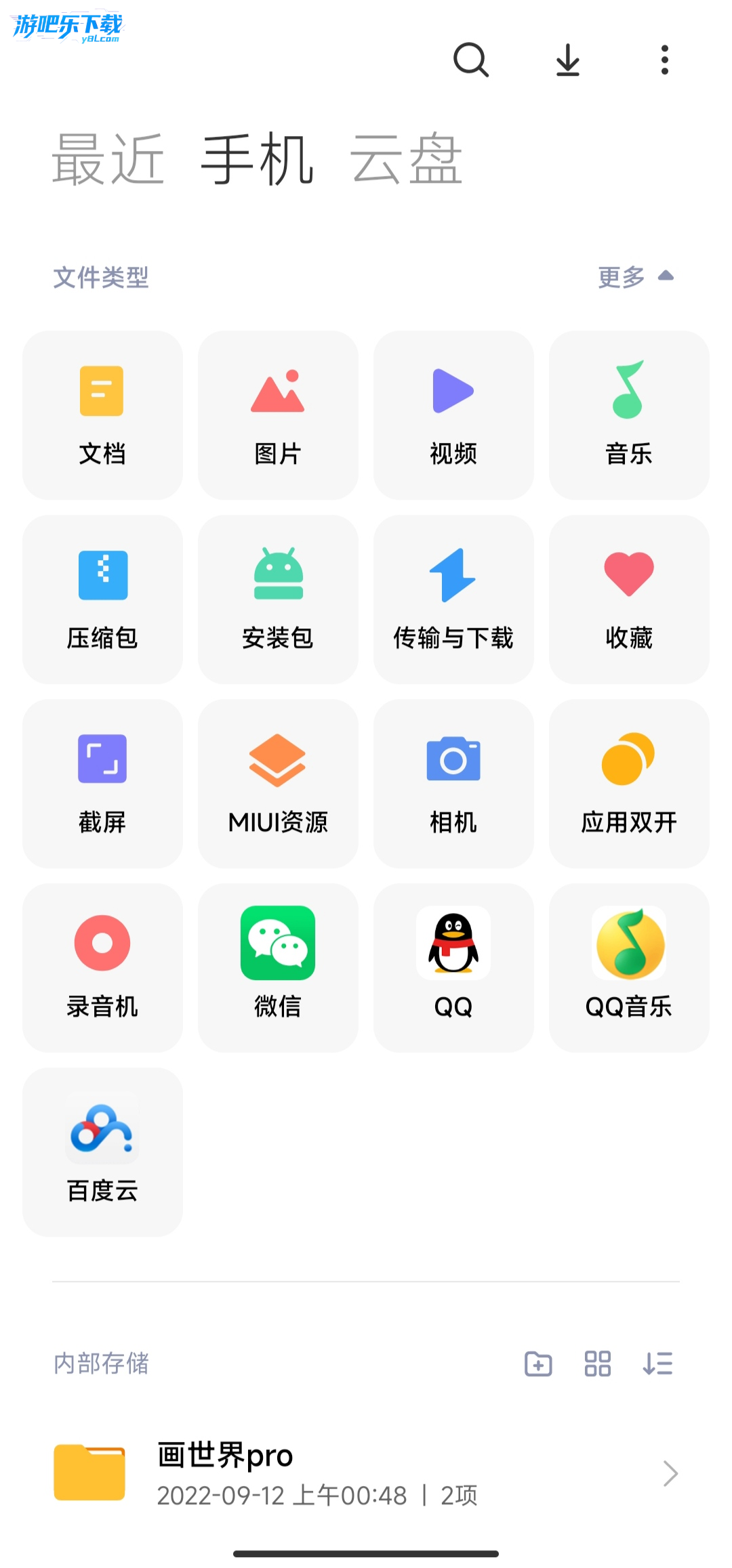
HyperOS文件管理是小米澎湃 OS 原生搭载的新一代专业文件管理神器,专为小米设备优化,集智能分类、极速搜索、全能操作于一体,高效解决手机文件整理、查找、管理等需求。
小米文件管理误删的文件怎么恢复?
优先用文件管理回收站(保留 30 天)和小米云服务恢复;回收站过期或未备份时,再尝试第三方工具;恢复前停止使用手机避免数据覆盖,提高恢复成功率。
一、官方回收站恢复(最快最安全,优先尝试)
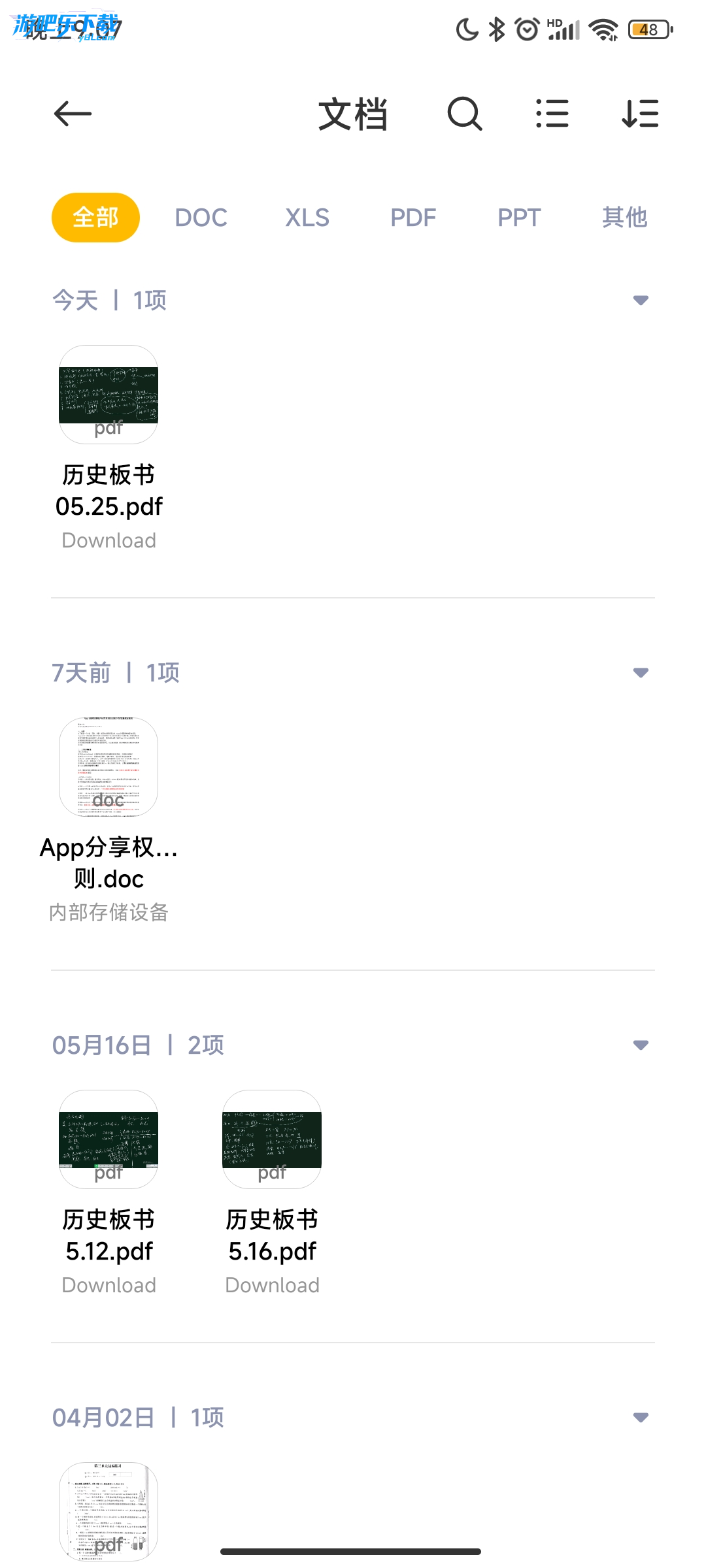
适用于:文档、压缩包、安装包、音频、普通文件等(不包括照片视频,照片视频在相册回收站)
操作步骤(HyperOS 最新版):
打开文件管理APP
点击底部浏览标签页(部分机型在我的页面)
点击右上角三个点(更多选项)→ 选择回收站
浏览 30 天内删除的文件,勾选需要恢复的文件
点击底部还原按钮,文件将恢复到原存储路径
若需彻底删除,点击清空回收站或单独选择文件删除
注意事项:
回收站默认保留30 天,过期自动永久删除
仅对通过文件管理删除的文件生效,通过其他应用删除或格式化可能不生效
若找不到回收站,检查是否在设置中关闭了该功能:文件管理→我的→设置→开启回收站
二、小米云服务恢复(已开启云同步时)
适用于:已开启文件管理云同步的文件、云盘文件、相册照片等
操作步骤(手机端):
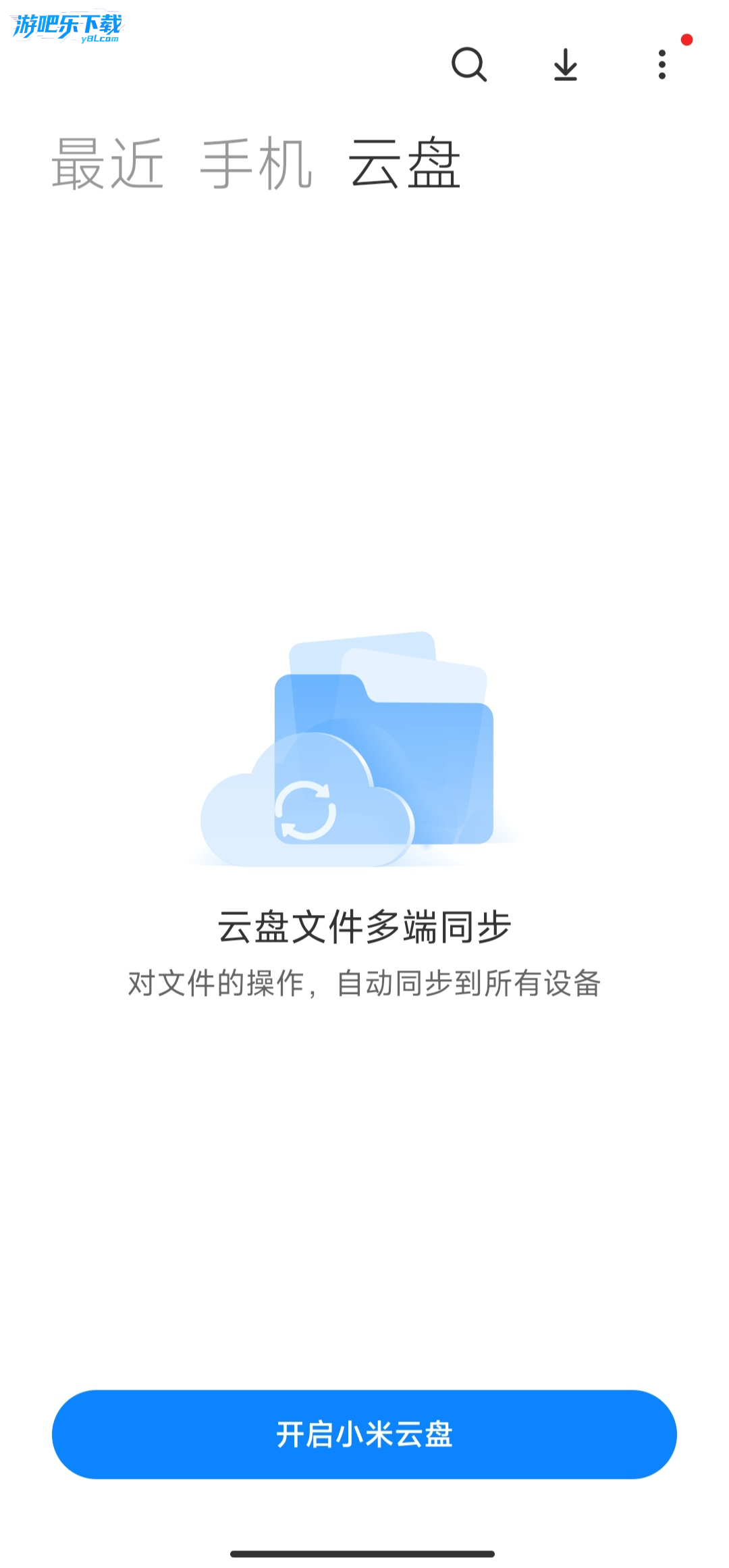
打开文件管理APP→云盘(底部导航栏)
点击右上角三个点→回收站(云盘回收站)
选择需要恢复的文件→点击还原
操作步骤(电脑端):
浏览器访问 i.mi.com,登录与手机一致的小米账号
进入云盘或文件管理模块
找到最近删除→选择文件→点击恢复
注意事项:
云回收站保留时间通常为30 天
需提前开启文件管理云同步:设置→小米账号→云服务→文件管理→开启同步
云恢复不会覆盖本地文件,仅恢复到云端或下载到本地
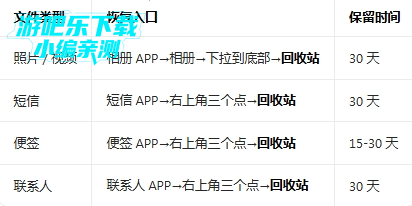
三、相册 / 特定应用回收站恢复(分类恢复)
四、第三方专业工具恢复(回收站 / 云服务失效时)
适用于:文件已过回收站期限、未开启云同步、格式化存储等情况
推荐工具与操作步骤:
数据蛙安卓恢复专家
电脑安装软件→手机开启 USB 调试→连接电脑
选择文件类型→扫描设备→预览并恢复文件
Coolmuster Lab.Fone for Android
安装后连接手机→授权权限→扫描已删除文件→恢复到电脑
关键注意事项(提高恢复成功率):
立即停止使用手机:避免新数据覆盖已删除文件的存储区域
优先恢复到电脑:避免恢复到原位置再次覆盖数据
root 权限:部分工具需要 root 权限才能恢复深层文件,但 root 有风险,谨慎操作
成功率:删除时间越短、未被覆盖的文件恢复成功率越高
五、SD 卡文件恢复(文件存储在外部 SD 卡时)
关机取出 SD 卡,用读卡器连接电脑
使用数据恢复软件(如 Recuva、Disk Drill)扫描 SD 卡
选择恢复的文件,保存到电脑非 SD 卡位置
小米文件管理最近删除在哪里?
小米文件管理的 “最近删除” 功能在系统中称为回收站,以下是不同 MIUI 版本的快速定位与操作指南,可帮你快速找回误删文件。
一、核心入口(按常见度排序)
入口 1:浏览页右上角菜单(最常用)
打开文件管理App
点击底部浏览标签(部分版本默认进入)
点击页面右上角 **⋮**(三个点)更多选项
选择回收站,即可查看 30 天内删除的文件
入口 2:我的页面(部分机型)
打开文件管理App
点击底部我的标签
在页面中找到并点击回收站选项
入口 3:清理页面(早期版本)
打开文件管理App
点击底部清理按钮
在清理页面中找到回收站选项卡
二、回收站使用要点
保留时长:默认保留30 天,过期将自动永久删除
恢复操作:选中文件 → 点击底部还原 → 恢复至原存储路径
永久删除:选中文件 → 点击底部删除 → 确认后文件将无法通过系统功能恢复
存储位置:回收站文件默认存储在内部存储的隐藏目录,不建议手动修改
三、找不到回收站?排查方法
检查 MIUI 版本:部分早期版本可能未提供此功能,建议更新系统
确认功能开启:
进入文件管理 → 我的 → 设置
找到回收站选项,确保已开启
区分文件类型:
图片 / 视频:优先在图库App → 右上角⋮ → 最近删除 中查找
文档 / 安装包 / 压缩包:在文件管理回收站中查找
小米文件管理app删除了怎么恢复?
小米文件管理 App 被删除后,可按以下从易到难的方法快速恢复,优先推荐前两种官方安全方案,无需担心数据丢失或安全风险。
一、应用商店一键恢复(最简便)
这是小米官方推荐的恢复方式,适用于大多数情况:
打开小米手机自带的应用商店App
点击底部我的 → 找到官方应用 / 系统应用(部分版本在 “安装记录 / 历史应用” 中)
在列表中找到文件管理(通常标注 “小米官方”)
点击安装,等待完成后即可恢复使用
备选搜索法:若找不到官方应用入口,直接在应用商店搜索框输入 “MIUI 文件管理”,找到官方版本安装即可。
二、系统更新恢复(深度卸载 / 应用商店找不到时)
适用于通过 ADB 或第三方工具深度卸载的情况,通过安装完整系统包恢复所有预装应用:
打开设置 → 我的设备 / 关于手机
点击MIUI 版本 / 澎湃 OS 版本 → 连续点击版本号 5 次(开启开发者选项,可选)
点击右上角 **⋮(三个点) → 选择下载最新完整包 **
等待下载完成后,系统会自动安装更新
重启手机后,文件管理 App 将恢复到系统默认状态
三、ADB 命令恢复(进阶用户)
适合熟悉电脑操作的用户,无需重装系统即可恢复系统应用:
电脑安装小米手机助手或Android SDK Platform Tools
手机开启开发者选项和USB 调试(设置→我的设备→版本号连续点击 5 次,返回设置→更多设置→开发者选项)
用 USB 线连接手机与电脑,授权信任此电脑
打开电脑命令提示符(CMD),输入以下命令:
adb shell cmd package install-existing com.mi.android.fileexplorer
执行成功后,文件管理 App 将立即恢复
四、恢复出厂设置(最后手段)
仅当以上方法均无效时使用,会清除手机所有用户数据,请先备份重要资料:
打开设置 → 我的设备 → 备份与恢复
先执行本地备份或云备份,确保数据安全
返回设置 → 更多设置 → 备份与重置
选择恢复出厂设置 → 清除所有数据
等待重启完成后,系统将恢复所有预装应用,包括文件管理
五、常见问题与注意事项
恢复后数据还在吗:恢复的是 App 本身,原文件管理中的文件(包括回收站)不会丢失,仍保存在原存储位置
找不到官方版本:确认应用商店是小米官方版本,非第三方应用商店;或在小米社区下载对应机型的官方安装包
恢复后功能异常:可在设置→应用设置→应用管理→文件管理→选择卸载更新,恢复到系统原始版本
同类精品推荐
权限安全
小米文件管理器 用户隐私条款说明
完整官方隐私协议文档可前往厂商官方平台查阅
应用信息
- 包名:com.android.fileexplorer
- 名称:文件管理
- 版本:9.3.0.5
- MD5值:d7ed5e49df49fa69385702a0a3e64c1e
- 隐私政策:点击查看
热门专题
 免费的无损解压缩软件合集
免费无损解压缩软件合集是为需要处理压缩文件的用户打造的聚合页面,覆盖电脑端与安卓手机端,收录7-Zip、WinRAR、Bandizip、WinZip、PeaZip、金舟zip解压缩、极速ZIP解压缩等热门工具。无论你是日常办公解压文档,还是下载资源后需要快速提取,这里都能找到适配的免费方案。电脑端工具普遍支持ZIP、RAR、7z、TAR等主流格式,手机版则侧重轻量解压与文件管理。用户常关心这类软件对系统有什么要求多数工具兼容Windows7及以上或Andr







 手机文件管理器软件大全
手机文件管理器软件大全专题聚合了安卓平台主流的文件管理工具,覆盖本地文件浏览、Root权限管理、双栏操作、网盘挂载、APK编辑等使用场景。适用设备包括小米、vivo、华为、三星等主流安卓手机与平板。资源类型涵盖ES文件浏览器去广告破解版、RE管理器专业版、MT管理器官方正版、SolidExplorer高级解锁版、FX文件管理器中文版、小米文件管理器安装包、vivo文件管理最新版、百度网盘官方版及海外版terabox等。本合集面向需要高效管理




 文件搜索软件大全
文件搜索软件大全专题聚合了Windows与安卓平台的热门文件搜索及管理工具,覆盖本地快速检索、全文搜索、文件管理、游戏资源等多个方向。无论你是想找Everything这类轻量极速搜索工具,还是需要Listary、AnyTXTSearcher提升效率,或是寻找MT管理器、ES文件浏览器的安卓版本,这里都提供了对应的下载入口和资源合集。本页面收录的软件类型包括:本地文件极速搜索工具(Everything、MasterSeeker、SearchMyFiles)、全文搜索工具(Any





本类最新
网友评论







 Windows 11

 OnePlus_15R
 Samsung_Galaxy_A36_5G
相关应用
 小米创作pad下载v4.1.6平板绘画创作
 添安智能设备管理v1.0.1设备监控管理
 五子棋辅助器App官方正版下载v1.6.1 棋局分析助手
 追梦播放器APP完整版下载v1.6 安卓影音播放
 房斗金管理端(房斗金)v1.0.12 新房分销管理
热门推荐
 scene官方下载最新版N1 2026.10 Beta1系统工具
 谷歌框架app下载安装最新版(Google Play 服务)v26.37.31系统工具
 不折叠输入法安卓版v3.5.2系统工具
 rotation屏幕旋转器下载v29.3.0系统工具
 时间窗安卓版下载安装v1.8.3系统工具
 shokz耳机appv6.1.4系统工具
 zarchiver最新版下载v1.0.11系统工具
本类排行
- 1scene官方下载最新版N1 2026.10 Beta15.7M
- 2谷歌框架app下载安装最新版(Google Play 服务)v26.37.31311.4M
- 3MT管理器官方正版安装2026最新版下载v2.26.1035.7M
- 4打字表情包软件(趣键盘)v1.2.224M
- 5互传vivo一键换机下载安装v7.4.2.1449.8M
- 6vivo控制中心最新版本安装包v5.176.0M
- 7趣表情输入法v1.2.224M
- 8AndroidSystemWebViewDev开发者版v155.0.8048.0247.3M
- 9Volume Styles高级版v4.5.1最新版6.4M
- 10XPrivacyLua模块最新版v0.791.8M