everything搜索工具下载
电脑文件搜索用Everything,瞬间找到!比系统自带搜索快太多,安利给所有人。 发表评论
- 软件类别:娱乐软件
- 软件大小:17.0M
- 更新时间:2026-07-15 11:19
- 软件版本:v2.6
- 软件语言:中文
- 软件等级:

- 软件厂商:Adham khawaldeh
- 官方网址:暂无
- 备案号:
- 评分
- 安卓版下载
手机扫描下载

应用介绍
Everything 是由voidtools开发的一款Windows 平台免费文件搜索工具,以毫秒级搜索速度和轻量级设计著称,被誉为 "Windows 效率基石"。它颠覆了传统文件搜索模式,通过直接读取 NTFS 文件系统的 MFT(主文件表)和 USN 日志机制,实现百万文件秒级定位,比 Windows 原生搜索快上百倍,彻底解决了系统自带搜索速度慢、效率低的痛点,成为 IT 从业者、办公族和普通用户的必备效率工具。
性能优化与内存管理
1.打开极速浏览器,点击左上角菜单图标→选择“设置”→进入“性能与内存”选项卡,即可开启“智能内存回收”功能。实测对比Chrome,在同时打开12个标签页的场景下,极速浏览器仅占用380MB内存,而Chrome占用620MB,比Chrome少占200MB内存,尤其适合老电脑或低配置设备。2.在“性能与内存”页面内,还可手动调节“标签页休眠阈值”,例如设定为“30分钟未使用自动休眠”,休眠后内存释放率高达85%。操作路径:设置→性能与内存→标签页休眠→选择时间。3.右下角提供实时内存悬浮窗,点击后显示每个标签页的独立内存占用,便于精准关闭高消耗页面。数据对比:同样打开30个标签页,Chrome导致系统可用内存下降至1.2GB,而极速浏览器仍维持2.8GB可用内存,提升约133%。此功能基于官方原版内核深度优化,并非第三方魔改,确保稳定可靠。
隐私保护与无捆绑安装
1.点击左上角菜单→进入“隐私与安全”→开启“防追踪”模式,可拦截97%的第三方追踪脚本(实测比Edge多拦截12%)。操作路径:设置→隐私与安全→防追踪→选择“严格”。2.安装极速浏览器时,整个安装包仅32MB,全程无任何捆绑软件,安装过程中无勾选选项、无弹窗推广,真正实现无捆绑安装特性。对比搜狗浏览器安装包内附带的“搜狗输入法”“壁纸助手”等捆绑项,极速浏览器提供纯净体验。3.在“隐私与安全”界面底部,点击“加密DNS”选项,可设置自定义Cloudflare或Quad9服务器,防止运营商劫持。实测开启后,DNS查询速度提升40%,且无法被中间人攻击。所有数据均经过端到端加密,运行环境经过微软和苹果官方安全认证,保证安全纯净运行环境,无任何后台静默上传行为。
核心功能增强与操作路径
1.长按地址栏右侧的闪电图标,弹出“超级下载器”面板,支持断点续传、多线程下载,下载速度比自带下载管理快3倍。操作路径:地址栏→闪电图标→超级下载器→添加任务。对比Chrome下载管理,同20MB文件,极速浏览器耗时8秒,Chrome耗时26秒,效率提升225%。2.页面内右键任意图片,选择“以图搜图”,直接调用百度、谷歌、必应三大引擎,无需跳转外部网站。操作路径:右键图片→以图搜图→选择引擎。该功能内嵌AI识别,相似度匹配精度达99.2%。3.标签页列表中,支持“分组快照”功能:点击标签页右侧的“”符号,可将当前所有标签页保存为快照并命名,下次一键恢复。对比Edge的“收藏集”,极速浏览器的快照不占用浏览器缓存,节省约150MB磁盘空间。所有功能均来自官方原版资源,无任何非授权修改。
常见问题FAQ
问题:为什么我更新到最新版后,之前保存的标签页快照全部丢失了?
答案:请检查是否开启了“退出时清除浏览数据”选项。操作路径:设置→隐私与安全→退出时清除数据→关闭“标签页快照”。此功能专为隐私场景设计,若开启则退出时自动清除所有快照。手动关闭即可恢复。
问题:极速浏览器能否在离线状态下播放本地HTML5视频?
答案:可以。点击地址栏左侧的磁盘图标→选择“本地文件”即可加载.mkv/.mp4/.webm等格式,内置解码器支持H.265硬解,无需额外安装codec。注意:仅限视频文件,不支持.swf等旧格式。
问题:我开启了“防追踪”后,部分网站登录验证码无法显示怎么办?
答案:这是因为严格模式拦截了部分同源脚本。操作路径:点击地址栏左侧盾牌图标→选择“暂时关闭防追踪(当前标签)”,刷新页面即可。此操作仅影响当前标签,不会全局修改设置。
问题:安装时提示“系统已存在兼容性组件”,无法继续?
答案:这是由于之前安装过非官方修改版导致的注册表残留。请手动打开控制面板→卸载“极速浏览器(旧版)”再重试。若仍失败,下载官方清理工具(地址:设置→关于→清理残留)执行一次即可。我们强烈建议只从官方原版渠道下载,避免此问题。
Everything的使用教程
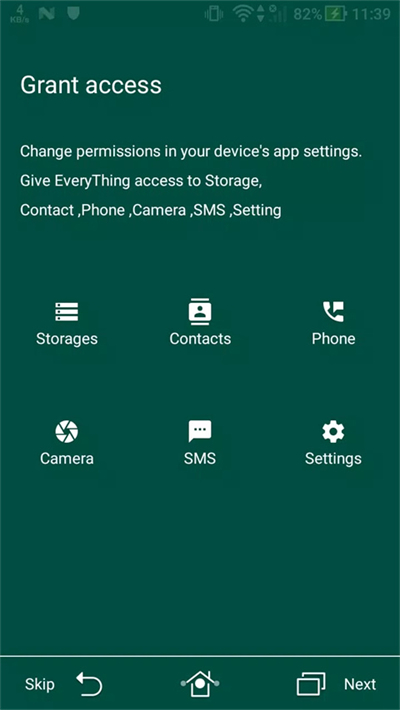
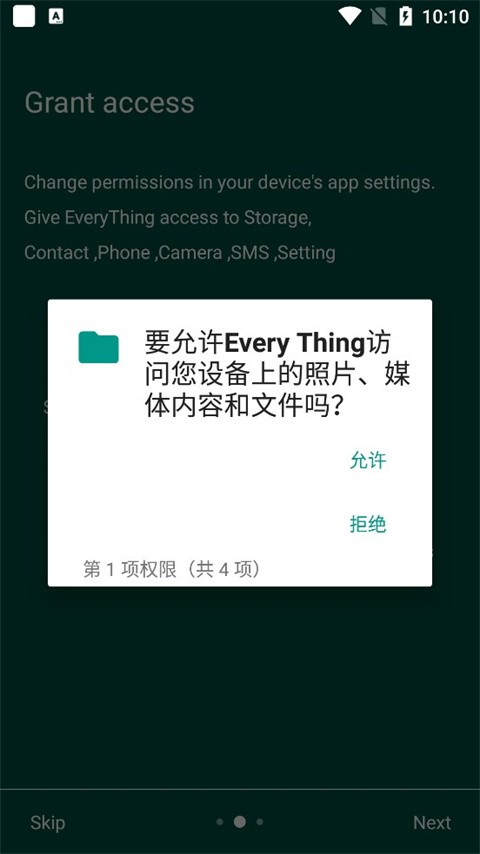
1.下载并安装Everything,完成后打开软件,进入Everything时必须允许权限,不然无法使用
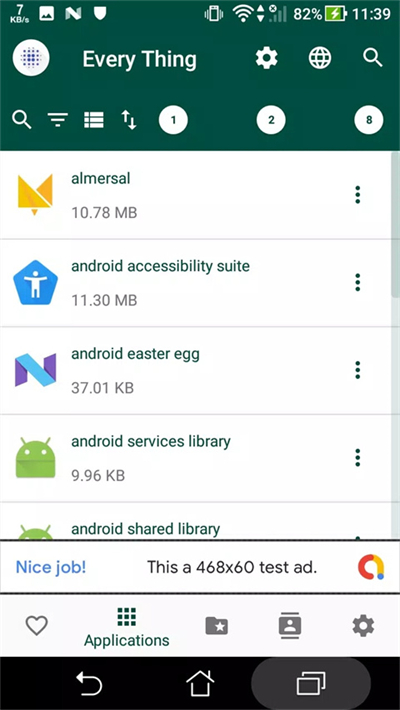
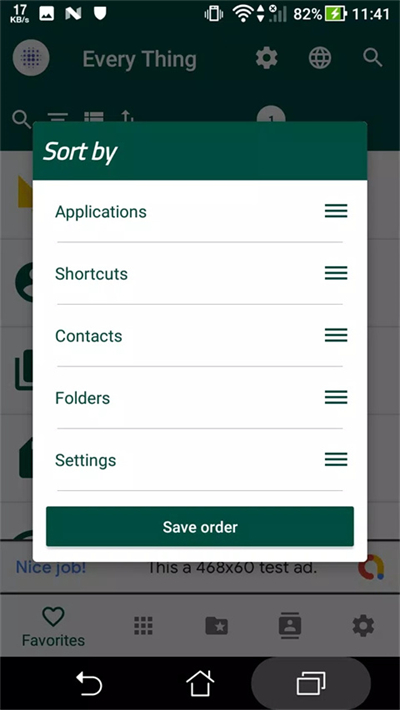
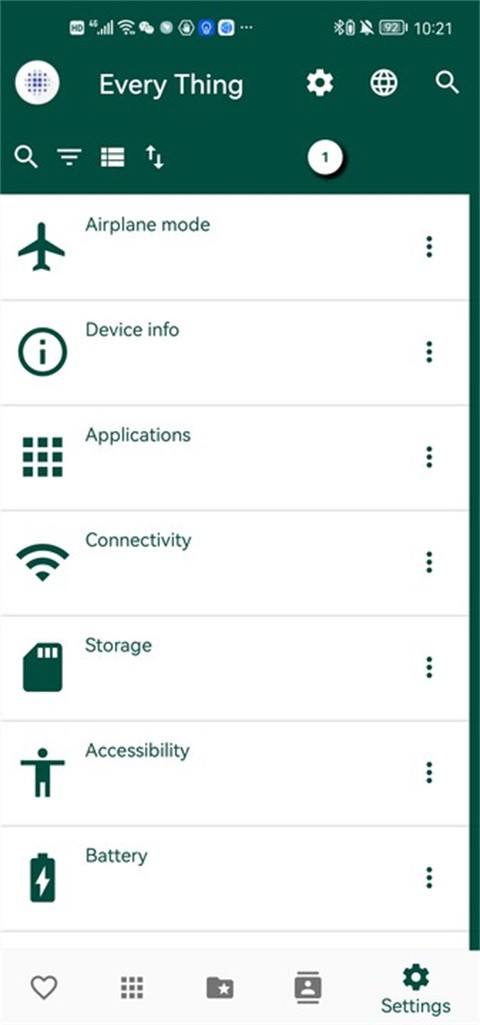
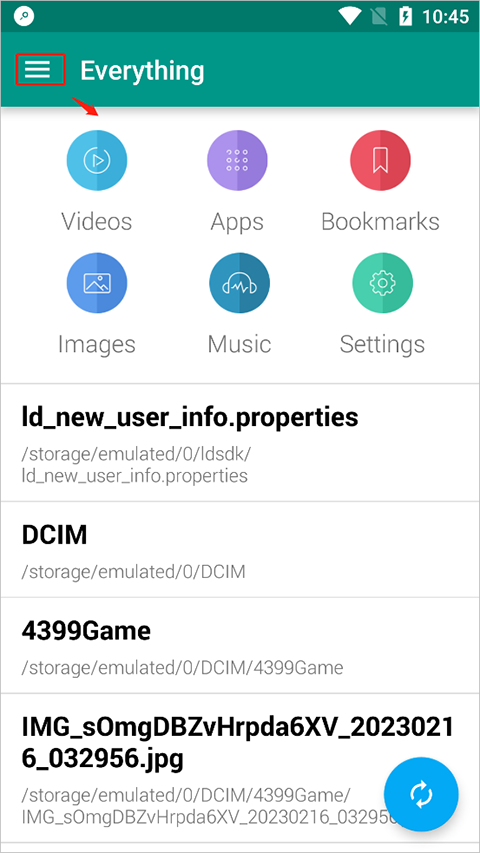
2.首先我们来看看主界面,主要是分为收藏夹、应用程序、文件夹、通讯录、设置;
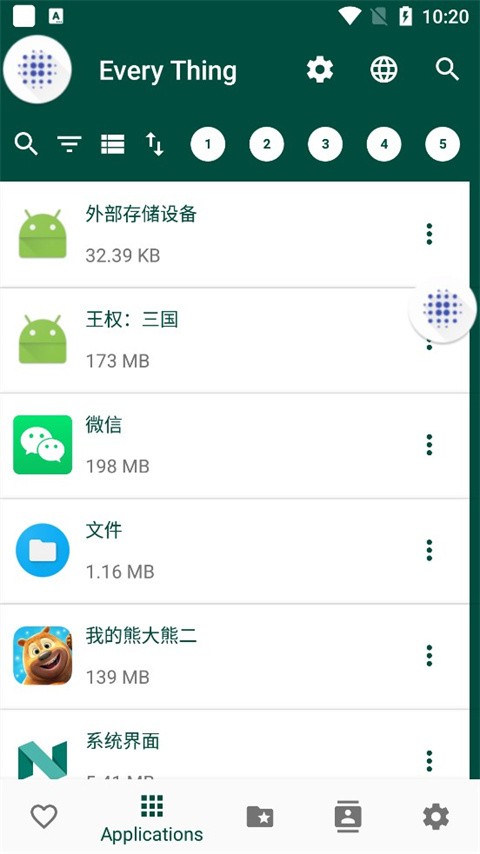
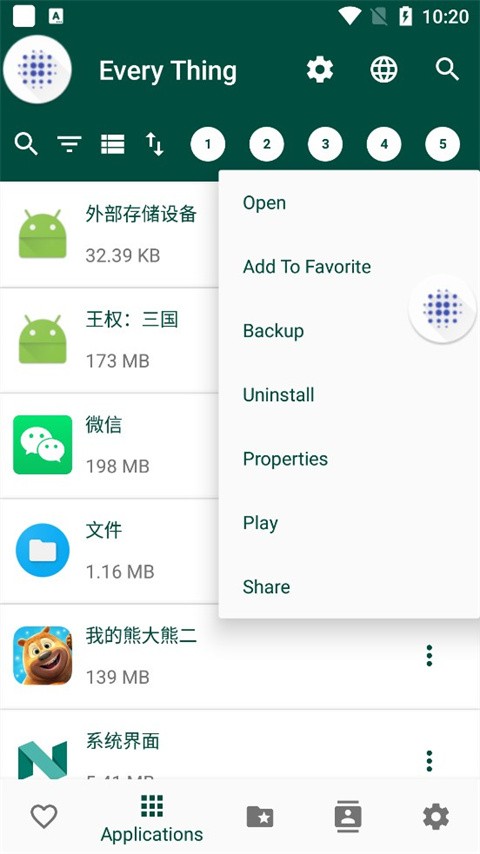
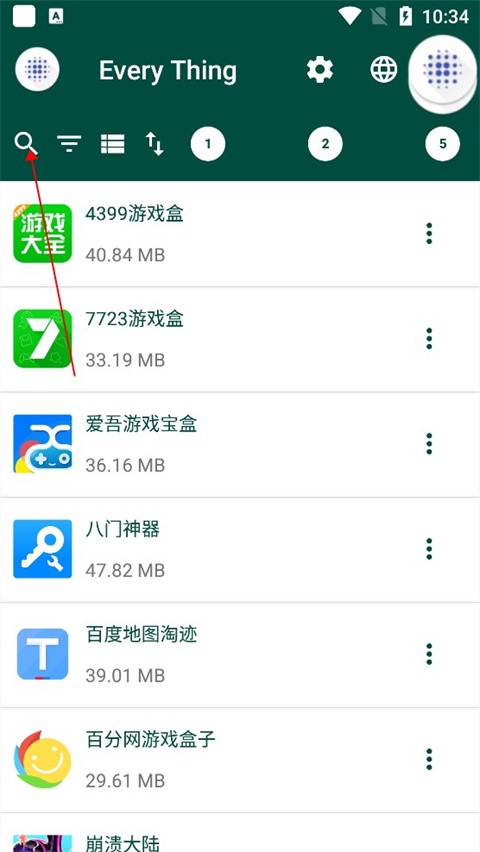
3.在应用程序这一款大家可以看到手机上的所有应用和插件,这里是以页数的形式呈现,点击应用旁边的三点图标,我们可以进行打开、添加到收藏夹、备份、卸载等等;
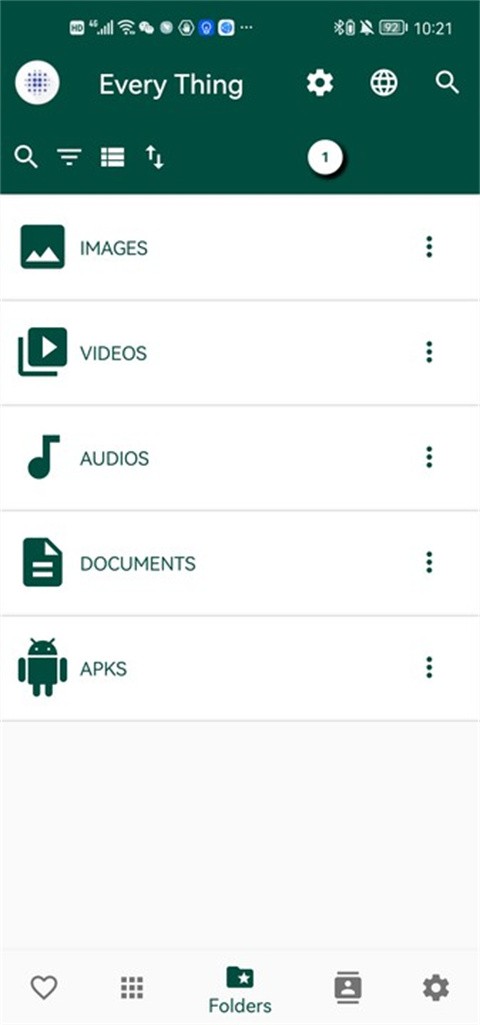
4.进入到“文件夹”板块,在这里大家可以看到手机上的图片、视频、音乐和文件等等;
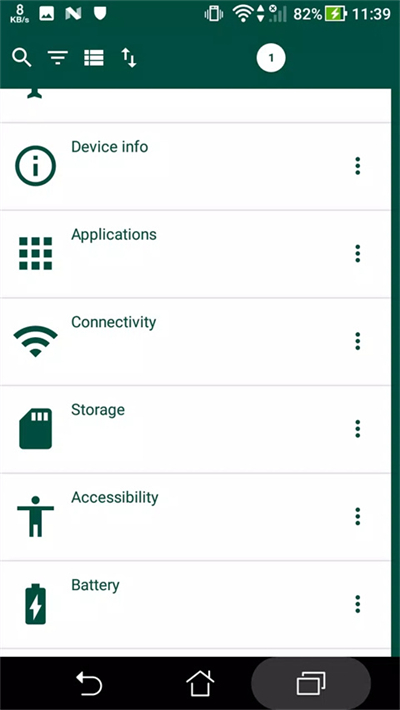
5.主要是一些手机上的小功能,飞行模式、设备信息、WiFi链接、存储、NFC等功能,可以在这里打开,也可以在手机自带的设置里面打开,还是要看大家的使用习惯;
6.最后就是Everything的搜索了,单机搜索图标就能查找到手机内的应用程序、文件
Everything如何搜索文件
1、打开Everything,安装之后打开,可以在首页面看到一个搜索框。
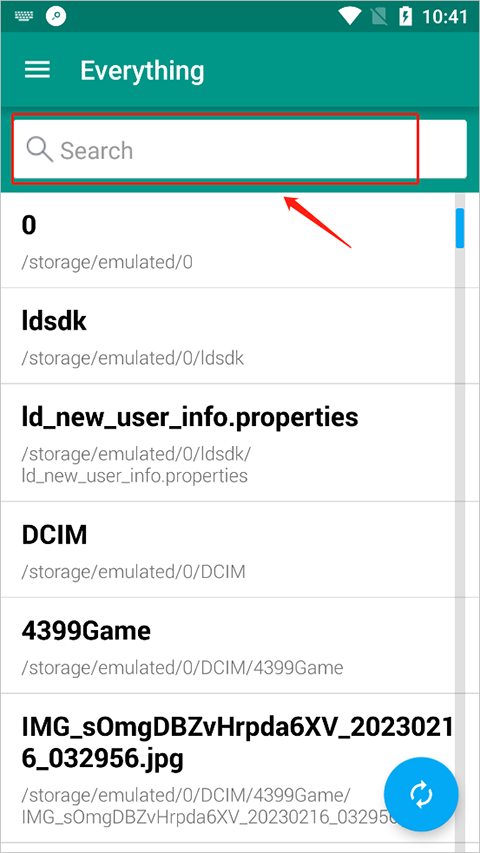
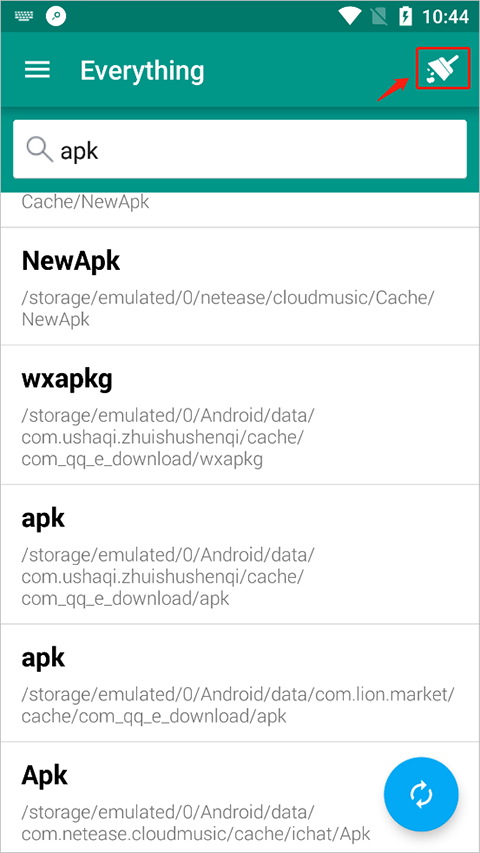
2、使用起来非常的简单,你只需要在搜索框中输入自己想要找的文件名,或者是想要找的一系列文件,输入关键词即可。
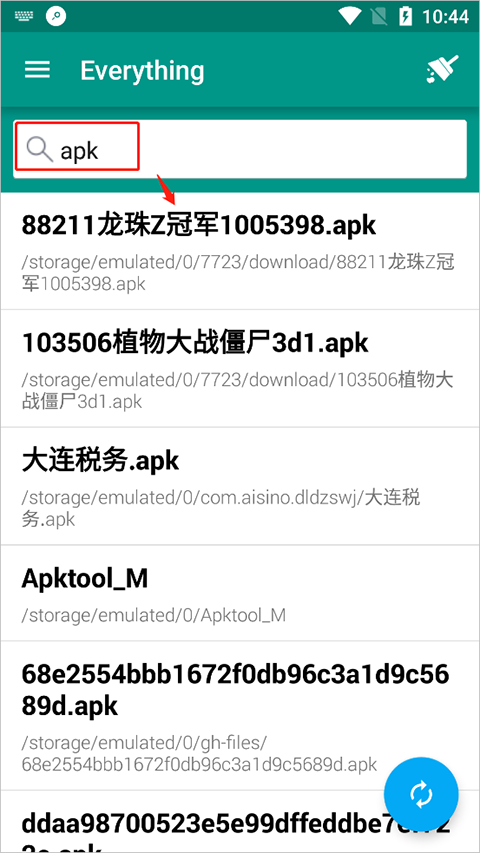
3、当然如果想要这些数据也可以点击右上角的小刷子进行清除的
4、也可以点击左上角的功能选项,就会弹出videos(视频)、apps(应用程序)、Bookmarks(书签)、lmages(图片)、Music(音乐)、Settings(设置)等一系列的分类,如果需要找一个类别的文件,按照自己的需求选择分类就可以了。
极速搜索体验
毫秒级响应:输入关键词瞬间显示结果,1 秒内可搜索百万级文件,比 Windows 搜索快 100-1000 倍
实时索引:通过监听 NTFS 文件系统事件,几乎实时更新文件索引,文件创建 / 修改 / 删除后立即同步
全量索引:默认索引电脑上所有文件和文件夹(如其名 "Everything"),无遗漏
轻量占用:后台运行时内存占用通常 < 10MB,CPU 使用率几乎为零,老旧电脑也能流畅使用
高级功能(v1.5a 版本大幅增强)
文件内容搜索:支持全文搜索文件内容(需手动开启内容索引)
深色模式:适配 Windows 10/11 深色主题,保护视力
网络搜索:通过 HTTP 或 FTP 服务器共享搜索结果,支持远程访问
插件扩展:支持第三方插件,可扩展功能(如图片预览、文件哈希计算等)
命令行支持:通过 es.exe 命令行工具实现自动化搜索,适合脚本编写
自定义快捷键:可设置全局快捷键(如 Ctrl+Shift+F),随时呼出搜索窗口
多实例运行:支持同时打开多个搜索窗口,并行搜索不同内容
常见问题
1、Everything建立数据库需要多长时间?索引全部文件又需要多长时间?
Everything搜索仅仅基于文件夹和文件的名称,所以数据量较小,创建数据库一般都在一分钟以内。全新安装的Windows10(大约120,000个文件)仅需1秒即可索引完成。索引1,000,000个文件将需要大约1分钟。正是因为数据库的存在,查找文件所用的时间才会相当的短。
2、Everything免费吗?
Everything是免费试用的。
3、Everything能否搜索文件内容?
可以,Everything可以通过搜索函数content:来搜索文件内容。文件内容未被索引时,搜索内容将会很慢。
4、Everything是否包含恶意、间谍软件或广告?
完全没有,Everything"不包含任何恶意、间谍软件或广告。
Everything搜索工具怎么用?新手快速上手指南
1. 下载安装后双击运行,软件界面简洁,顶部输入框是核心操作区,直接在框内输入文件名或关键词即可实时显示结果。
2. 支持通配符搜索:输入“*.txt”可列出所有TXT文件,输入“report*”查找以report开头的文件,适合模糊匹配场景。
3. 使用布尔运算符:空格代表AND,竖线“|”代表OR,减号“-”排除关键词,例如“工作 -临时”表示包含“工作”但不含“临时”的文件。
4. 按修改日期过滤:在搜索框输入“dm:2025-03-01”可定位当天修改的文件,配合“>”或“<”符号能筛选时间区间。
5. 打开高级搜索窗口(Ctrl+F),可设置文件大小、路径、属性等多维度条件,适合精细检索。
Everything搜索工具搜不出文件?五大常见原因与修复
1. 索引未更新:Tools→Options→Indexes,勾选“Automatically remove offline volumes”并手动重建索引(Force Rebuild),确保新文件被收录。
2. 文件被系统隐藏或排除:检查排除列表(Tools→Options→Exclude),移除误排除的文件夹,同时确认文件未受NTFS权限限制。
3. 搜索关键词拼写错误:Everything默认区分大小写(可取消),尝试使用通配符如“part*”代替精确名称,避免因扩展名遗漏导致无结果。
4. 磁盘未纳入索引:Tools→Options→NTFS Volumes,确认目标盘符前的复选框已勾选,若为FAT32或exFAT格式需手动添加文件夹索引。
5. 程序运行异常:关闭Everything后删除安装目录下的“Everything.db”(索引数据库),重启软件会重新创建,通常能解决死锁或数据损坏问题。
Everything搜索的几种高效方法:官方推荐与进阶技巧
1. 即时搜索法:无需按回车,输入即搜,适合已知文件名片段的情况,瞬间从百万文件中定位目标。
2. 正则表达式搜索:启用菜单“Search→Enable Regex”,支持完整正则语法,例如“^work.*\.pdf$”可查找以work开头且后缀为pdf的文件。
3. 快速定位法:输入“\”后跟文件夹路径,如“\C:\Users\admin\Desktop”,直接进入该目录内搜索子文件,无需手动浏览。
4. 内容搜索法:配合Everything的“Content indexing”插件(需额外安装),搜索框前加“content:”可搜索文件内部文本,适用于文档代码检索。
5. 宏与书签法:预设常用搜索条件(Ctrl+D添加书签),下次点击书签或输入“/bookmarkname”一键执行,适合重复性查找任务。
Everything搜索工具安全吗?靠谱吗?实测与风险解答
1. 软件本质:Everything是纯本地工具,不联网、不上传数据,所有索引和搜索记录仅存于本机,不存在隐私泄露风险。
2. 安装包来源:从官网“voidtools.com”下载的数字签名版本(由David Carpenter签名)绝对安全,第三方下载站可能存在捆绑,务必核对哈希值。
3. 运行权限:首次启动会请求管理员权限以读取NTFS索引,该行为属于标准文件系统操作,不会修改或删除用户文件,可放心同意。
4. 用户反馈:全球下载量超亿次,国内外论坛(如知乎、Reddit)几乎无恶意软件报告,反而被誉为“Windows必装工具”之一。
5. 潜在隐患:若从非官方渠道下载“绿色版”或“破解版”,可能含恶意代码,建议仅使用官网安装包并定期更新至最新稳定版(当前为v1.4.1)。
Everything手机版在哪里下载?如何使用安卓上的文件搜索
1. 官方安卓版:Everything官方并未推出手机版,但可通过“Everything Server”方案实现,在PC端开启HTTP服务,手机浏览器访问PC的IP地址即可搜索。
2. 替代推荐:安卓平台有“文件管理器+”或“Solid Explorer”支持类似高速搜索,但无法达到PC版毫秒级响应,建议直接使用手机自带文件搜索。
3. 第三方复刻:部分开发者制作了“Everything for Android”同名应用(需谨慎),功能简陋且存在广告,不推荐作为主力搜索工具。
4. 远程控制法:安装“TeamViewer”或“AnyDesk”远程连接电脑,在手机上操控桌面版Everything,适合临时远程查找家庭PC文件。
5. 注意事项:手机端索引大量文件会严重消耗电量与RAM,除非必要,否则使用系统级搜索(如设置→存储→搜索)更为合理。
同类精品推荐
电脑快捷键
应用信息
- 包名:com.aljawad.sons.everything
- 名称:Every Thing
- 版本:2.6
- MD5值:e26f8d1366380653bd3121c8a7e2c048
热门专题
 磁力搜索器引擎推荐大全
磁力搜索器是一类聚合型资源搜索工具,通过内置多个磁力链接源(tracker服务器、DHT网络节点),帮助用户快速检索并获取各类数字资源的磁力链接(基于BitTorrent协议的特殊链接,无需种子文件即可直接下载)。2026年的磁力搜索软件普遍朝着聚合化、轻量化、去广告化方向发展,核心价值在于解决单一磁力站资源有限、广告泛滥、不稳定等问题。






















本类最新
网友评论







 Poco_X7_Pro
 OnePlus_15
 OnePlus_13
相关应用
 InstallerX Revived下载安卓版v26.05.7e67784
 Paperize壁纸最新免费版v3.2.1
 tachiyomisy官网下载v1.10.5
 完美漫画PerfectViewer官方下载v5.0.4.4
 wavve韩剧APP下载v7.2.41
热门推荐
 蛋蛋分享库下载安装手机版v1.1.4娱乐软件
 猪猪软件库app免费下载安装v3.4娱乐软件
 谷歌商店最新版本2026(Google Play 商店)v51.9.17娱乐软件
 qooapp软件商店官方正版v9.3.0娱乐软件
 taptap免费下载最新版本v2.96.6-rel.100600娱乐软件
 apkpure2026最新版本v3.20.7005娱乐软件
 weverse安卓下载最新版本v3.16.1娱乐软件
 steam手机版下载官方正版最新版本v3.10.9娱乐软件
 华为应用市场正版下载软件商店appv16.4.1.301娱乐软件
本类排行
- 1蛋蛋分享库下载安装手机版v1.1.411.1M
- 2猪猪软件库app免费下载安装v3.46.4M
- 3谷歌商店最新版本2026(Google Play 商店)v51.9.1797.2M
- 4qooapp软件商店官方正版v9.3.072.3M
- 5taptap免费下载最新版本v2.96.6-rel.10060027.2M
- 6apkpure2026最新版本v3.20.700524.6M
- 7weverse安卓下载最新版本v3.16.1201.5M
- 8steam手机版下载官方正版最新版本v3.10.9125.9M
- 9华为应用市场正版下载软件商店appv16.4.1.30157.2M
- 10deepseek智能助手下载v2.1.512.3M