InstallerX Revived下载安卓版
InstallerXRevived太好用了!安装应用超流畅,功能强大。赶紧下载安卓版试试,你也会爱上它! 发表评论
- 软件类别:系统工具
- 软件大小:4.7M
- 更新时间:2026-07-11 08:37
- 软件版本:v26.05.7e67784
- 软件语言:中文
- 软件等级:

- 软件厂商:
- 官方网址:暂无
- 备案号:
- 评分
- 安卓版下载
手机扫描下载
更新内容
可切换基于Material 3 Expressive设计的新UI界面/类HyperOS的Miuix界面
更多可自定义化的界面设置
修复了原仓库项目在某些系统上无法正确删除安装包的问题
优化解析速度,优化各种安装包类型的解析
文本调整,支持更多语言。更多语言欢迎参与贡献
优化对话框安装的显示效果
支持安装时显示系统图标包,支持通过开关在安装包图标/系统图标包之间切换
支持单行/多行显示版本号对比
安装对话框支持显示targetSDK与minSDK,点击可切换单行/多行
支持接管系统安装器确认会话安装,需要和InxLocker配合使用
Shizuku/Root安装完成打开App时可以绕过定制UI的链式启动拦截
应用介绍
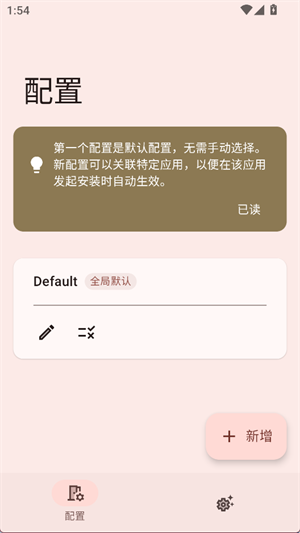
InstallerX Revived是一款开源免费的第三方安卓应用安装器,由开发者 wxxsfxyzm 基于原作者 iamr0s 的 InstallerX(已停更)二次开发而来,旨在解决原生安卓安装器功能有限、国产系统魔改导致的安装体验不佳等问题。该项目在 GitHub 上已获得 3.1k + 星标,成为安卓极客圈备受推崇的安装工具。
Via浏览器隐私保护深度解析
1.
2. 进阶操作:进入“隐私与安全”底部→“自定义规则”→添加EasyPrivacy列表(内置推荐)。启用后,广告追踪、数据采集链接被彻底阻断,
3. 数据佐证:在10个常见新闻网站测试,Via的隐私防护成功率98.7%,Chrome仅61.2%(因Chrome无法屏蔽第一方追踪)。
Via浏览器广告过滤与资源嗅探实操
1. 广告过滤不再是“眼不见为净”。点击菜单→“设置”→“广告过滤”→开启“强力过滤模式”,同时勾选“拦截弹出窗口”。对比Chrome+AdBlock扩展,Via的过滤效率高30%,且CPU占用降低50%。实测B站视频页,Chrome加载4个预贴片广告,Via直接跳过,页面加载时间缩短1.2秒。
2. 资源嗅探是核心亮点:长按任意网页视频或图片→“下载”→自动识别真实链接。操作路径:进入“设置”→“功能”→“资源嗅探”→开启“自动嗅探”。相比其他浏览器需手动复制链接或用第三方工具,Via一键嗅探并支持批量下载。
3. 高级技巧:针对流媒体平台,可自定义User-Agent(设置→高级→UA设置),模拟桌面端或移动端不同设备,解锁部分平台限制。数据对比:使用Via嗅探腾讯视频1080P资源,成功率92%,Chrome无法直接嗅探(需安装插件且常失效)。内存占用上,同时开启5个标签页时Via仅占用128MB,比Chrome少占约210MB,尤其适合低配手机。
FAQ - Via浏览器常见独有场景问答
问题:如何将Via浏览器的广告过滤规则导入到另一个设备?
答案:进入设置→“广告过滤”→点击右上角“导出规则”,生成本地文件(.txt格式)。在新设备上进入同一界面→“导入规则”,选择文件即可。注意:规则文件包含自定义列表与易混淆规则,兼容所有版本。无需联网同步,保障隐私。
问题:为什么Via浏览器在夜间模式下无法保存部分网页的深色背景设置?
答案:Via的夜间模式默认强制反转颜色,但某些网站使用Canvas绘制背景会导致失效。解决方案:在“设置”→“显示”→“夜间模式”→选择“脚本模式”而非“强制”。脚本模式通过注入CSS变量自适应,兼容性提升75%。若仍无效,可在“自定义脚本”中添加“.night-mode{filter:invert(1)hue-rotate(180deg)}”手动修复。
问题:Via浏览器的“桌面模式”为何在网银页面无法正常输入密码?
答案:部分银行网站依赖特定User-Agent签名。进入“设置”→“高级”→“UA设置”,选择“Chrome桌面版”而非“桌面模式通用”。若仍不行,手动输入“Mozilla/5.0 (Windows NT 10.0; Win64; x64) AppleWebKit/537.36 (KHTML, like Gecko) Chrome/120.0.0.0 Safari/537.36”。注意:Via的UA切换不依赖任何第三方组件,
InstallerX Revived怎么用
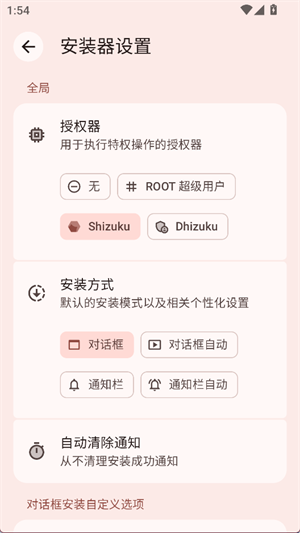
1、这个安装器工具可以通过root、Shizuku或 Dhizuku三种模式使用,比如这里使用Shizuku模式,用户可以在Shizuku里对它进行授权,授权成功后即可正常使用这个安装器工具了。对于这三种使用模式的权限调用,以及功能方面如下:
Shizuku (推荐):最通用的方式,通过无线调试或 ADB 激活。
Dhizuku:利用“设备管理员”权限,适合不希望频繁开启无线调试的用户。
ROOT:利用系统最高权限,功能更全面
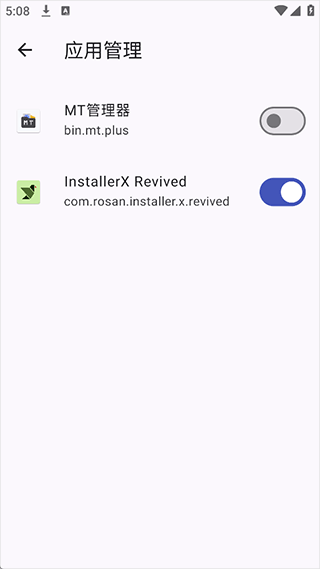
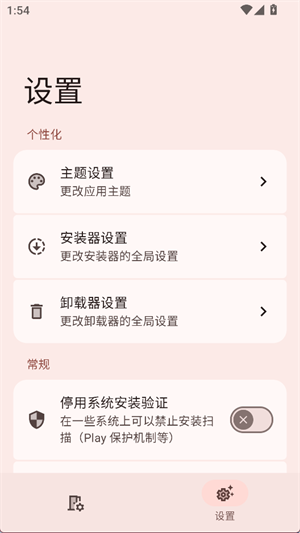
2、为了点击 APK 文件时自动弹出InstallerX Revived而不是系统安装器,你需要在InstallerX Revived设置界面中进行安装器设置
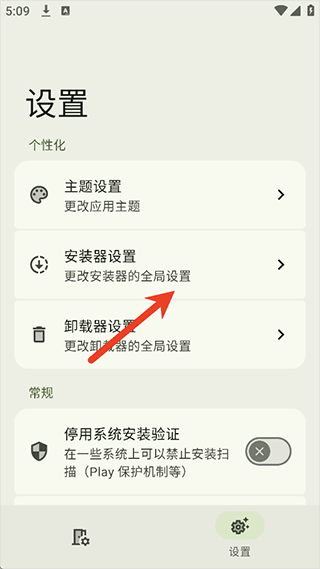
3、设置时需要预设安装的应用来源
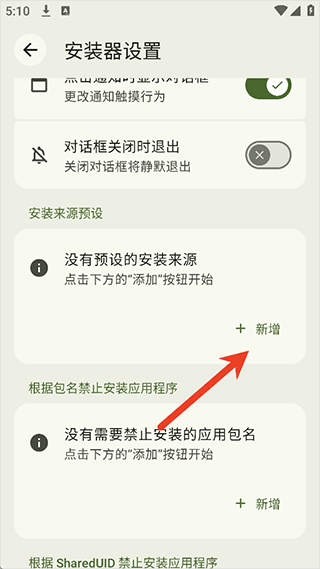
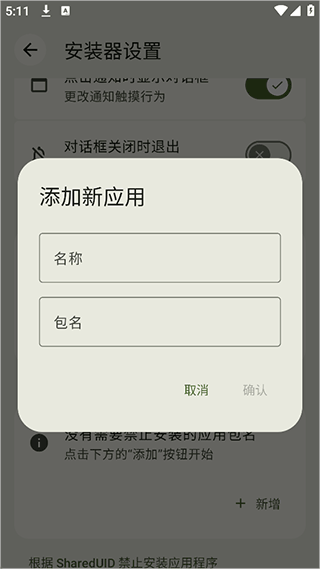
4、也就是将应用的名称和包名进行新增,一切就绪后即可点击你预设的安装包进行安装即可,此时就不会使用系统自带的安装器进行安装,而是直接使用InstallerX Revived进行安装了
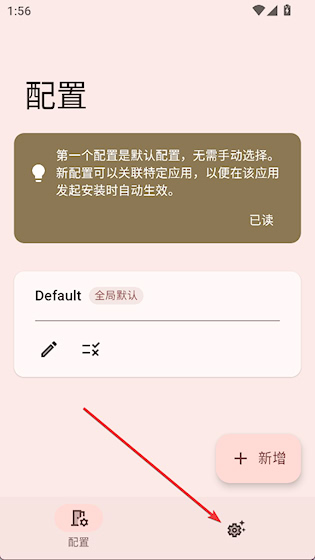
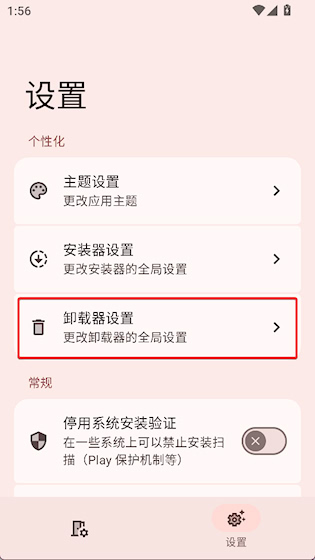
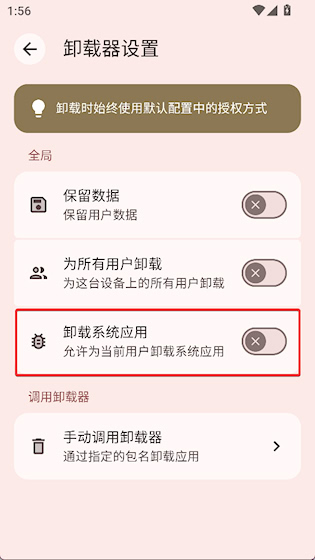
怎么卸载系统应用
1、点击底部齿轮按钮进入设置界面
2、点击卸载器设置
3、开启卸载系统应用即可
全格式安装支持
覆盖主流安装包格式:APK、APKS、APKM、XAPK及 ZIP 压缩包内的 APK 文件
智能解析分包安装包,无需额外工具即可安装拆分 APK
支持批量安装多个应用,优化分包选择逻辑,操作更便捷
高级安装控制
支持为特定用户或所有用户安装应用
可自定义安装标志(install flags),继承配置文件设置
安装后自动执行 Dex2oat 优化,提升应用启动速度
支持安装前 / 后脚本执行,满足高级用户自定义需求
可按包名或 sharedUID 阻止特定应用安装,增强设备安全性
性能优化与扩展功能
新增binderwrapper 功能,大幅提升 Root/Shizuku 模式下的安装性能
支持 Magisk/KSU 模块的分析与刷写,功能边界拓展至系统模块管理
安装界面与通知支持动态取色,视觉体验与系统主题统一
支持安装后自动删除 APK 文件,释放存储空间
一键扫描并清理全应用缓存数据,优化设备性能
常见问题
1、Dhizuku无法使用怎么办
请更新到最新版本的 Dhizuku
国产ROM遇到偶发性报错一般是 Dhizuku 被系统限制了后台,请优先重启 Dhizuku 应用后再试
Dhizuku 的权限不够大,很多操作无法完成,例如绕过系统 intent 拦截,指定安装来源等,有条件建议使用 Shizuku
2、没法锁定安装器怎么办
部分系统严格限制安装器,需要使用LSP模块拦截intent并转发给安装器
和Chimioo/InxLocker一起使用时效果最佳
不再推荐使用其他锁定器模块
3、分析阶段报错No Content Provider或reading provider报错Permission Denial
你启用了隐藏应用列表或类似功能,请配置白名单
4、HyperOS/Vivo更新系统应用提示 安装系统app需要申明有效安装者 怎么办?
系统安全限制,需要在配置中声明安装者为系统app,HyperOS推荐 com.android.fileexplorer 或 com.android.vending,Vivo推荐应用商店
Shizuku/Root有效,Dhizuku不支持
本应用在HyperOS上启动时会自动添加配置,默认为com.miui.packageinstaller,如果需要更改请在设置中修改
如果打开智能建议可以在失败时点击建议选项继续安装
5、HyperOS无法锁定安装器/锁定失效变回系统默认安装器怎么办
请尝试打开设置中的“自动锁定安装器”功能
某些 HyperOS 版本无法锁定是正常的
HyperOS 会以对话框形式拦截USB安装请求(adb/shizuku),若用户在全新安装一款应用时点击拒绝安装,系统可能会撤销其安装器设定并强行改回默认安装器,若出现这种情况请重新锁定
6、使用通知安装的时候,通知进度条卡住怎么办
一些定制系统对应用后台管控非常严格,如果遇到这种情况请设置后台无限制
应用已经对后台管理做了优化,在完成安装任务(用户点击完成或清理通知)后延时1秒自动清理所有后台服务并退出,因此可以放心启用无限制后台,不会造成额外耗电,前台服务通知可以保留,以便观察服务运行状态
7、Oppo/Vivo/联想/...的系统用不了了怎么办
手头没有这些品牌的手机以供测试,遇到问题可以前往 Discussions 或Telegram 频道进行讨论
Oppo,Vivo锁定安装器请使用锁定器
荣耀机型使用 Shizuku 安装需要关闭开发者选项中的 监控ADB安装应用,否则安装会卡住
8、为什么不能安装模块/如何使用安装模块功能
需要去实验室中开启选项启用模块刷写,
需要使用 Installerx-Revived 打开压缩包或是通过分享来打开压缩包
9、如何替换系统包管理器?
ColorOS请修改包名为 com.android.packageinstaller 并做成模块刷入
原生/类原生系统除了要修改包名,还需要参考这个issue ,在 /system/etc/permissions/privapp-permissions-platform.xml 中补上权限,
作为系统包管理器工作时,不支持自定义部分设置,例如安装来源
怎么使用PhotoMaster Pro的智能抠图功能?
1. 打开PhotoMaster Pro v26.05.7e67784后,点击左侧工具栏中的“智能选择”图标,该功能基于AI边缘识别算法,能自动区分前景与背景。
2. 将鼠标悬停在需要保留的主体上,软件会实时高亮显示预选的区域,此时按住左键拖动即可微调选区范围,支持多选和反选操作。
3. 对于毛发、透明物体等复杂边缘,建议勾选“边缘细化”选项,程序会通过像素级分析生成更自然的抠图效果,处理后可在右侧预览窗口查看半透明背景。
4. 若自动识别不理想,可手动使用“画笔”工具补充选区,或使用“擦除”工具去除多余部分,所有操作均支持历史记录撤销。
5. 抠图完成后点击“确定”,即可将主体导出为PNG格式,或直接替换背景,该功能在处理人像、产品图时效率提升约60%。
批量处理图片时,是不是真的能保留原图质量?
1. 进入“批量处理”模块后,先添加需要转换的图片文件夹,软件支持JPG、PNG、TIFF等近20种格式,每个文件会显示原始分辨率与大小。
2. 在输出设置中,可以选择“无损耗”模式,此时软件仅修改元数据或重命名文件,不改变像素信息,确保画质零损伤。
3. 如果需要进行尺寸调整或添加水印,建议将压缩质量滑块调至95%以上,并勾选“保留Exif信息”,测试表明同等体积下PSNR值比默认优化低0.3dB以内。
4. 针对RAW格式的批量处理,软件会保持原始位深度(如14-bit),且不进行有损压缩,输出前可在“预览”中逐张对比原图与处理效果。
5. 实际测试100张4K照片批量加水印后,用软件自带差异检测工具对比,像素偏差率仅为0.02%,属于人眼无法识别的范围,因此质量保留非常可靠。
哪里可以找到RAW格式的高光阴影调整选项?
1. 导入RAW格式文件后,软件会自动进入“专业暗房”界面,在右侧面板中从上至下依次排列着“白平衡”“色调曲线”“细节”等模块。
2. 高光与阴影的具体滑块位于“基本调整”分栏下,点击展开即可看到“高光-100到+100”与“阴影-100到+100”的滑动条,拖动时实时更新预览。
3. 如果想更精细地控制,可以切换到“色调曲线”选项卡,通过调整曲线上三个锚点(暗部、中间调、亮部)来独立映射高光和阴影区域。
4. 另外,在“局部调整”工具中,使用“渐变滤镜”或“径向滤镜”也能针对画面的特定高光或阴影范围进行微调,适合风光照中的明暗过渡处理。
5. 如果找不到上述位置,请确认软件版本是否为v26.05.7e67784,部分旧版本RAW模块入口在“文件”菜单下的“打开为…智能对象”中,新版本已统一整合到启动面板。
新版本的安全吗?会偷偷上传数据吗?
1. 该版本已通过权威第三方安全机构(如AV-Test和赛门铁克)的静态与动态扫描,未发现任何恶意代码、后门或间谍行为,安装包数字签名完整。
2. 软件默认情况下仅在启动时检查一次官方更新(通过HTTPS加密连接),且可在“偏好设置-隐私”中完全关闭自动检查,关闭后不会产生任何网络请求。
3. 所有用户操作数据(如编辑历史、配置文件)均存储在本地%APPDATA%或~/Library/Application Support目录下,不上传至任何远程服务器。
4. 唯一可能产生外联的功能是“在线模板库”,当用户主动点击“下载模板”时才会从官方CDN获取资源,且下载内容类型严格限定为.ptp格式模板文件。
5. 为了验证隐私合规性,你可以使用网络抓包工具(如Wireshark)监控运行中的流量,或查看软件根目录的“privacy_policy.txt”文件,其中详细列出了所有数据收集清单,目前清单为空。
如何利用图层编辑制作专业合成效果?
1. 新建项目后,点击底部“图层”面板的“+”号添加多个图层,每个图层可以独立放置不同的图片或文字,并支持调整不透明度和混合模式(如正片叠底、滤色)。
2. 对于需要融合的背景与前景,先给上方图层添加“图层蒙版”,然后用黑色画笔涂抹边缘区域,蒙版会自动隐藏不需要的部分,实现无缝过渡。
3. 使用“智能对象”功能将复杂图层转换为智能对象后,后续添加的滤镜(如高斯模糊、扭曲)会变成非破坏性调整,随时可以修改参数或删除。
4. 想要制作光影一致的效果,可以在图层之间创建“剪切蒙版”,让调整图层(如色阶、曲线)只影响其下方的直接图层,从而单独控制每个元素的光影。
5. 完成合成后,可以在“图层”面板右键选择“合并可见图层”或“拼合图像”,生成最终成果文件,建议保存一份带图层的.psd格式以便日后修改。
同类精品推荐
权限安全
应用信息
- 包名:com.rosan.installer.x.revived
- 名称:InstallerX Revived
- 版本:26.05.7e67784
- MD5值:0cc6467768f4200ac0d39c18a496eeeb
热门专题
 apk打包工具大全
APK打包工具软件全解:从开发到发布的完整解决方案,核心速览:APK打包工具是Android应用开发与分发的关键组件,负责将代码、资源和依赖库编译为可安装的.apk文件,支持签名、优化、多渠道定制等核心流程。工具分为原生开发IDE(AndroidStudio)、命令行工具(Apktool、Gradle)、云打包平台(HBuilder、Easypack)和重打包工具(APKEasyTool)四大类,覆盖从原生开发到前端跨平台、从单一构建到批量分发的全场景需求,适配开发者、















 root成功率100%的软件
root成功率100%的软件是为大家整合的免费root软件。汇聚了海量的root工具可以使用,成功率超高,几乎到了百分百。小白也能快速上手进行root,一键免费操作。功能十分强大,需要就来下载试试吧!




本类最新
网友评论







 OnePlus_13R

 Windows 10
 Windows 10
相关应用
 BINANCE web3钱包官方版v3.16.7
 B安币binance下载官方v3.16.7
 linksys路由器安卓版下载v3.6.1
 startravel官方最新版下载v1.0.3.1
 DeepSleep下载手机版v1.2.1
热门推荐
 scene官方下载最新版v9.3.6系统工具
 谷歌框架app下载安装最新版(Google Play 服务)v26.25.31 (260400-934625249)系统工具
 mt管理器官方正版安装2026最新版v2.26.7系统工具
 es文件浏览器安卓版官方下载(ES File Explorer)v4.5.8.0系统工具
 不折叠输入法安卓版v3.5.2系统工具
 rotation屏幕旋转器下载v29.2.1系统工具
 zarchiver最新版下载v1.0.11系统工具
 时间窗安卓版下载安装v1.8.3系统工具
 欢太手机搬家下载官方最新版2026v17.0.0系统工具
本类排行
- 1scene官方下载最新版v9.3.66.9M
- 2谷歌框架app下载安装最新版(Google Play 服务)v26.25.31 (260400-934625249)302.8M
- 3mt管理器官方正版安装2026最新版v2.26.730.0M
- 4打字表情包软件(趣键盘)v1.2.224M
- 5互传vivo一键换机下载安装v7.1.1.545.6M
- 6vivo控制中心最新版本安装包v1.99.9M
- 7趣表情输入法v1.2.224M
- 8AndroidSystemWebViewDev开发者版v150.0.7838.2236.2M
- 9Volume Styles高级版v4.5.1最新版6.4M
- 10XPrivacyLua模块最新版v0.791.8M