Bandizip安装助手班迪压缩
找压缩工具的话Bandizip安装助手挺省心,Bandizip安装助手解压快还带图片预览,装一个就够日常用了。 发表评论
- 软件类别:系统工具
- 软件大小:1.4M
- 更新时间:2026-09-13 02:20
- 软件版本:v2.1.0多格式解压
- 软件语言:简体中文
- 软件等级:

- 软件厂商:
- 官方网址:暂无
- 备案号:
- 评分
- 立即下载
手机扫描下载
应用介绍
电脑里攒了一堆压缩包,RAR、7Z、ZIP混在一起,挨个装不同软件去开?每次解压前还得先猜密码对不对,解到一半弹窗报错说文件损坏,这种体验确实让人头疼。Bandizip安装助手针对的就是这种日常场景把压缩包的处理流程收拢到一个工具里,双击、预览、解压、清理,不用在多个软件之间来回切换。它支持的压缩格式超过30种,常见的ZIP、7Z、RAR、TAR、ISO都能直接读取,连那些双击后系统没反应的冷门格式也能识别出来。对普通办公用户来说,最直观的感受是右键菜单变清爽了,以前装了三四个压缩软件,右键菜单排一长串,现在一个入口就能覆盖大部分解压需求。安装包体积控制得比较克制,没有捆绑额外的全家桶组件,装完不会莫名其妙多出几个后台进程。
很多人关心的是:这软件是不是只能解压,想压缩点东西还得另找工具?实际上它内置了压缩功能,可以把文件打包成ZIP或7Z格式,压缩率在同类型工具里属于正常水平。另外它带了一个图片预览模块,压缩包里的图片不用解压出来就能直接看缩略图,找素材的时候省事不少。安全方面也做了处理,解压前会扫描压缩包内的可疑文件,降低误点恶意程序的风险。
Bandizip安装助手装完之后压缩包打不开是怎么回事
1.先确认压缩包本身有没有问题。在别的电脑上试着打开同一个文件,如果那边也报错,说明文件在下载或传输过程中损坏了,跟软件本身没关系。
2.检查文件关联有没有设置好。打开Bandizip安装助手主界面,点击右上角的菜单按钮→设置→文件关联,看看ZIP、7Z、RAR这几个常用格式有没有勾选上。有时候系统更新后关联会被重置,手动勾选一次就能恢复。
3.如果压缩包设置了密码,软件会弹出一个输入框。注意密码区分大小写,中文密码有时候会因为输入法状态导致多打字符,切换成英文输入再试一次。
4.部分从网盘下载的压缩包采用了分卷压缩,需要把所有分卷文件放在同一个文件夹里,点击第一个分卷解压。单独解压其中一个分卷会提示文件不完整。
从使用体验来看,Bandizip安装助手的解压速度在机械硬盘上表现中规中矩,换成固态硬盘后提升比较明显。它不像某些老牌压缩工具那样吃内存,开着软件同时处理其他办公任务,系统响应没有明显卡顿。
Bandizip安装助手和普通解压软件比有什么不一样的地方
1.图片预览功能是它比较有辨识度的一个点。在资源管理器里双击压缩包进入软件界面,左侧是文件列表,右侧直接显示选中图片的预览图,省去了解压到临时文件夹再打开的步骤。
2.恶意软件扫描集成在解压流程里。点击解压按钮后,软件会先对压缩包内容做一次快速检查,如果发现可执行文件带有可疑特征,会弹窗提醒。这个扫描不依赖云端,断网状态下也能工作,只是病毒库更新需要联网。
3.支持修改压缩包内容。不用完全解压再重新打包,可以直接在软件界面里删除压缩包内的某个文件,或者往里面添加新文件,保存后压缩包结构保持不变。这个功能在处理大型压缩包时比较省时间。
不过也要说一个实际使用中的短板:软件首次启动时加载速度不算快,大概要等两三秒主界面才完全响应。低配电脑上这个等待感会更明显一些。另外它的压缩速度在最高压缩率设置下比WinRAR慢一点,追求极限压缩率的用户可能会在意这个差距。
Bandizip安装助手操作技巧与同类工具对照
下面整理了一些日常使用中比较实用的操作路径和同类软件对照信息,方便快速上手。
| 操作场景 | 具体路径 | 实用说明 |
| 快速解压到当前文件夹 | 右键压缩包→Bandizip→解压到当前文件夹 | 不生成多余子目录,适合单个文件压缩包 |
| 压缩包内直接看图 | 双击压缩包→左侧点图片文件→右侧预览区 | 支持JPG、PNG、GIF缩略图 |
| 修改压缩包内容 | 打开压缩包→工具栏编辑→增删文件→保存 | 原压缩包格式保持不变 |
| 分卷压缩包合并解压 | 所有分卷放同目录→右键第一个分卷→解压 | 缺少任一分卷会报错 |
从实际使用场景出发,Bandizip安装助手在文件管理流程中扮演的是“压缩包中转站”的角色。下载的素材包先拖进去看一眼内容,确认没问题再解压到指定位置,比传统“解压完再翻文件夹”的方式少走几步。
几款同类型压缩工具横向参考
| 软件 | 评分 | 简评 |
| 7-Zip | ★★★★☆ | 开源免费压缩率高 |
| WinRAR | ★★★★☆ | 老牌工具兼容性好 |
| PeaZip | ★★★☆☆ | 格式支持广界面朴素 |
| 360压缩 | ★★★☆☆ | 国内用户上手快 |
| 好压 | ★★★☆☆ | 界面友好功能齐全 |
Bandizip安装助手电脑配置要求
| 硬件项目 | 最低配置 | 推荐配置 |
| CPU | 1GHz及以上 | 双核2GHz及以上 |
| 内存 | 1GB | 4GB及以上 |
| 显卡 | 集成显卡 | 集成显卡即可 |
| 硬盘 | 100MB可用空间 | 500MB以上可用空间 |
Bandizip安装助手常用快捷键一览
| 快捷键 | 功能 |
| Ctrl+O | 打开压缩包 |
| Ctrl+N | 新建压缩包 |
| Alt+E | 解压文件 |
| F5 | 刷新当前视图 |
| Delete | 删除选中文件 |
关于Bandizip安装助手常见疑问梳理
装完之后发现右键菜单里没有Bandizip选项怎么办?
先检查软件设置里的“上下文菜单”选项有没有开启。打开Bandizip安装助手→设置→集成→勾选“添加到右键菜单”。如果已经勾选了还是不显示,重启一下资源管理器:按Ctrl+Shift+Esc打开任务管理器,找到Windows资源管理器,右键重新启动。另外部分安全软件会拦截右键菜单写入,临时关闭后重新勾选一次即可。
解压大文件时软件占用内存很高,低配电脑能扛住吗?
实测在4GB内存的旧笔记本上解压一个2GB左右的压缩包,Bandizip安装助手内存占用会升到500MB上下,同时打开浏览器和文档的话系统会有点吃力。建议低配设备解压大文件时先关掉其他不用的程序。软件本身没有提供内存限制选项,这是目前的一个短板。如果经常处理超大压缩包,建议在配置好一点的电脑上操作。
Bandizip安装助手会不会自动修改默认浏览器主页?
安装过程中留意每一步的复选框,默认状态下没有勾选任何主页修改或附加软件安装的选项。装完后可以在浏览器设置里确认一下主页地址有没有变化。从多个版本的安装测试来看,没有发现强制篡改主页的行为。
压缩包里的图片预览加载慢是什么原因?
图片预览需要先读取压缩包内的文件索引,如果压缩包本身很大(超过1GB)或者图片数量特别多,首次预览会有一个索引过程。可以尝试在设置里调大缓存空间,路径是设置→高级→缓存大小,默认是100MB,改成300MB后二次打开同一压缩包会快一些。
整体来说,Bandizip安装助手适合那些不想在压缩解压这件事上花太多心思、希望一个工具搞定大部分格式的用户。它的图片预览和右键集成做得比较顺手,日常办公场景下效率提升是能感知到的。
应用信息
- 包名:Bandizip 安装助手
- 名称:Bandizip 安装助手
- 版本:0
- MD5值:9e96b174f939580ec39473a58de5f83b
热门专题
 文件压缩软件大全
文件压缩软件大全是一个专注于聚合各类压缩与解压工具的专题页面,旨在为不同设备用户提供一站式的下载资源。本合集覆盖Windows、macOS、Android等主流平台,收录了WinRAR、7-Zip、Bandizip、WinZip、2345好压、PeaZip、jZip、UniversalExtractor等热门软件,以及虚拟光驱和手机版压缩工具。无论您是普通用户需要日常解压,还是进阶用户追求高压缩比或免费开源方案,都能在这里找到合适的选择。面向寻找免费解压工具、电脑端64位压





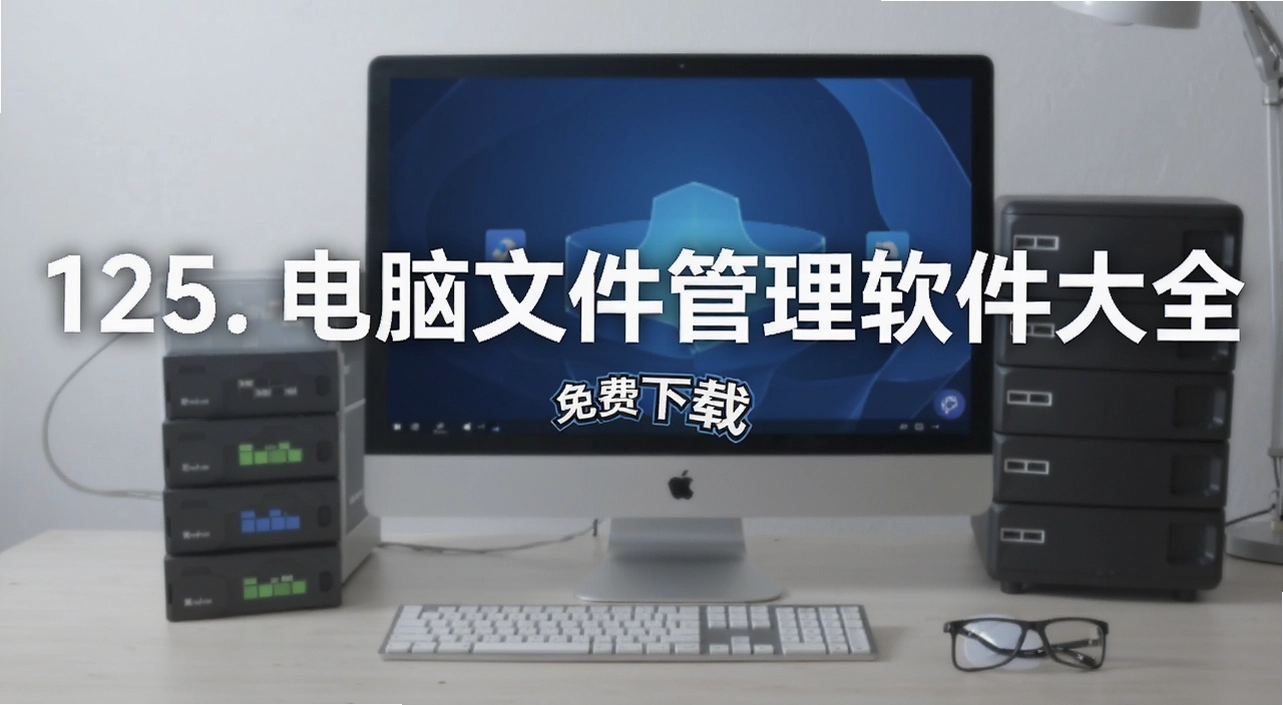 电脑文件管理软件大全
电脑文件管理软件大全专题聚合了Windows与手机端主流文件管理、搜索与数据恢复工具,涵盖TotalCommander、XYplorer、DirectoryOpus、FreeCommander、MultiCommander、UnrealCommander、Xplorer2、WizFile、Everything、SearchMyFiles、HashMyFiles、TheFiles、RecoverMyFiles以及神秘视线11汉化版等资源。适合办公人群、IT运维、数码爱好者和需要批量处理文件的用户,满足多标签浏览、极速搜索、批量重命名、哈希校验与误删恢复等下





 文件分割软件大全
文件分割软件大全是一个专注于文件分割、压缩解压及文件管理工具的聚合页面,汇集了SQLDumpSplitterSQL文件分割器、TotalCommanderTC文件管理器(含手机版)、WinRAR解压软件电脑版、7-Zip免费解压电脑端64位、PeaZip免费解压缩工具、Bandizip电脑版及安卓手机版、2345虚拟光驱王好压虚拟光驱独立版、好压缩文件管理器安卓版、WinZip解压工具等热门资源。无论你使用Windows、macOS还是Android设备,都能在这里找到适配的工具,满足

本类最新





网友评论







 Windows 11
热门推荐
本类排行
- 1Easy Notes易记事v5.0.0.33桌面便签版6.1M
- 2存钱罐赚钱助手v2.0.1.0综合赚钱工具8.0M
- 37-Zip免费解压电脑端64位下载v26.2.0.0高压缩比解压1.3M
- 4百度输入法电脑版下载v6.1.13.13智能输入134.0M
- 5NovaBench显卡性能跑分工具电脑版下载v4.0.8.0 电脑跑分评测102.7M
- 6WinRAR解压软件电脑版下载v7.23.0压缩管理工具3.8M
- 7IOTA埃欧塔币价格行情走势APP官方版v6.163.0最新版392.8M
- 8EmEditor文本编辑器电脑版下载v20.6.0.0轻快编辑20.6M
- 9Intel处理器检测工具Processor Identification Utility电脑版下载v4.22官方版1.2M
- 10DeskDriveU电脑版下载v1.8.2桌面快捷方式管理688KB