
TransmissionBT怎么用?下载安装后如何设置速度最快
发布时间:2026/9/1 0:26:40来源:编辑部
最近折腾BT下载,试了好几个工具,最后还是觉得TransmissionBT用着顺手。这软件轻量、没广告,关键是真的能跑满速。不过很多人下载完发现速度上不去,其实不是软件不行,是设置没搞对。今天就把我自己的使用经验掏出来,从下载安装到速度拉满,一步步说清楚,看完你也能把TransmissionBT工具电脑版下载后的潜力全榨出来。

TransmissionBT工具电脑版下载安装,别踩这些坑
先说下载。网上搜TransmissionBT工具电脑版下载,出来的链接五花八门,有的还带捆绑。我一开始就吃过亏,装了个假壳子,界面倒是像,但一用就弹广告。后来学乖了,只去官网或者靠谱的软件站下。官网那个包不大,几十兆,下载很快。
安装的时候注意,别一路下一步。有个选项是“添加桌面快捷方式”,默认勾着,但下面还有个“开机自启”,我建议关掉,不然每次开机都后台跑着,占内存。装完打开,界面挺简洁的,黑底白字,左边是分类,右边是种子列表,看着不花哨,但用起来顺手。
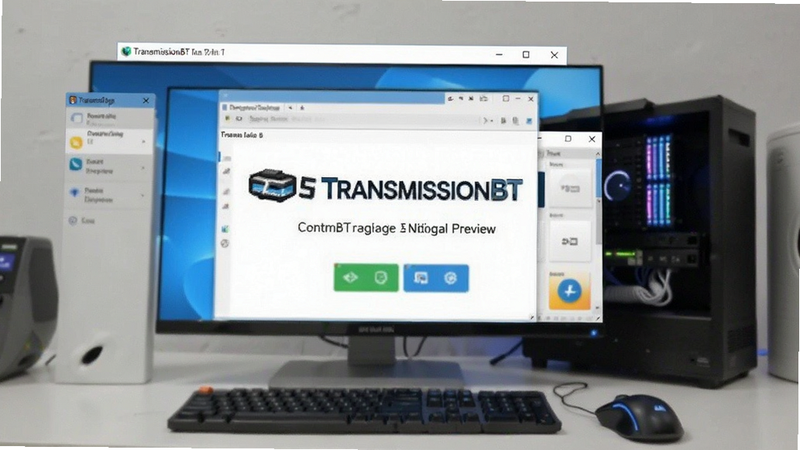
对了,如果你是Win10或Win11系统,装的时候右键选“以管理员身份运行”,不然有时候写配置文件会报错。还有,杀毒软件可能会误报,把TransmissionBT当危险程序拦了,加个白名单就行,真没啥问题。
第一次打开,先做这几步基础设置
装好打开,先别急着加种子。点左上角的“选项”或者按Ctrl+P,进设置界面。这里面门道多,但咱不用全动,只挑关键的改。
第一,端口设置。默认端口是51413,但好多宽带运营商封这个口,导致连接不上其他用户,速度自然就慢。我改成49160,随便换一个不常用的端口就行。改完点“测试端口”,如果显示“端口已打开”,那就OK了;要是显示“端口未打开”,多半是路由器防火墙挡了,去路由器里做个端口转发,回头细说。
第二,下载目录。默认是C盘,但你懂的,C盘空间金贵,而且BT下载频繁读写,伤硬盘。我专门分了块D盘目录放下载文件,路径别带中文,避免某些种子解析出错。
速度最快的关键设置,照着改就对了
接下来是重头戏,怎么让TransmissionBT工具电脑版下载后的速度跑满。很多人卡在“明明宽带很大,但下载就是龟速”,问题多半出在这几个地方。
连接数限制。默认全局连接数是200,每种子60。听起来不少,但实际用起来不够。尤其是热门种子,连接数一多,排队都排不上。我把全局连接数调到500,每种子100,瞬间感觉通畅了。但别调太高,不然路由器扛不住,反而掉线。
缓存大小。默认是4MB,这太小了。下载的时候数据频繁往硬盘写,缓存小就老在读写,速度上不去还伤盘。我调到64MB,内存够的话128MB也行。改完明显感觉下载稳定多了,不会忽快忽慢。
上传速度限制。这里有个误区,很多人以为上传限得越低越好,其实不对。BT下载讲究“人人为我,我为人人”,你上传太抠,别人下载慢,你的下载优先级也会被降低。我一般上传限到带宽的70%,比如你是100M宽带,上传留个10M左右。这样既不影响下载,又能保持积分。
加密设置。在“对等体”选项卡里,把“强制加密”打开。这能避开某些运营商对BT流量的限制,尤其是移动宽带,效果立竿见影。我试过,开了强制加密后,下载速度能提升30%以上。
还有个小技巧,在“速度”标签里,把“下载速度限制”的勾去掉,让它全速跑。默认是勾着的,限速999KB/s,难怪跑不满。
种子管理,这些细节影响体验
设置搞定,接下来说说日常使用。添加种子很简单,把.torrent文件拖进窗口就行,或者复制磁力链接,Ctrl+V粘贴,回车就解析了。
下载的时候注意看状态栏。如果显示“等待中”,那是没连上对等体,等一会儿或者重新添加。如果显示“下载中”,但速度很慢,右键种子,选“强制下载”,有时候能突破限速。
还有,种子文件别删。有些人下载完就把种子删了,导致没做种,积分又掉下来。留着做种,既能帮别人,又能攒积分,下次下载热门资源速度更快。
遇到速度慢,先别急,按这个顺序排查
要是照着上面设置完,速度还是不给力,那就得排查了。我总结了一套顺序,按着来基本能解决。
第一步,测速。先用Speedtest测一下宽带,看看是不是运营商抽风。如果宽带本身慢,那软件怎么调都没用。
第二步,查端口。回到设置里,再点一次“测试端口”,如果显示没打开,那就是路由器问题。登录路由器管理页,找到“端口转发”或“虚拟服务器”,把TransmissionBT用的端口映射到本机IP。具体操作是:IP地址填你电脑的局域网IP(CMD里输ipconfig能查到),端口填你设置的,协议选TCP和UDP都勾上,保存重启。
第三步,看连接数。如果种子显示很多对等体,但速度上不去,可能是连接数被运营商限了。这时候把“加密”改成“强制加密”,再试试。
第四步,换种子。有时候不是你的问题,是种子本身没资源。老种、冷门种,怎么弄都慢,换个热门种试试,立马见分晓。
进阶玩法,让TransmissionBT更贴合你的习惯
用熟了之后,我还发现几个小功能挺实用。
定时限速。在“计划任务”里,可以设置白天限速,晚上不限速。比如上班时候上传限制小点,晚上回家全速跑。这样不影响别人上网,自己下载也不耽误。
RPC远程控制。在“远程控制”选项卡里,启用RPC,设置用户名密码,然后手机装个Transmission Remote,就能在外面控制电脑下载了。看到好东西,手机远程添加种子,回家就能看,爽歪歪。
自动更新Tracker。有些种子Tracker失效了,下载就卡住。在“高级”里,勾选“自动更新Tracker列表”,它会定期从公共Tracker服务器拉取新地址,能救活不少死种。
写在最后,我的真实感受
用TransmissionBT工具电脑版下载也有一阵子了,最大的感觉就是省心。不像某些下载器,弹窗广告一堆,还偷偷上传你的隐私。这软件干干净净,设置好之后基本不用管。速度方面,我用100M宽带,热门资源基本能跑满11MB/s,冷门的也能稳定在3-5MB/s,比之前用的工具强太多。
如果你还在为下载速度发愁,不妨按我上面说的试试。下载安装、端口设置、缓存调整、加密开启,每一步都不难,但组合起来效果惊人。希望这篇TransmissionBT怎么用的经验能帮到你,有问题欢迎评论区交流。
FAQ:关于TransmissionBT,你可能会问
问:TransmissionBT安全吗?会不会有病毒?
答:官网下载的绝对安全,开源软件,代码透明,全球几百万人在用。但你要是从乱七八糟的网站下的,那就不好说了。我建议认准官网或大软件站,装完杀毒扫一遍,基本没问题。
问:TransmissionBT怎么设置下载速度最快?具体要动哪些参数?
答:核心就三个:端口改掉并测试打开,缓存调到64MB以上,强制加密开启。另外,连接数调高一点,下载限速取消,上传限速留70%。照着做,速度立马上来。
问:TransmissionBT和qBittorrent哪个好用?
答:俩都是好工具,qBittorrent功能更全,有搜索插件,但界面稍复杂。TransmissionBT更轻量,资源占用小,适合老电脑或长期挂机。我反正用TransmissionBT习惯了,稳。
最新文章
-

企业福利兑换平台怎么用?常见问题解答有哪些
东方福利网企业福利兑换平台怎么用?本文从员工真实使用角度出发,手把手讲解兑换流程
更新:26-09-01
-

bi安 API 接口调用教程:新手常见问题与解决方案
bi安 API 接口调用教程来了!新手调用 bi安 API 常遇到认证失败、请求超时、签名错误等
更新:26-09-01
-
TransmissionBT怎么用?下载安装后如何设置速度最快
TransmissionBT工具电脑版下载后怎么用?如何设置速度最快?本文分享真实下载安装体验
更新:26-09-01
-

b安转账手续费怎么算?最新教程教你避开常见坑
b安转账手续费怎么算?本文用最直白的大白话,结合真实操作截图和踩坑经历,把币安提币
更新:26-09-01
-

bi安身份证审核要多久?实名认证失败了怎么办?
bi安身份证审核要多久?实名认证失败怎么办?本文结合真实经历,详细说明bi安身份证审
更新:26-08-31
-

bi安联系不上怎么办?官方客服渠道与安全验证全解答
bi安联系不上怎么办?本文为你整理官方客服渠道、安全验证方法及常见问题解答,涵盖网
更新:26-08-31
COMMENTS 网友评论





推荐文章
热门文章
 2026年世界杯小组赛好看吗?世界杯2026
26-05-14
 2026年世界杯预选赛在哪里看 世界杯足球
26-05-14
 VMware ESXi 9.0如何使用 ESXi 9.0激活
25-09-15
 2026捕鱼游戏那个最火 捕鱼游戏推荐哪个
26-01-16
 lmarena生成手办指令 lmarena怎么生成3
25-09-02
 HttpCanary怎么用 httpcanary打不开如何
25-09-02
 黄金交易平台app排行榜 贵金属黄金交易
25-07-14
 追番动漫软件推荐app2026 追番的免费软
25-07-14
 永久免费的追剧软件无广告 2026永久免费
25-07-14
 和平精英手游是刺激战场吗 腾讯光子和平
19-05-08