
bi安指南:新手必看安全设置与使用技巧常见问题解答
发布时间:2026/8/31 23:16:12来源:币圈资讯
最近好多朋友在后台问我关于bi安的问题,说刚接触这东西,感觉功能挺多,但设置起来有点懵,不知道哪些该开哪些该关,怕一不小心踩坑。其实我刚开始用的时候也这样,网上教程虽然多,但大多写得比较散,要么太专业看不懂,要么就是老版本的内容,对不上号。所以我就想着干脆自己动手,把这段时间折腾bi安的经验和在网上搜集到的靠谱信息,整理成一份大白话的bi安指南,专门给像咱们这样刚入门的朋友看。这篇东西不敢说最全,但保证都是我自己试过或者身边朋友验证过有用的,希望能帮你少走点弯路。
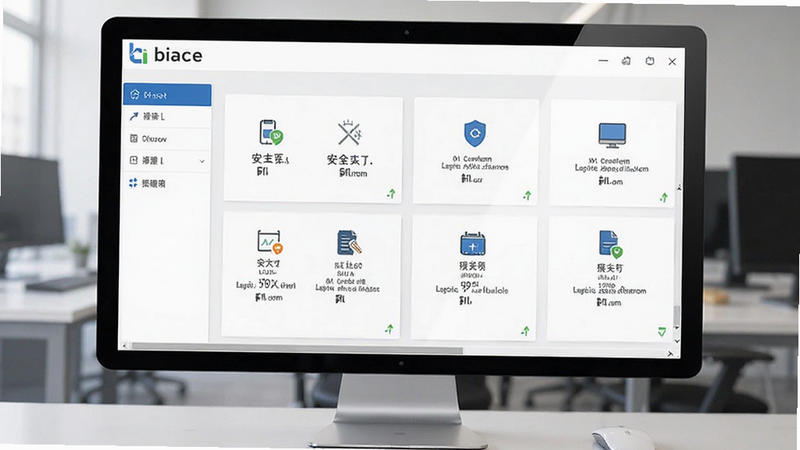
这份指南主要会聊两块,一是怎么把bi安的安全设置弄明白,别让它在后台“裸奔”;二是它有哪些容易被忽略但特别好用的使用技巧,能让你用起来更顺手。当然,大家问得最多的那些常见问题,比如为什么会卡顿、某个功能要不要开之类的,我也会挑重点拿出来说说。咱们就从头开始,一步步把bi安给摸透。
bi安指南:刚装好,这些基础安全设置必须得调
刚把bi安装好的时候,默认设置其实挺保守的,能用,但远远没发挥出它的实力,甚至有些地方还有点安全隐患。我当初就是直接用了默认,结果用了一段时间总觉得不太对劲。后来我特意去研究了一下,才发现里面有不少门道。首先,你打开设置,找到那个“安全中心”或者叫“防护中心”的选项,一定要确保**实时防护**是开着的,这是最基础的一道防线。然后里面有个“病毒扫描”或者“全盘查杀”的功能,新装好之后别嫌麻烦,先花几分钟做一次全盘扫描,给电脑来个底朝天的大扫除,心里也踏实点。
接着是“网络防护”这块,很多人容易忽略。bi安里面关于网络安全的设置其实挺细的,比如可以管理哪些软件能访问网络,哪些不行。我建议你把那些不常用但又偷偷在后台跑的程序,直接把它的联网权限给禁了。这样不仅能减少打扰,还能防止一些流氓软件在后台偷偷上传你的隐私数据。操作路径一般在“设置”“网络防护”“联网控制”里面,把开关打开,然后自己手动管理一下列表就行。刚开始可能觉得麻烦,但设置一次,以后就省心了。
还有一个就是“弹窗拦截”,这个对于咱们国内用户来说简直是刚需。你想想,平时下载个软件,动不动就给你捆绑一堆全家桶或者弹广告,烦都烦死了。bi安自带的弹窗拦截功能我觉得就挺好用的,在“安全工具”或者“实用工具”里能找到。把它开启,然后可以自定义拦截规则,比如拦截那些特定软件的弹窗。我自从开了这个功能,电脑清净了不少,感觉世界都美好了。记住,**别小看这些基础设置**,它们是让你后面用得安心的保障。
bi安指南:提升效率,这些使用技巧真心好用
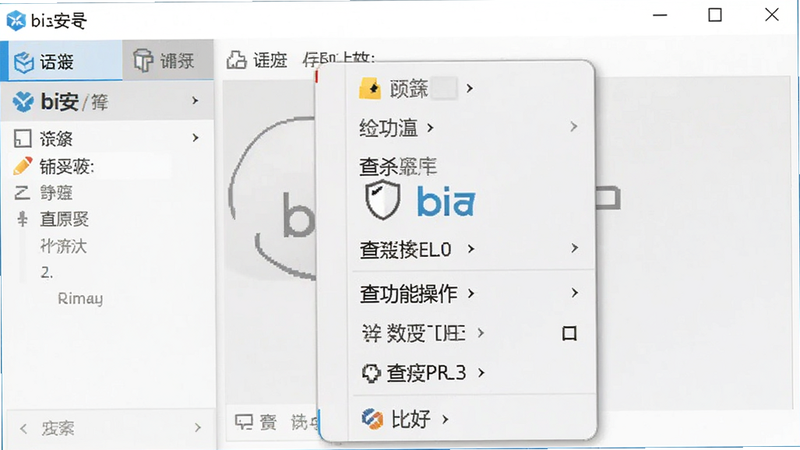
设置弄好了,接下来聊聊怎么让bi安用起来更顺手。我平时用得最多的一个功能就是“右键菜单查杀”。很多时候我们下载了个压缩包或者文件,不想全盘扫描,就只想快速看看这个文件安不安全。这时候直接在文件上右键,用bi安自带的“扫描”选项就行,速度快,还不耽误干别的事。这个小技巧我逢人就推荐,真的能省不少时间。
再一个就是“隔离区”或者叫“恢复区”的管理。有时候bi安会误报一些文件,特别是你从一些比较小众的网站下载的软件,容易被误杀。这时候别慌,去隔离区看看,如果确定是安全的,把它恢复并添加信任就行。这个操作在“杀毒”或者“防护日志”里面能找到入口。我自己就遇到过几次,下载个修改版的工具,结果被当成病毒隔离了,去隔离区点一下恢复,加个信任,下次就不会再误报了。**学会管理信任区**,是进阶用户必须掌握的一课。
另外,bi安的“软件管家”或者“应用商店”功能也挺实用的。虽然很多人觉得它多余,但我发现用它来更新软件特别方便。平时我们用的软件,像微信、QQ、浏览器这些,经常提示更新,有时候手滑就点错了,装上一堆广告。用bi安自带的软件管理,它能自动检测你电脑里哪些软件有新版本,统一更新,而且基本都是官方纯净版,没有捆绑。我现在的习惯就是,每周抽个时间,打开bi安,看看有没有软件需要更新,一键搞定,省心省力。
bi安指南:大家常问的问题,我在这儿统一解答
问:为什么我开了bi安,电脑感觉还是有点卡?
答:这可能是你开了“全盘实时监控”而且扫描级别调得太高了。你可以在设置里把监控级别调到“智能模式”或者“默认”,让bi安自己判断哪些文件需要重点监控,哪些可以跳过。另外,看看是不是同时装了好几个安全软件,比如bi安和某数字、某管家一起用,那肯定会打架,电脑不卡才怪。**建议只保留一个主杀毒软件**,别贪多。
问:bi安总是弹出提示,说发现威胁,是真的吗?还是吓唬人的?
答:大部分时候是真的,bi安对病毒的判断还是比较敏感的。但有时候也会误报,特别是那些注册机、破解补丁之类的文件。遇到这种情况,你先看下提示的威胁名称,如果是“HackTool”或者“RiskWare”这种,大概率是误报,因为这类工具本身就带有“黑客工具”或“风险软件”的属性。你可以选择信任它,但心里要有点数,毕竟这类文件确实有风险。如果是“Trojan”或者“Backdoor”这种明确的木马后门,那就千万别放行,直接删除隔离。
问:bi安的“加速球”或者“清理垃圾”功能到底有没有用?
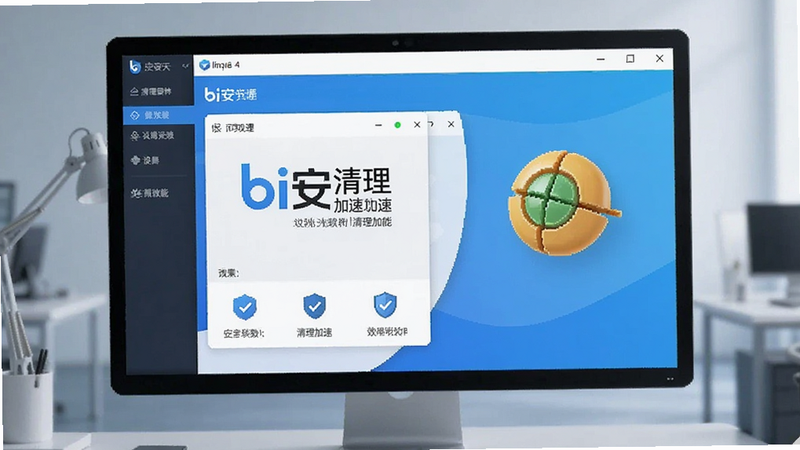
答:有用,但心理作用大于实际作用。它的原理是帮你释放一些内存缓存,清理系统临时文件,对于老电脑或者配置不高的电脑,确实能带来一点流畅度的提升。但对于现在的主流配置来说,感觉不太明显。我更多是把它当成一个“一键清理”的快捷入口,每天关机前点一下,感觉心里舒服点。真要想让电脑流畅,还是得从减少开机启动项和卸载不常用软件下手。
问:在哪里下载bi安才靠谱?官网找不到了。
答:这个问题问得好。千万别去那种下载站随便点,很多都捆绑了流氓软件。最佳途径就是去bi安软件的官方网站下载,或者去微软应用商店(如果你用的是Win10/11系统)搜索下载。认准官方渠道,这样才能保证你下载到的是干净、完整的安装包,后续用起来才不会有那么多幺蛾子。
bi安指南:进阶玩法,让防护更智能更贴身
当你把基础功能和常用技巧都摸熟了之后,就可以试试一些进阶玩法了。bi安里面有个“自定义规则”或者“高级防护”功能,这个对小白来说可能有点复杂,但如果你愿意花点时间研究,它能帮你实现很多个性化的防护需求。比如,你可以设置禁止某个特定文件夹被任何程序修改,或者禁止某个软件访问摄像头和麦克风。这对于注重隐私的朋友来说,简直是神器。我就在网上找了一些大佬分享的规则配置,直接导入进去,省了自己琢磨的功夫,效果还挺好。
再比如,它的“日志审计”功能,很多普通用户可能从来不看。但如果你怀疑电脑被远程操控了,或者有什么异常行为,就可以去翻翻防护日志。里面会详细记录下哪个程序在什么时间尝试执行了什么操作,被拦截了什么。虽然看起来有点枯燥,但关键时刻能帮你发现很多潜在的问题。我有次发现电脑在半夜有异常的联网记录,就是通过看日志发现是一个不太常用的软件在偷偷更新,果断把它给卸载了。**多看日志,能让你更了解你的电脑**。
最后想说的是,bi安这东西,没有绝对完美的,适合自己的才是最好的。这份bi安指南里的内容,是基于我自己的使用体验和网上的公开信息整理的,大家在实际操作中如果遇到什么特别的情况,多去官方论坛或者社区逛逛,那里有更专业的人能帮你解答。希望这篇里嗦的文章能对你有点帮助,让你在折腾bi安的路上,少一点迷茫,多一点安心。毕竟,电脑用得安全、省心,我们才能把更多精力放在正事上嘛。
最新文章
-

B安交易所KYC认证失败原因及解决方法,附最新审核流程
本文详细整理了B安交易所(币安)KYC认证失败的常见原因,包括证件照片模糊、信息不匹
更新:26-09-04
-
币安KYC审核要多久?2025最新认证流程与常见问题解答
币安KYC审核要多久?本文基于2025年最新实测,详细拆解币安个人认证与企业认证流程、审
更新:26-09-04
-
认证币按什么标准选?平台认证币按什么流程申请?认证
认证币按什么标准选?认准平台资质、币种流通性与实际应用场景,别只看名气。本文结合
更新:26-09-04
-
币安KYC审核要多久?如何快速通过认证及常见问题解答
币安KYC审核要多久?本文结合真实申请经验,详细拆解币安KYC认证的审核时长、加急技巧
更新:26-09-04
-
认证币案最新进展 骗局揭秘与维权追回方法
认证币案持续发酵,不少投资者深陷骗局。本文结合真实案例与法律视角,梳理认证币案的
更新:26-09-04
-
币安KYC认证审核要多久?2025最新流程及常见问题解答
币安KYC认证审核要多久?本文结合2025年最新实测经验,详细梳理币安身份认证的完整流程
更新:26-09-04
COMMENTS 网友评论







 Windows 10
推荐文章
热门文章
 2026年世界杯小组赛好看吗?世界杯2026
26-05-14
 2026年世界杯预选赛在哪里看 世界杯足球
26-05-14
 VMware ESXi 9.0如何使用 ESXi 9.0激活
25-09-15
 2026捕鱼游戏那个最火 捕鱼游戏推荐哪个
26-01-16
 lmarena生成手办指令 lmarena怎么生成3
25-09-02
 HttpCanary怎么用 httpcanary打不开如何
25-09-02
 黄金交易平台app排行榜 贵金属黄金交易
25-07-14
 追番动漫软件推荐app2026 追番的免费软
25-07-14
 永久免费的追剧软件无广告 2026永久免费
25-07-14
 和平精英手游是刺激战场吗 腾讯光子和平
19-05-08