SoloMD(文件编辑器)
写长文总找不到上次光标?SoloMD文件编辑器能记住每个文档的编辑位置,重开直接续写。轻量不占地方,md写作党可以试试。 发表评论
- 软件类别:办公软件
- 软件大小:18.0M
- 更新时间:2026-10-28 12:38
- 软件版本:v5.0.8 纯净写作工具
- 软件语言:简体中文
- 软件等级:

- 软件厂商:
- 官方网址:暂无
- 备案号:
- 评分
- 立即下载
手机扫描下载
应用介绍
solomd文件编辑器怎么安装到电脑上?
1. 拿到apk文件后,先别急着双击。安卓应用在电脑上跑需要模拟器环境,推荐用MuMu或者雷电,安装好模拟器再继续。

2. 打开模拟器,把下载好的apk直接拖进窗口,系统会自动识别并弹出安装提示,点“安装”等进度条走完就行。

3. 装完后在模拟器桌面找到SoloMD图标,首次启动会申请存储权限,这里务必点允许,不然待会儿打开md文件会提示路径错误。

4. 如果拖拽没反应,试试模拟器右侧的“安装apk”按钮,手动定位到下载目录选中文件,效果是一样的。

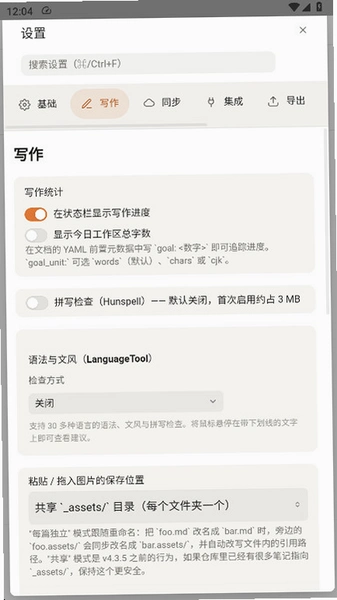
5. 进入主界面后建议先去设置里把“自动保存间隔”调成30秒,默认是60秒,改短一点对经常断电或者手滑关窗口的人更友好。
说个实测短板:这软件在模拟器里冷启动大概要3到5秒,比原生安卓机慢一拍,而且模拟器吃内存,8G内存的笔记本开两个模拟器再加浏览器就会有点卡,低配机器建议只开一个。
solomd光标位置记忆的三个步骤是什么?
1. 第一步,打开任意一个md文档,把光标点到你上次写到一半的那一行,别急着打字,先看左上角菜单栏。

2. 第二步,点菜单里的“视图”选项,往下拉找到“光标位置记忆”,把它勾选上。这个开关默认是关的,很多人不知道有这功能就是因为藏在这儿。

3. 第三步,关掉文档再重新打开同一个文件,光标会自动跳回你刚才停留的那一行,连滚动条位置都给你还原了。

补充一点,这个记忆是按文件独立记录的,你开三个文档就记三个位置,互不干扰。但要注意,如果文件被其他软件改动过,记忆位置可能会偏移,这时候手动点一下就行。
玩家点评:这功能对写长文的人真是救星,以前用别的编辑器每次打开都要翻半天找上次写到哪,现在省了至少十几秒的翻页时间,虽然是小细节但用惯了回不去。
SoloMD和MarkText功能对比哪个更顺手?
1. 先看安装体积,SoloMD的apk包不到20M,MarkText的安装包动辄80M往上,装完占空间差距更明显,小硬盘用户心里有数。

2. 实时预览这块两者都支持,但SoloMD的预览滚动是同步跟随的,MarkText偶尔会出现预览区滞后半拍的情况,快速打字时感知明显。
3. 导出格式上MarkText支持导出pdf和html更全,SoloMD目前主要导出md和html,如果你经常要交pdf作业,这点得权衡一下。

4. 启动速度实测,同一台机器上SoloMD点图标到能打字大概2秒,MarkText要4秒左右,差距主要在Electron框架的加载上。
5. 主题切换SoloMD给了6套配色,MarkText只有明暗两套,喜欢折腾界面的会觉得SoloMD可玩性高一些。

负面披露:SoloMD的表格编辑体验不如MarkText,插入复杂表格时SoloMD的源码模式要手动对齐竖线,MarkText有可视化表格工具,经常写表格的建议两个都装着换着用。
版本对比:新旧版区别到底值不值得更新
| 对比项 | 旧版表现 | 当前版表现 |
|---|---|---|
| 光标记忆 | 无此功能,每次手动找位置 | 按文件独立记忆,重开即回原位 |
| 启动速度 | 约4秒,冷启动偏慢 | 优化到2秒左右,感知明显 |
| 主题数量 | 3套基础配色 | 6套配色,含护眼暗色 |
| 自动保存 | 固定60秒间隔不可调 | 可自定义15到120秒 |
| 导出格式 | 仅md和txt | 新增html导出,保留样式 |
整体来看这次更新把“光标记忆”和“启动提速”两个痛点解决了,经常写长文档的人建议更,只偶尔记两笔的旧版也够用。
基础操作:从新建到导出完整走一遍
| 操作环节 | 具体路径 | 注意事项 |
|---|---|---|
| 新建文档 | 点左上角“文件”→“新建”,或直接按Ctrl+N | 新建后先Ctrl+S命名保存,避免误关丢失 |
| 插入图片 | 菜单栏“插入”→“图片”,选本地文件 | 图片建议放同一文件夹,换电脑不丢图 |
| 表格制作 | 用源码模式手写竖线表格,或复制现成模板 | 列数多时先对齐再预览,省得反复调 |
| 导出文件 | “文件”→“导出”→选html或md格式 | 导出html会内嵌样式,发给别人直接能看 |
这套流程走顺了基本十分钟能上手,比想象中简单。重点提醒一句,新建文档后第一件事就是保存命名,我吃过亏,写了半页没存,模拟器崩了全白写。
玩家心得:导出html这个功能拿来写公众号草稿挺方便,排版样式直接带过去,省得在后台重新调格式。
FAQ 用户常问的几个事儿
问:SoloMD打开md文件提示“无法访问此文件”是怎么回事?
答:八成是存储权限没给全。去系统设置→应用管理→SoloMD→权限,把“存储”和“文件管理”两个都打开,再回软件里重新选文件就行。模拟器里还要注意别把文件放在共享文件夹外面。
问:写好的文档换手机后光标记忆还在吗?
答:不在。记忆数据存在本地应用目录里,换设备或者清数据就没了,重要文档建议手动记一下段落标题。
问:这软件有没有广告或者后台偷跑流量?
答:实测断网状态下功能完全正常,说明没有强制联网校验。权限列表里也没有读取通讯录和位置,比较干净。但模拟器里装的话,模拟器本身可能有推广,注意区分。
问:低配手机跑得动吗?
答:2G内存的老机器打开大文件(超过5万字)会卡顿,滚动掉帧明显,小文档没问题。建议超过3万字的文档分章节拆开写。
同类型写作工具备选清单
| 软件名称 | 一句话优势 | 推荐指数 |
|---|---|---|
| MarkText | 可视化表格编辑强,导出格式全 | ★★★★☆ |
| Typora | 所见即所得老牌,排版细腻 | ★★★★★ |
| Obsidian | 双链笔记体系,知识管理向 | ★★★★☆ |
| Notepad++ | 轻量文本编辑,打开大文件快 | ★★★★☆ |
| Joplin | 开源加密同步,多端笔记 | ★★★★☆ |
| VS Code | 插件生态丰富,写md也能调试 | ★★★★★ |
上面这几款都是市面上能搜到的正规工具,功能方向和SoloMD有重叠但各有侧重,按自己习惯挑一个顺手的就行。
应用信息
- 包名:app.solomd
- 名称:SoloMD
- 版本:5.0.8
- MD5值:ae74d592ede20b95c793cd70e78ad557
热门专题
本类最新





网友评论





热门推荐
本类排行
- 1墨者写作墨者电脑版v2.0.5.0多端同步创作59.8M
- 2极速Office极速办公套件v3.0.0.3轻快无广告版297.9M
- 3Adobe Acrobat ProPDF编辑器v10.0.0.369专业版465.1M
- 4Transmate辅助翻译软件v7.2.1.713单机版101.6M
- 5金舟OFD转换器金舟格式转换器v2.0.6.0格式互转工具141.3M
- 6磐石PDF编辑器PDF全能编辑器v2024.7.11.108轻量办公113.2M
- 7Autodesk AutoCAD 2025中文可激活版v2025.1.2 最新版2.68G
- 8Autodesk AutoCAD2026中文精简版v2026.0.1 珊瑚海版627.7M
- 9Autodesk AutoCAD2022珊瑚海精简版v2022.1.3 直装版483.6M
- 10Autodesk AutoCAD2019精简版中文版(附激活教程)v2019珊瑚海版本839.8M