After Effects CC 2017免费直装版
找AfterEffectsCC2017免费直装版的朋友看过来,直装免破解步骤少,特效合成、动效制作都能搞定,装机即用省心省力。 发表评论
- 软件类别:图形图像
- 软件大小:1.52G
- 更新时间:2026-10-23 08:31
- 软件版本:v2017.2.2SP
- 软件语言:简体中文
- 软件等级:

- 软件厂商:Adobe
- 官方网址:https://helpx.adobe.com/hk_zh/security/p
- 备案号:
- 评分
- 立即下载
手机扫描下载
应用介绍
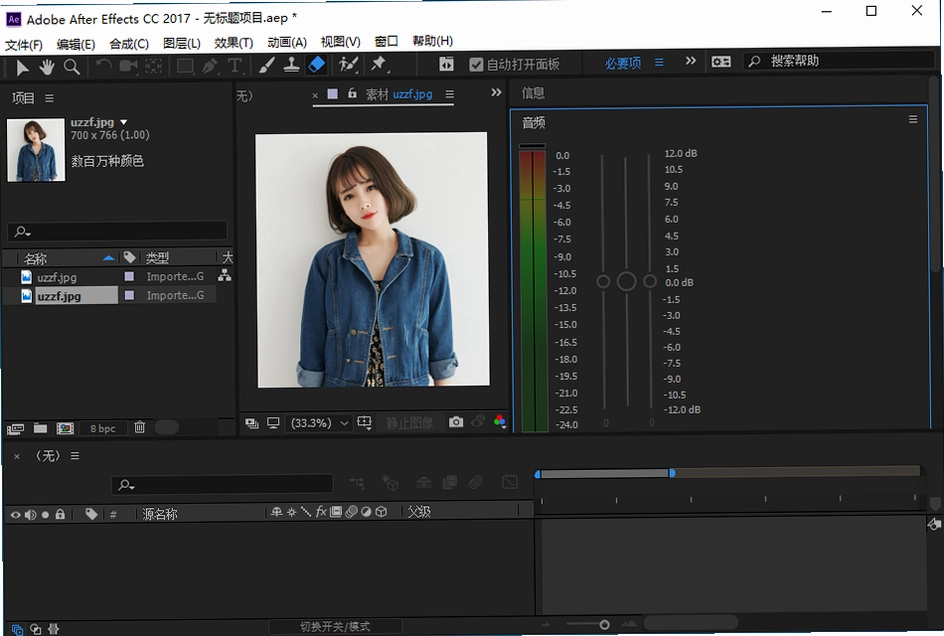
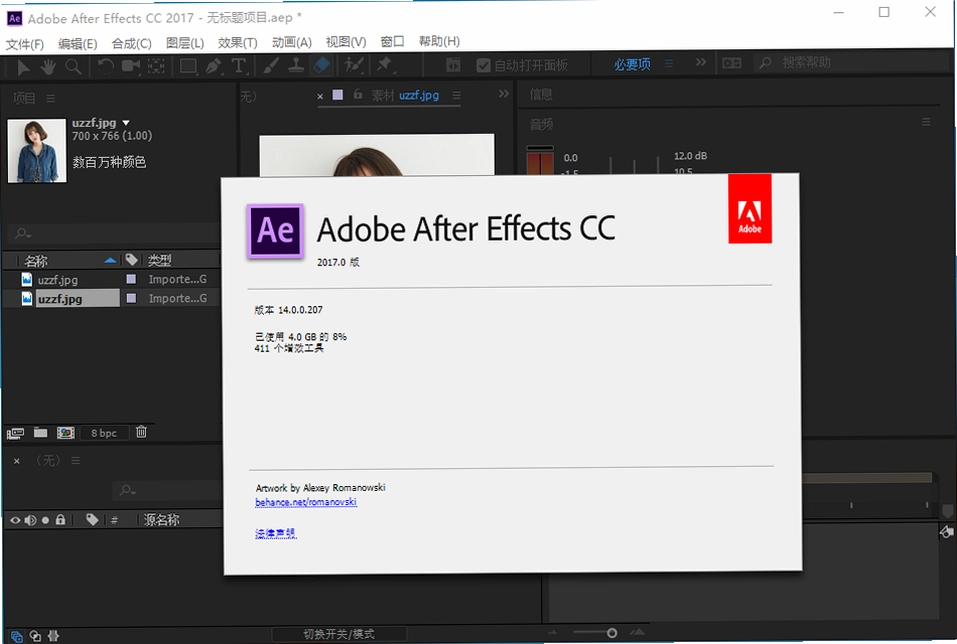
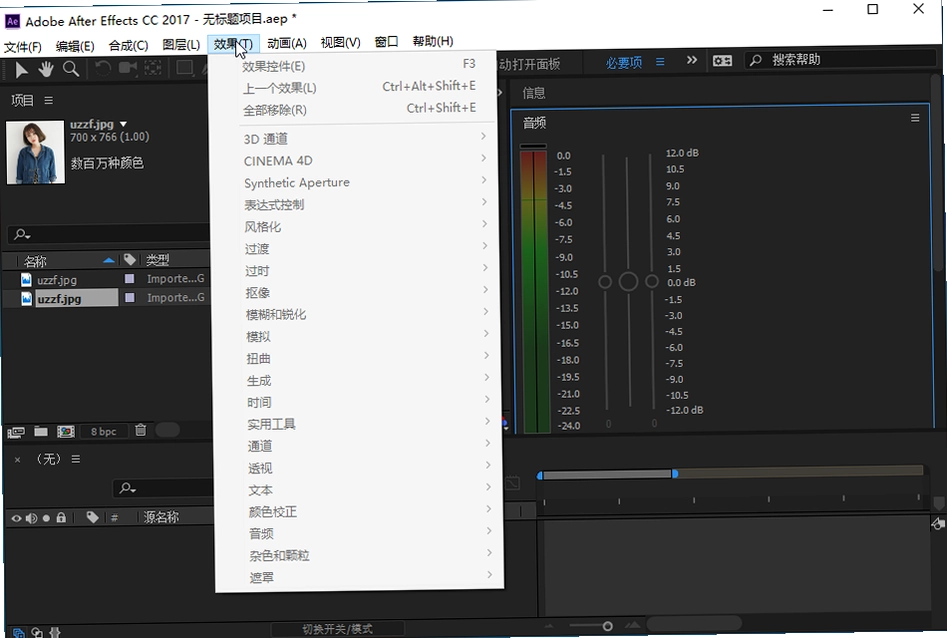
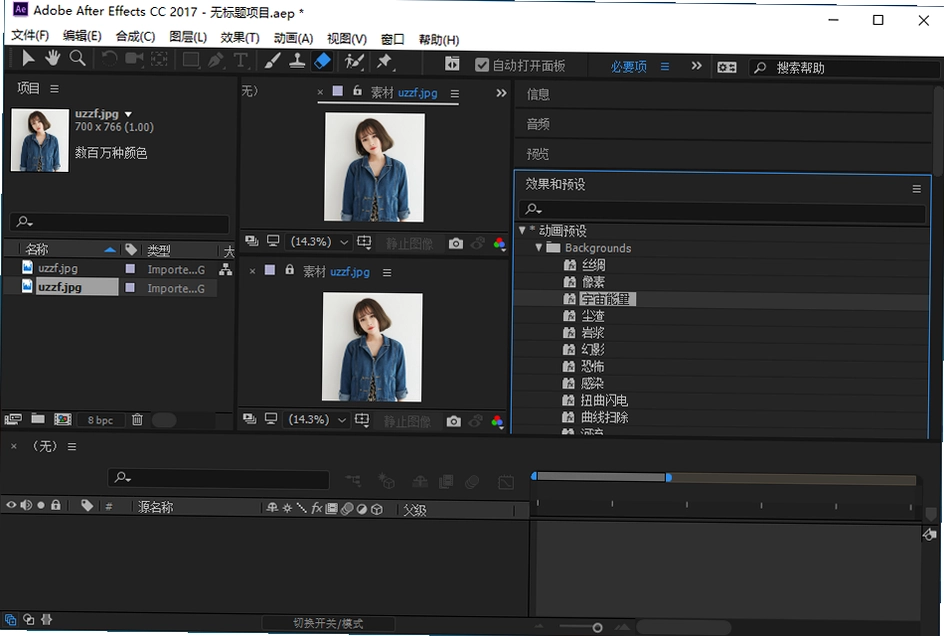
不少做视频的朋友在找After Effects CC 2017免费直装版,图的就是省去破解步骤、装完直接能用。这款软件在影视后期圈子里叫AE,主要用来做特效合成、动态图形和片头包装。相比手动打补丁的版本,直装版把激活环节提前封装好了,对刚接触后期的新手来说门槛低了不少。打开软件后你会看到熟悉的图层面板和合成窗口,拖入素材就能开始做关键帧动画,配合蒙版和轨道遮罩能实现不少转场效果。不过要注意,这个版本对显卡驱动有一定要求,老机器跑起来可能会卡,建议装之前先确认下系统配置。
aecc2017怎么导出视频
AE CC2017 渲染队列里不能直接导出 H.264(MP4)!两种方案:【方案 1:AME 导出 MP4(推荐,日常发抖音 / 微信)】【方案 2:渲染队列导出 MOV/AVI(无 AME 时)】
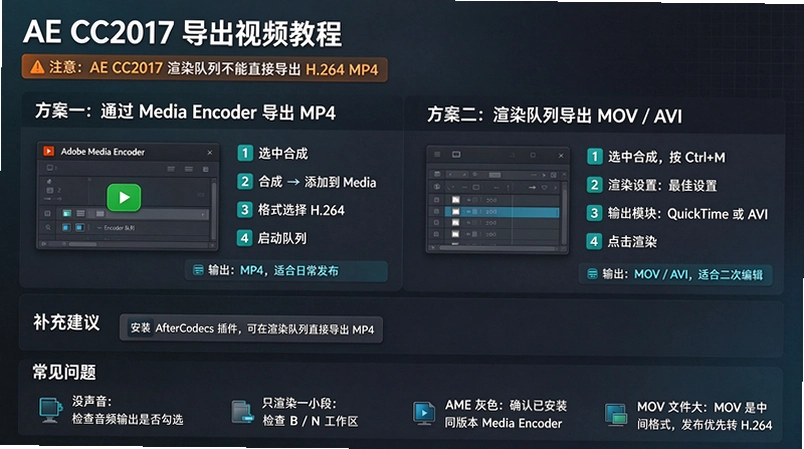
方案 1:添加到 Media Encoder 队列(导出 MP4 H.264,首选)
选中你的合成,菜单:合成 → 添加到 Adobe Media Encoder 队列
快捷键:Ctrl+Alt+M⚠️ 电脑必须安装同版本AME CC2017,否则这个选项灰色不可点
AME 自动打开,队列里出现你的合成
点格式预设(默认一般是 Lossless),改成H.264
点【输出名称】,改保存路径、文件名
视频设置:1080P 短视频目标比特率 8–12Mbps;音频勾选 AAC
右上角绿色▶【启动队列】开始渲染,出来就是 MP4
方案 2:渲染队列直接渲染(Ctrl+M,导出 MOV/AVI)
选中合成 →合成 → 添加到渲染队列,快捷键Ctrl+M
渲染队列面板 3 个核心:
格式选QuickTime(MOV)
格式选项:编码选 Photo-JPEG / ProRes;要透明通道就选 RGB+Alpha(ProRes4444)
音频输出:勾选,不然没声音
渲染设置:点蓝色【最佳设置】,一般默认最佳,按需改分辨率、时间范围(B 是入点 N 是出点)
输出模块:点蓝色【无损】
输出到:点蓝色文字,选保存位置、命名
右上角点【渲染】,输出 MOV(文件很大,画质无损,适合给剪辑二次加工)Adobe Lear...
❗ 坑:Windows 版 AE2017,QuickTime 需要安装 QuickTime 播放器才能正常调出 MOV 编码
补充备选:插件 AfterCodecs
装 AfterCodecs 插件后,渲染队列里直接出现 H.264,不用开 AME,直接出 MP4,很多后期在用。
常见问题
导出没声音:输出模块里一定要勾选音频输出
渲染只渲染一小段:检查时间轴的工作区(B、N 键设置首尾)
AME 灰色:没装 AME CC2017,或者版本不匹配
MOV 文件巨大:MOV 是高质量中间格式,不是发布格式,发布优先 AME 的 H.264 MP4
After Effects CC 2017安装教程
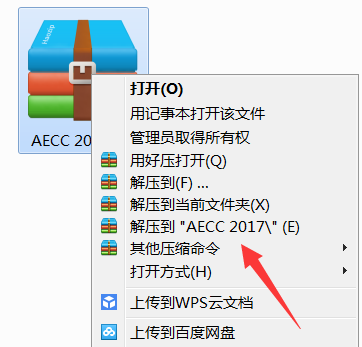
1、首先在本站下载AE CC2017的安装包,右击安装包选择“解压到AECC2017”。
2、打开解压开的文件夹,双击打开“Set-up.exe”文件。
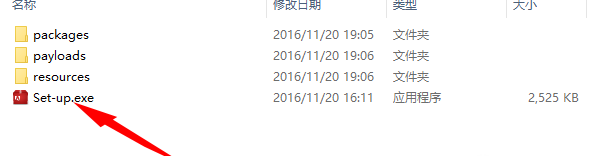
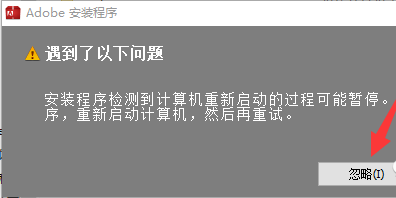
3、出现弹框,直接点击“忽略”即可。
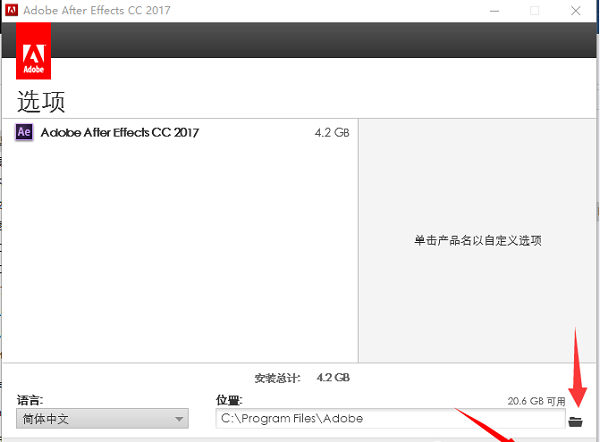
4、选择安装路径,建议用户不要安装在C盘中,可以选择在D盘新建文件夹进行安装。
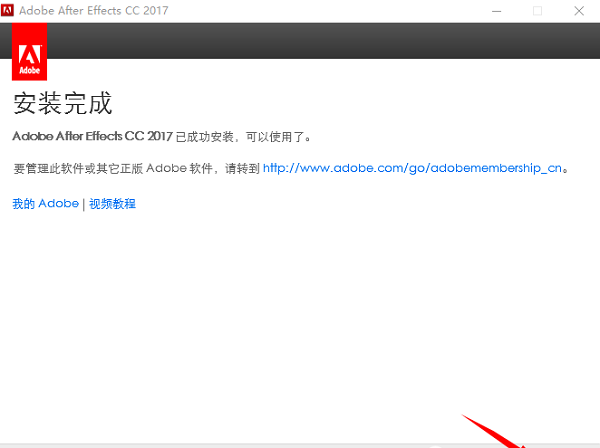
5、等待片刻后,出现安装完成。
After Effects CC 2017免费直装版安装后打不开是怎么回事
1.装完双击图标没反应,先别急着删。右键点击快捷方式选属性,在兼容性标签页里勾选以兼容模式运行这个程序,下拉选Windows7,再勾选以管理员身份运行此程序,点确定后再试一次。
2.如果还是闪退,大概率是缺少运行库。去控制面板→程序和功能里看看有没有Visual C++ 2015 Redistributable,没有的话装一个,很多直装版把运行库打包在安装目录的_Redist文件夹里,手动运行一下就行。
3.显卡驱动太旧也会导致启动崩溃。打开设备管理器→显示适配器→右键更新驱动,或者去NVIDIA/AMD官网下个对应型号的驱动装上。实测在GTX 1050配8G内存的机器上,更新驱动后启动成功率明显提高。
AE做视频特效卡顿如何优化设置
1.进入编辑→首选项→内存与性能,把为其他应用程序保留的RAM调到最小,给AE多分点内存。如果机器只有8G内存,建议关掉其他占内存的软件再开AE。
2.在合成窗口下方把分辨率从完整改成二分之一或三分之一,预览时会流畅很多,最终渲染再调回完整就行。这个操作在调字幕和简单转场时特别管用。
3.磁盘缓存位置别放在系统盘。编辑→首选项→媒体和磁盘缓存,把缓存文件夹改到空间大的非系统盘,比如D盘,能减少卡顿和崩溃概率。
4.实测短板:这个版本对多核CPU的利用不如新版本充分,渲染长视频时CPU占用上不去,导出时间会比CC 2019之后版本慢一截,着急出片的话得有点耐心。
After Effects CC 2017免费直装版安全吗有没有捆绑
1.直装版和官方原版的区别在于安装包被重新封装过,省去了登录账号和激活的步骤。安全性取决于下载来源,建议从本站这类有审核的渠道获取,装之前用杀毒软件扫一遍安装包。
2.安装过程中留意每一步的勾选项,有些第三方打包的版本会默认勾选装浏览器插件或导航站,看到不认识的勾就取消掉。正常直装流程就是选路径→下一步→等进度条走完。
3.装完后打开软件,如果弹出防火墙提示,选允许访问网络就行,AE需要联网验证部分字体和素材库。不放心的话可以在防火墙里限制它的出站规则,不影响本地剪辑功能。
AE关键帧动画基础操作怎么上手
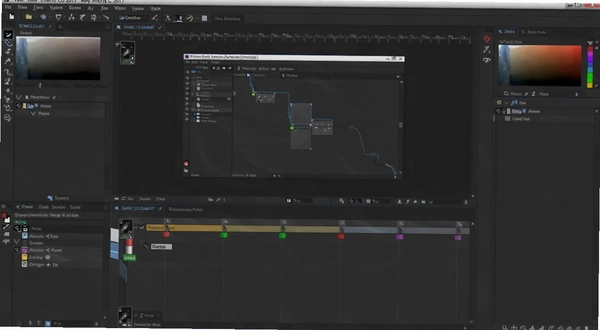
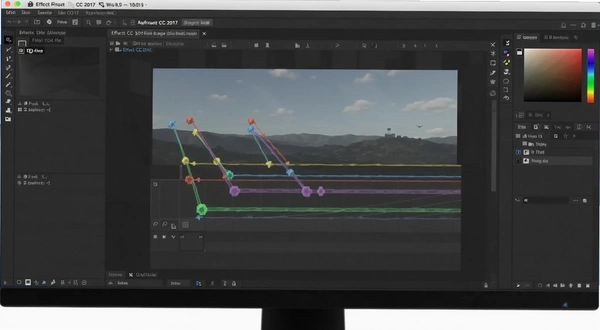
1.新建合成后,把素材拖进时间轴面板,选中图层按P键调出位置属性,点一下左侧的秒表图标就打下了第一个关键帧。把时间指针往后拖几秒,再改一下位置数值,第二个关键帧自动生成,按空格键就能预览移动效果。
2.想让动画有缓入缓出的感觉,框选两个关键帧按F9加缓动,再进图表编辑器调曲线。点时间轴面板上方的图表编辑器按钮,把速度曲线拉成S形,动作会自然很多。
3.做文字动画时,展开文本图层的文本属性,给源文本打关键帧可以逐字变化,配合动画制作器里的不透明度参数能做逐字浮现的效果。这些操作在CC 2017里都有,路径没变。
用户答疑专区
问:直装版装完后提示缺少particular插件怎么办?
答:particular是红巨人出的第三方粒子插件,直装版不带这个。需要单独去下插件安装包,装的时候关掉AE,装完再打开就能在效果面板里找到Trapcode分类。
问:为什么我的AE界面是英文的?
答:直装版默认语言跟安装包有关。想换中文的话,在编辑→首选项→常规里勾选启用多种语言,重启后在编辑→首选项→界面里切换语言。部分直装版砍掉了语言包,那就只能重装中文版。
问:渲染输出MP4格式找不到H.264选项?
答:CC 2017的渲染队列里默认没有H.264,需要装Adobe Media Encoder配合输出。或者用格式工厂这类工具把AVI转成MP4,画质损失不大。
问:装完C盘空间少了好几个G,能清理吗?
答:AE的磁盘缓存和预览文件会占空间。编辑→首选项→媒体和磁盘缓存,点清空磁盘缓存按钮。另外安装目录下的Support Files里的示例项目可以删掉,能腾出几百兆。
实测教程:用AE做片头文字发光效果
| 步骤 | 操作路径 | 关键参数 |
| 1 | 新建合成→用文字工具输入片头文字 | 分辨率1920×1080,时长5秒 |
| 2 | 选中文字层→效果→生成→梯度渐变 | 起点颜色选亮蓝,终点选深蓝 |
| 3 | 效果→风格化→发光 | 发光半径调到30,强度1.5 |
| 4 | 给发光强度打关键帧 | 第0帧强度0,第1秒强度1.5,第2秒回0 |
| 5 | 按Ctrl+M添加到渲染队列 | 格式选QuickTime,编码选PNG |
这套流程在CC 2017里跑下来大概两分钟能出效果,比用第三方模板改要灵活。发光参数别开太大,不然文字边缘会糊成一团,实测半径30左右比较合适。
同类型后期工具精选对比
| 软件名称 | 推荐理由 | 评分 |
| 剪映 | 上手快,手机电脑都能用,适合短视频剪辑 | ★★★★★ |
| Premiere Pro | 专业剪辑工具,和AE联动顺畅 | ★★★★☆ |
| 达芬奇 | 调色功能突出,免费版够用 | ★★★★☆ |
| Vegas Pro | 音频处理强,适合做混剪 | ★★★☆☆ |
| 会声会影 | 模板多,家庭用户友好 | ★★★☆☆ |
| Blender | 三维合成免费,开源无版权顾虑 | ★★★★☆ |
这几款里剪映和会声会影更适合刚接触视频的朋友,Premiere Pro和达芬奇偏专业向,Blender适合想往三维方向走的。选哪个看手头项目需求,没必要都装。
应用信息
- 名称:After Effects CC 2017
- MD5值:cdb47e31f7c04188c3b8adc7518c4828
热门专题
本类最新




网友评论





热门推荐
本类排行
- 1Marvelous Designer 11官方最新版v6.1.601 中文免费版1.4M
- 2Nevercenter Silo 2025激活版v2025解锁专业版46.6M
- 3Nevercenter Silo 2024破解版v2024免费版46M
- 4Nevercenter Silo 2022激活版v2022轻量高效多边形建模工具45.8M
- 5XnResize图片批量缩放工具pc版v1.82.0.0免费图像处理15.9M
- 6ExifPro图片浏览工具电脑版v1.0.0.0图像管理利器4.6M
- 7金舟看图王官方版v2.0.5.0图片浏览管理36.6M
- 8PDF猫图片转PDF助pc版v1.0.3.0 图片转PDF工具21.5M
- 9美图秀秀电脑版v7.8.6.2 全能修图工具376.5M
- 10旋风PDF编辑器最新版v2.5.1.4全能PDF处理工具56.8M