改图快手Image Converter One图片批处理
改图快手批量压缩图片确实省事,改图快手处理速度也快,有需要处理大量图片的朋友可以下载试试。 发表评论
- 软件类别:图形图像
- 软件大小:910KB
- 更新时间:2026-09-17 08:04
- 软件版本:v1.2.0.0批量压缩图片
- 软件语言:简体中文
- 软件等级:

- 软件厂商:
- 官方网址:暂无
- 备案号:
- 评分
- 立即下载
手机扫描下载


应用介绍
电脑里攒了几百张商品图要上架,每张都五六兆,一张张打开PS改尺寸再另存为,手都点酸了。后来同事扔给我一个叫改图快手(Image Converter One)的小工具,拖进去设置好宽高和压缩比例,点一下开始,去泡杯茶的功夫全部搞定。它最实在的地方是在压体积的同时尽量保住画面细节,不像有些软件压完图片糊得没法看。对于经常需要处理大量图片素材的电商运营、自媒体编辑或者只是想把手机相册导出的照片整理一下的普通用户来说,这种不用学就会的批量处理逻辑确实省心。
批量压缩图片怎么保证清晰度不掉太多
1.打开改图快手(Image Converter One)主界面,默认就在“图片压缩”标签页下。左边有个添加文件的按钮,也可以直接把文件夹拖进列表区域。
2.导入后先别急着点开始,看右侧输出设置。压缩质量这里默认是80%,这个数值比较折中。如果原图是相机直出的高质量JPG,拉到70%左右肉眼看不出明显差别,体积能少一半多。
3.尺寸调整有两种模式:按百分比缩放和指定宽高像素。批量处理产品图通常选指定宽度,比如统一改成800px,高度自动等比缩放,这样详情页排版不会乱。
4.输出目录建议单独建一个文件夹,别覆盖原图。处理前可以勾选“保留EXIF信息”,如果照片里有拍摄参数需要留存的话。
5.设置完点右下角“开始处理”,进度条走得很快。完成后软件会弹出一个汇总,显示每张图压缩前后的体积对比,心里有数。

实际用下来,一百张左右的单反照片从平均8MB压到1.5MB上下,总体积从800MB降到150MB左右,发网盘或者上传电商后台都快了不少。画质方面,在手机和普通显示器上看基本没差,放大到200%才能看出轻微涂抹感。
改图快手(Image Converter One)处理速度受什么影响
1.图片本身的分辨率是最大变量。四千多万像素的原图处理一张大概两秒,普通手机照片一秒能走三四张。
2.输出格式也有关系。转成WebP格式比JPG慢一些,但体积能再小25%左右,适合做网站配图。

3.电脑的CPU和硬盘读写速度决定了批量任务的上限。固态硬盘比机械硬盘快很多,尤其是零碎小文件多的时候。
4.如果同时开着十几个浏览器标签页和设计软件,处理时间会拉长。建议批量处理时关掉不用的程序,让软件独占资源。
5.软件本身对多核处理器有优化,任务管理器里能看到多个核心都在跑,不是单线程死磕。
常见的图片格式互转操作路径说明
1.切换到“格式转换”面板,添加图片后下方会列出所有支持的目标格式:JPG、PNG、BMP、WebP、GIF、TIFF等。
2.选择输出格式后,旁边有个“颜色质量”滑块。转PNG时调低颜色数可以减小体积,但透明通道会受影响,需要透明背景就别动它。
3.批量转换时注意文件命名规则。默认是“原文件名+后缀”,如果原文件名有重复,建议改成“序号递增”避免覆盖。
4.有些从苹果手机导出的HEIC格式照片,在这个软件里也能直接读,转成JPG后Windows电脑就能正常预览了。
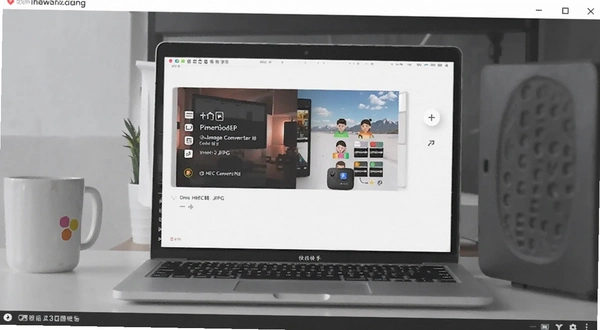
5.转换完成后建议抽查几张,看看色彩配置有没有偏移。特别是从Adobe RGB转到sRGB的时候,红色和绿色可能会有细微变化。
改图快手(Image Converter One)实操向专题:电商图片批量处理流程
做淘宝或者拼多多的朋友应该深有体会,供货商发来的图动不动就十几兆,平台上传限制又严。下面这套流程是我自己常用的,用改图快手(Image Converter One)一次过完成压缩、改尺寸、加后缀。
| 步骤 | 操作位置 | 参数建议 |
|---|---|---|
| ①导入 | 主界面→添加文件夹 | 选中供货商原图文件夹,勾选“包含子目录” |
| ②压缩 | 右侧→压缩质量 | 设为75%,同时勾选“自动旋转方向” |
| ③改尺寸 | 尺寸设置→宽度 | 主图800px,详情图750px,高度留空自动 |
| ④重命名 | 输出→文件名规则 | 前缀填商品货号,序号从001开始 |
| ⑤输出 | 输出目录 | 指定到桌面新建文件夹,勾选“处理后打开目录” |
整套流程熟练之后,一百张商品图从导入到处理完毕大概三到四分钟。重点在于压缩质量别贪心设太低,75%到80%是画质和体积的甜点区。另外尺寸统一之后,详情页加载速度明显变快,对转化率也有间接帮助。
市面上能批量处理图片的PC软件不止一个,各有各的侧重点。下面列几款真实存在的,给有不同需求的朋友参考。
| 软件名称 | 评分 | 一句话特点 |
|---|---|---|
| 改图快手 | ★★★★☆ | 批量压缩和尺寸调整响应快 |
| FastStone Photo Resizer | ★★★★☆ | 老牌批量处理,功能全面 |
| XnConvert | ★★★★☆ | 跨平台,支持动作脚本 |
| 美图大师 | ★★★☆☆ | 界面友好,适合入门用户 |
| IrfanView | ★★★★★ | 轻量快速,插件扩展多 |
| 图片压缩工具 | ★★★☆☆ | 专注压缩,操作极简 |
运行环境与硬件配置参考
改图快手(Image Converter One)对电脑配置要求不算高,近几年的主流办公本都能跑。但如果经常处理RAW格式或者几千万像素的大图,内存和硬盘速度影响比较明显。
| 硬件项目 | 最低配置 | 推荐配置 |
|---|---|---|
| CPU | Intel i3 或同级别AMD处理器 | Intel i5 十代以上或Ryzen 5 |
| 内存 | 4GB | 8GB及以上 |
| 显卡 | 集成显卡即可 | 无特殊要求,独显不参与加速 |
| 硬盘空间 | 200MB可用空间 | 建议固态硬盘,预留2GB缓存空间 |
| 操作系统 | Windows 7 SP1 | Windows 10/11 64位 |
快捷键操作说明
软件内置的快捷键不多,但常用的几个记住了效率能提升不少。下面这些是在1.2.0.0版本里实测可用的。
| 快捷键 | 对应功能 |
|---|---|
| Ctrl + O | 打开文件选择窗口 |
| Ctrl + Shift + O | 打开文件夹导入 |
| Delete | 移除列表中选中的图片 |
| Ctrl + A | 全选列表内所有文件 |
| F5 | 刷新当前文件列表状态 |
| Ctrl + Enter | 开始执行批量处理任务 |
如果后续版本有增减,以软件内实际显示的为准。目前这些组合键在设置面板里没有提供自定义选项,用习惯了就还好。
用户答疑专区
批量处理到一半卡住了,进度条不动是什么原因?
先看是不是某张图片本身损坏了。软件遇到无法读取的文件会反复尝试,表现就是卡住。解决办法是在列表里找到那张图先移除,再重新开始。另外如果输出目录磁盘空间满了也会导致写入失败,检查一下剩余容量。还有个小概率情况是杀毒软件实时监控拦截了临时文件的读写,把软件安装目录加入白名单能缓解。
压缩后的图片色彩和原图有偏差怎么办?
这通常和色彩配置文件有关。原图如果是Adobe RGB色域,软件默认按sRGB输出,颜色会变淡一些。在设置里找到“保留原始色彩配置”勾上,输出的图在专业显示器上看就一致了。不过网页展示用sRGB更通用,看你的实际用途取舍。
软件处理时内存占用有点高,低配电脑能跑吗?
实测在4GB内存的老笔记本上,同时处理五十张两千万像素的图片,内存峰值能到2.5GB左右,这时候系统会有点卡。建议低配设备把批量数量控制在二十张以内,分批次处理。软件本身没有内存限制选项,只能靠控制任务量来平衡。
为什么有些PNG图片转成JPG后透明背景变成了黑色?
JPG格式本身不支持透明通道,转换时透明区域需要填充一个底色。软件默认填充黑色,可以在“格式转换”的高级设置里把背景色改成白色或者其他颜色。这个选项藏得有点深,在输出格式下拉框旁边的小齿轮图标里。
软件需要联网吗,会不会上传我的图片?
全程离线处理,安装包下载完之后断网也能正常用。处理过程中没有发现对外发送数据的网络请求,敏感图片可以放心。不过首次启动时软件会检查一次更新,那个请求可以忽略。
整体来说,改图快手(Image Converter One)在批量图片处理这个小众需求上做得比较专注。功能不花哨,但压缩、改尺寸、转格式这几个核心操作都放在了顺手的位置。对于不想为偶尔的图片处理去学专业软件的用户,它提供了一个门槛很低的解决方案。界面响应速度在同类工具里算快的,处理几百张图的过程中没有出现崩溃或者假死。如果你手头正好有一堆图片需要统一处理,可以下载试试看。
应用信息
- 包名:改图快手Image Converter One
- 名称:改图快手Image Converter One
- 版本:0
- MD5值:c17ed6b281cca0ca16bdea5de6eb572e
热门专题
 iPhone应用
本聚合页面专注为iPhone用户整理热门应用下载资源,覆盖社交、娱乐、办公、美食、音乐、浏览器等多个类别。无论你使用的是iPhone12、13、14还是最新机型,都能在这里找到适配的软件下载指引。聚合内容包含微信app下载安装官方版2026、抖音极速版正版官方下载红包软件、小红书美食做法大全下载、企业微信WeCom电脑版下载、指尖四川麻将微信登录版、微信8.0.78最新版本下载、微信测试版App下载安装、qq手机版最新下载官方版、qq音乐a







 手机网上订蛋糕软件大全
手机网上订蛋糕软件大全专题页面,专为需要在线预订蛋糕、查找烘焙商家或管理蛋糕订单的用户打造。本合集覆盖安卓和iOS双平台,聚合了主流外卖平台、商家接单工具及生活服务应用,包括美团、饿了么、京东到家、蜂鸟众包、美团众包等。无论您是想为亲友订购生日蛋糕,还是商家需要处理蛋糕订单,这里都能找到对应的下载资源。用户常问:这类订蛋糕软件对手机系统有什么要求?通常安卓5.0以上或iOS12以上即可流畅运行。下载时请认准官






 手机搜索软件大全
手机搜索软件大全是一个面向移动端用户的聚合下载专题页,主要收录各类搜索工具、社交聊天、影音娱乐及办公协作类应用。无论你使用的是安卓还是iOS设备,都能在这里找到对应的免费下载资源与版本说明。栏目覆盖的核心类型包括:搜索引擎类如搜狗搜索引擎、夸克app;地图导航类如百度地图导航2026最新版北斗卫星带红绿灯读秒;社交与办公类如微信app、企业微信WeCom电脑版、企业微信app、点镜SCRM系统;影音娱乐类如QQ音乐app、QQ手





本类最新






网友评论







 IQOO_Neo_10_Pro_5G
热门推荐
本类排行
- 1数码照片压缩大师图片压缩神器v1.3.0.1批量压缩1.4M
- 2极智截图屏幕颜色拾取工具v6.1.0.0多图连截版250KB
- 3Pdg2Pic超星PDG转图片工具v2.01正式版771KB
- 4VOWDesktopCAD看图工具v1.0.0.0CAD看图转换5.6M
- 5比特铃手机漫画书制作工具JPicBook手机JAVA电子书制作器v1.0漫画打包工具902KB
- 6PSD RipperPSD图层拆分工具v1.1.0.1图层导出版42KB
- 7Adobe After EffectsAE动态图形合成v22.4动态图形合成利器2.4M
- 8可爱卡通洋葱头鼠标指针洋葱头鼠标主题v1.0个性指针美化59KB
- 9Honeyview蜂蜜浏览器电脑版下载v5.53.0.0极速看图神器7.7M
- 10PixWit截图录屏工具最新版v1.10.0 官方版22M