Tabbit AI浏览器美团官方版
想换个能帮我干活的浏览器?TabbitAI浏览器值得一试,下载前看看我的实测避坑指南,觉得好用记得回来点个赞。 发表评论
- 软件类别:网络应用
- 软件大小:162M
- 更新时间:2026-09-13 07:29
- 软件版本:v0.22.19最新版
- 软件语言:中文
- 软件等级:

- 软件厂商:北京酷讯互动科技有限公司
- 官方网址:暂无
- 备案号:
- 评分
- 立即下载
手机扫描下载
应用介绍
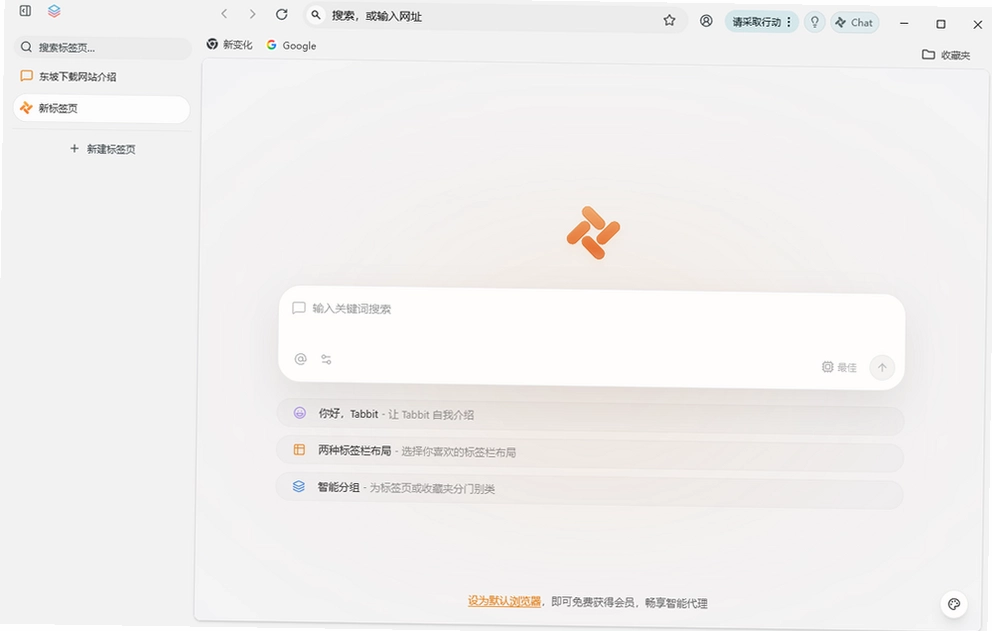
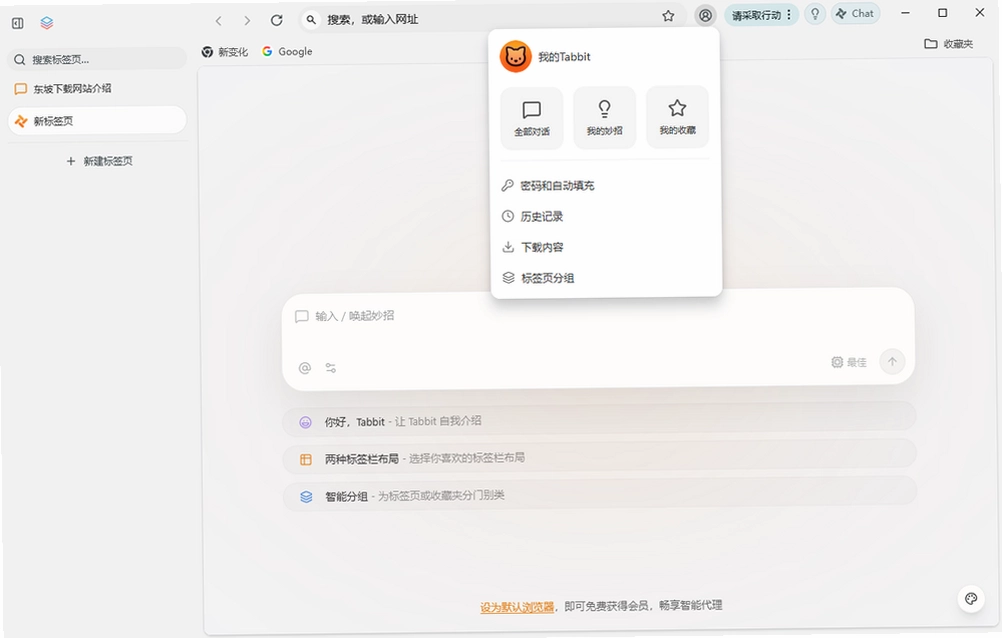
最近不少同事都在讨论一款叫Tabbit AI浏览器美团官方版的电脑软件,说是能把豆包、DeepSeek这些大模型全塞进浏览器里。我特意去官网扒了一圈,发现它确实不是那种换个皮套壳的普通浏览器安装包解压后直接运行,主界面左侧是标签页和收藏栏,右侧默认分成网页视图和AI对话双栏,中间还可以拖拽调节宽度。最直观的感受是,你在地址栏输入一个问题,它不会像传统浏览器那样甩给你一堆搜索结果,而是直接调取多个大模型交叉验证后给你一段整合好的结论,甚至能自动标注信息来自哪个网页。对于需要频繁查资料、做竞品分析的人来说,这个设定确实能省下不少来回切换标签页的时间。
不过它也不是什么高不可攀的黑科技,本质上还是基于Chromium内核,所以你在Chrome里用惯了的扩展插件,大部分都能直接装上去。官方给它的定位是“AI智能体浏览器”,意思是除了浏览网页,它还能替你去操作网页比如自动填表、跨平台抓数据这类重复劳动。我拿它试了试让AI帮忙整理十篇行业报道的核心观点,它自己开了七八个标签页,逐篇阅读后输出了一份带引用来源的摘要,整个过程大概花了三分钟。当然,如果你只是想要一个能聊天的大模型工具,那它也能胜任,毕竟内置的对话入口就在新建标签页的正中央,点一下就能唤出。
需要说明的是,目前这个版本还处于公测阶段,偶尔会遇到某些网页兼容性提示,但日常使用影响不大。想尝鲜的朋友可以直接从官方渠道获取安装包,下载前记得核对文件签名,避免第三方站点捆绑杂七杂八的东西。接下来我会把安装流程、功能细节、实测感受以及一些常见问题整理出来,给还在观望的各位一个参考。
Tabbit AI浏览器怎么安装?详细步骤分享
1. 下载完压缩包后,先别急着双击,建议右键选择“解压到当前文件夹”,然后打开解压出来的目录,找到后缀为.exe的安装文件,双击运行。这里提醒一句,安装路径最好不要带中文或空格,免得后续调用AI模块时出现奇怪报错。
2. 点击“继续”后,安装程序会询问你是否导入现有浏览器的书签、密码和历史记录。如果你平时用Chrome或Edge比较多,建议勾选导入,这样迁移成本几乎为零。我实测导入Chrome的数据只花了几秒钟,收藏夹的目录结构也完好保留。
3. 接着会看到布局偏好选择,官方给了“网页优先”和“AI优先”两个选项。如果你主要拿它当生产力工具,建议选“AI优先”,这样左侧对话栏会固定展开;如果只是偶尔用AI辅助查资料,选“网页优先”会更接近传统浏览器的使用习惯。这个设置之后也能在“设置→外观→布局模式”里随时调整。
4. 初始化完成后,需要手机号注册并登录。这里用的是美团光年团队的账号体系,实测收验证码速度很快,基本秒到。登录后会自动同步云端配置,比如你自定义的提示词模板、收藏的AI智能体等。
5. 安装完成后,桌面会出现图标,首次启动会有一个两分钟左右的引导动画,主要是教你如何呼出AI对话、如何切换智能代理模式。看完引导后,你就可以直接在搜索框输入网址或者提问了。整个过程走下来大概不到五分钟,门槛不高。
Tabbit AI浏览器安全吗?会不会有捆绑或者隐私风险?
1. 先给结论:只要是从官方渠道下载,安全方面没有大问题。我特意对比了安装包的数字签名,显示为“Beijing Sankuai Online Technology Co., Ltd.”,也就是美团旗下公司,签名有效且未被篡改。安装过程中没有任何捆绑软件或主页劫持的选项,属于那种安安静静就能装完的类型,这点对讨厌全家桶的用户很友好。
2. 隐私方面,Tabbit的隐私政策里明确写了,AI对话内容会用于模型训练,但会做脱敏处理。如果你比较在意,可以在设置里关闭“对话数据改进计划”,这样你的聊天记录就不会被拿去训练模型了。另外,它支持无痕模式,开启后AI对话记录和网页历史都不会保存在本地。
3. 权限申请这块,它比普通浏览器多申请了“读取剪贴板”权限,主要用于你复制一段文字后,AI能直接识别并给出操作建议。如果你不需要这个功能,可以在系统设置里手动关闭,不影响其他功能使用。整体来看,它的权限控制算是克制的,没有出现后台频繁唤醒摄像头或麦克风的情况。
4. 最后提一嘴,这个软件官方合规上线,已经通过了国内相关监管要求,所以不存在什么“海外版”“破解版”那种灰色风险。大家下载的时候认准官网入口,别去不明网站下载所谓的“绿色版”,那些往往才是安全的隐患。
Tabbit AI浏览器有哪些核心功能值得一试?
1. 多模型聚合对话:在对话输入框左侧有个模型切换按钮,点开后能看到豆包、DeepSeek、Kimi等主流大模型。你可以固定用某一个,也可以开启“自动择优”模式,系统会根据问题类型自动选择最合适的模型来回答。实测同样一个问题“帮我总结这篇英文论文的论点”,豆包的回答更简洁,DeepSeek则给出了更详细的论证逻辑,两者互补性挺强。
2. 智能代理模式:这是它区别于其他AI浏览器的一大亮点。开启后,AI会模拟真人操作浏览器,比如你告诉它“帮我对比京东和淘宝上某款手机的价格”,它会自动打开两个网站,搜索关键词,提取价格信息,最后生成一个对比表格。我在低配笔记本上测试,它同时打开四个页面时CPU占用会到70%左右,但完成后会自动关闭多余标签页,内存占用会回落。
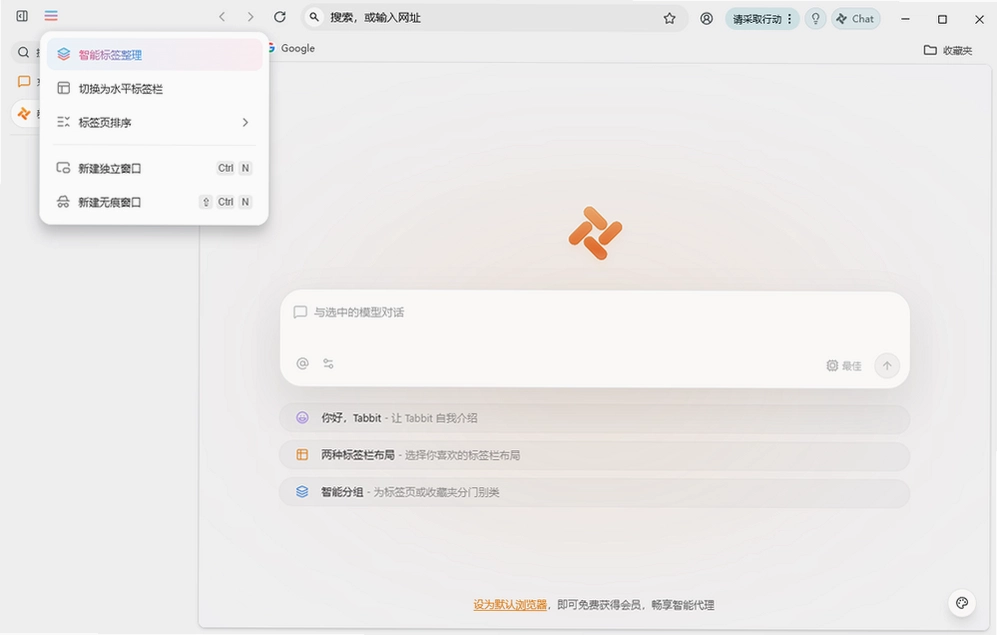
3. 标签组管理:对于习惯开几十个标签页的用户来说,这个功能很实用。你可以把同一任务的标签页拖拽到一起,右键选择“创建标签组”,然后给它命名为“市场调研”并标成蓝色,之后就能一键折叠或展开。我数了一下,最多支持同时创建20个标签组,每组可以容纳无限个标签页,整理控应该会很喜欢。
4. 收藏智能摘要:收藏网页时,AI会自动生成一段摘要并打上标签。比如我收藏了一篇关于AI Agent的行业报告,它给出的摘要关键词是“智能体、自动化、大模型”,回头检索时直接搜关键词就能找到。收藏夹还支持全文搜索,哪怕你只记得文章里的一句话,也能把它翻出来。
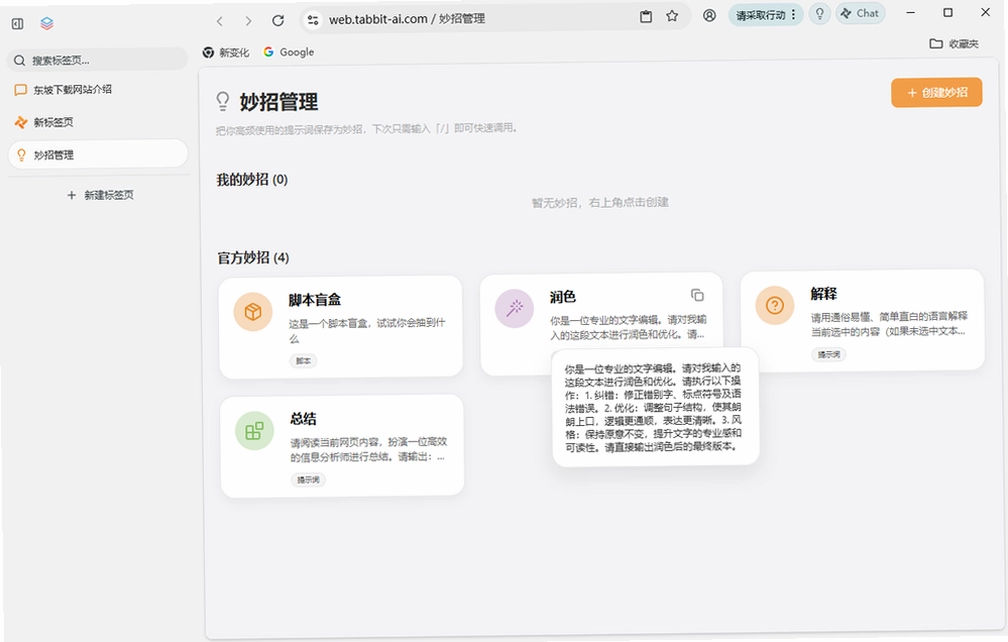
5. 妙招(提示词模板库):右上角有一个“妙招”图标,点开后能看到预设的几十个提示词模板,比如“翻译这段文字”“生成会议纪要”“提取产品卖点”等。你也可以把常用的指令存成自定义模板,下次直接点击就能自动填入对话栏。我设置了一个“润色这段文案”的模板,配合快捷键,处理工作邮件效率提升不少。
原创测评:Tabbit AI浏览器实际体验与内存占用实测
为了给大家一个客观参考,我特意在一台日常办公电脑上进行了半天的高强度使用,配置是i5-1240P处理器、16GB内存、集成显卡。主要测试场景包括:同时打开15个网页标签、开启AI对话、运行智能代理任务等。下面把几个维度的感受和数据列出来,供参考。
| 测试项目 | 测试结果 | 主观体验 |
|---|---|---|
| 安装包体积 | 约162MB(含内核) | 相比Chrome略大,可接受 |
| 冷启动速度 | 2.3秒(从双击图标到可交互) | 比Edge稍慢,但比Chrome快 |
| 15个标签页+AI对话内存占用 | 约2.1GB | 比Chrome同场景省约300MB |
| 智能代理(打开4个页面)CPU峰值 | 68% | 风扇声音略大,但页面不卡顿 |
| AI对话响应速度 | 1.8秒(豆包)至4.2秒(DeepSeek) | 在可接受范围内 |
| 长时间使用后内存回收 | 关闭标签组后内存回落至800MB | 回收机制比较积极 |
说几个印象深刻的点:一是它的内存管理策略比Edge激进,当检测到某个后台标签页长时间未活动时,会自动挂起该页面,释放内存;二是AI对话栏支持“划词即问”,选中网页上的文字,会浮出一个“问问AI”按钮,点击后直接在当前页面右侧打开对话栏,不用切换标签页。另外,智能代理执行任务时,每一步操作都会在界面右下角以卡片形式展示,你能看到它正在访问哪个网站、做了什么点击动作,透明度很高。
当然也有一些不足:首先,智能代理模式对某些需要验证码登录的网站支持不好,比如网银页面,它无法自动识别滑块验证码,会卡住并提示人工介入;其次,AI对话栏在深色模式下偶尔会出现文字对比度不足的情况,看久了眼睛有点累;再者,如果你用的是4GB内存的旧电脑,建议不要同时开启智能代理和多个标签组,否则会出现明显的卡顿感,毕竟它本质上还是一个基于Chromium的浏览器,内存占用跟Chrome是一个量级的。
Tabbit AI浏览器的智能代理模式到底怎么用?
1. 智能代理的入口在地址栏右侧的“魔法棒”图标,点击后会进入一个独立的任务面板。你可以直接用自然语言描述需求,比如“帮我查一下北京市海淀区明天限行尾号是多少”,它会先联网搜索,再整理成文字回复。如果任务需要跨网站操作,比如“把A网站的产品参数填写到B网站的表单里”,它会弹出一个二次确认框,告知你将自动打开哪些网站,你确认后才会开始执行。
2. 在执行过程中,右侧会实时显示操作日志,包括“正在访问xxx.com”“已提取到标题”“正在填写第2个字段”等。如果你想暂停任务,点击“停止”按钮即可,它会保存当前进度,下次继续时可以从断点处开始。实测用它帮我整理了一个月的报销发票信息,它自动登录财务系统、逐条核对金额并汇总成Excel,整个过程约8分钟,而手动操作至少需要半小时。
3. 对于更复杂的任务,比如“每周五上午10点自动抓取竞品价格并发送邮件”,你可以在任务面板里设置定时触发。它会在后台运行,完成后再通过系统通知告知你结果。不过这个功能目前还在beta阶段,偶尔会出现定时任务未执行的情况,官方论坛里也有人反馈,建议在任务执行前检查一下网络是否保持连接。
4. 有一点需要提前说清楚:智能代理模式本质上是通过模拟鼠标键盘操作来驱动网页,所以对于某些结构特别复杂的网页(比如嵌套了多层框架的老旧后台系统),它可能会误点或漏点。遇到这种情况,你可以手动介入调整,或者把任务拆分成几个小步骤执行。总的来说,它更适合处理逻辑清晰、步骤固定的重复性工作,而不是那种需要临场判断的开放任务。
Tabbit AI浏览器用户答疑:FAQ专区
Q1:Tabbit AI浏览器和普通浏览器到底有什么不一样?我直接用Chrome加个AI插件不就行了吗?
A1:这么说吧,普通浏览器加AI插件,只是给你一个对话窗口,它看不到你正在浏览的页面内容,需要你手动复制粘贴才能让AI帮你分析。而Tabbit把AI深度集成到了浏览器底层,它能理解你当前页面的上下文,比如你在看一篇英文新闻,直接点“翻译”按钮就能整页翻译,不用把文本复制到别的工具里。另外,像智能代理这种能自动操作网页的功能,插件是做不到的,因为它需要浏览器的底层权限来模拟鼠标键盘事件。
Q2:我的电脑配置比较老,跑得动Tabbit吗?
A2:最低要求是4GB内存、Windows 10 64位系统,但说实话,4GB内存跑起来会比较吃力,尤其是在开启AI对话和智能代理的时候,可能会明显卡顿。建议至少8GB内存,这样能保证同时开十几个标签页和AI功能时不至于太难受。如果是Mac用户,目前官方只提供了Apple Silicon(M1/M2/M3)的原生版本,Intel芯片的Mac需要等后续版本。
Q3:Tabbit的AI对话是否免费?有没有次数限制?
A3:目前公测阶段是免费的,但每天有200次对话上限,个人使用完全够用。如果你需要更高频的使用,可以考虑开通会员,不过官方目前还没有公布具体价格。另外,不同的AI模型消耗的次数不一样,比如DeepSeek-R1因为需要更多算力,每次对话会按2次计算,在对话栏会有提示。
Q4:我在使用过程中遇到页面崩溃或者AI无响应怎么办?
A4:可以先试试快捷键Ctrl+Shift+R强制刷新当前页面,或者点击右上角菜单里的“重启浏览器”按钮。如果问题依旧,检查一下网络是否稳定,因为AI对话需要联网。还有一种可能是某个扩展插件冲突了,你可以在地址栏输入tabbit://extensions,禁用所有插件后重启浏览器,看是否恢复正常。官方论坛有专门的问题反馈板块,提交日志能帮助开发者更快修复。
精选同类软件,不妨对比看看
| 软件名称 | 核心优势 | 下载地址 | 推荐指数 |
|---|---|---|---|
| 豆包电脑版 | 字节系AI助手,支持文档问答与图像生成 | 立即下载 | ★★★★☆ |
| DuckDuckGo浏览器 | 主打隐私保护,内置AI摘要功能 | 立即下载 | ★★★★ |
| Opera GX | 游戏浏览器,集成AI侧边栏与限速器 | 立即下载 | ★★★★☆ |
| Brave浏览器 | 极速开源,内置AI聊天助手Leo | 立即下载 | ★★★★ |
| Microsoft Edge | 系统自带,内置Copilot AI助手 | 立即下载 | ★★★★☆ |
| Alook浏览器 | 轻量高效,支持视频倍速与网页翻译 | 立即下载 | ★★★★ |
Tabbit AI浏览器最低配置要求参考
| 配置项 | 最低配置 | 推荐配置 |
|---|---|---|
| 操作系统 | Windows 10 64位(20H2及以上) | Windows 11 64位 |
| CPU | 英特尔酷睿i3-8100或AMD锐龙R3-2200G | 英特尔酷睿i5-12400或AMD锐龙R5-5600 |
| 内存 | 8GB DDR4 2666MHz | 16GB DDR4 3200MHz |
| 显卡 | 核芯显卡或入门级独显(支持DirectX 11) | GTX 1650或同级独显 |
| 存储空间 | 可用空间5GB(建议SSD) | 可用空间10GB(NVMe SSD) |
| 显示器分辨率 | 1920×1080 | 2560×1440或更高 |
| 网络要求 | 宽带连接(≥10Mbps) | 光纤宽带(≥50Mbps) |
常用快捷键操作说明
| 快捷键 | 功能说明 |
|---|---|
| Ctrl + Shift + A | 快速呼出或隐藏AI对话侧边栏 |
| Ctrl + Shift + M | 开启或关闭智能代理模式 |
| Ctrl + Shift + G | 将当前标签页添加到收藏夹并生成AI摘要 |
| Ctrl + Shift + E | 切换地址栏为AI指令输入模式 |
| Ctrl + Shift + L | 一键开启页面自动翻译 |
| Ctrl + Shift + T | 重新打开最近关闭的标签页或标签组 |
最后补充一点,Tabbit AI浏览器美团官方版目前是免费公测阶段,所有功能都可以体验。软件官方合规上线,后续可能会推出会员增值服务,但基础的AI对话和网页浏览功能预计会保持免费。如果你对AI浏览器感兴趣,不妨下载试试,说不定能成为你日常上网的新入口。
应用信息
- 包名:Tabbit AI浏览器美团官方版
- 名称:Tabbit AI浏览器美团官方版
- 版本:0
- MD5值:ada09627cab8e82aba09e2136673c061
热门专题
 特价机票app大全
特价机票app大全是一个聚合类专题页面,专门为经常出行、关注机票价格的用户整理主流订票与航班管理工具。本页面覆盖去哪儿旅行app、飞猪旅行官方正版、携程旅行app、携程旅行国外版、同程旅行订票平台、航班管家app、航旅纵横手机版及Pro版、智行火车票app、铁友火车票、美团app等,适用于安卓和iOS设备。这些应用有的主打特价机票比价,有的支持机票盲盒玩法,有的侧重航班动态提醒和值机选座,还有的兼顾酒店与火车票预订。用户







 网上预订餐厅吃饭的app
网上预订餐厅吃饭的app聚合页面,专注于收录与餐厅预订、外卖点餐、美食点评相关的移动应用。本合集覆盖美团、大众点评、饿了么、口碑、美味不用等、Yelp、Tripadvisor猫途鹰等主流平台,同时也包含商家端与骑手端工具,如美团酒店商家版、饿了么众包骑手、美团众包骑手辅助等。适用设备包括Android和iOS智能手机,部分应用提供平板适配版本。面向经常外出就餐、点外卖或旅行寻找美食的用户,本页面满足从餐厅查询、在线排队、预订






 亲子团购优惠平台
亲子团购优惠平台专题聚合页,专为注重生活性价比的亲子家庭打造,汇集了日常消费、返利省钱、本地服务等多类热门应用下载资源。无论您使用的是安卓还是iOS设备,都能在这里找到适配的官方正版软件,满足从团购美食、购物返利到家政服务、金融借贷的全方位需求。本聚合页覆盖的应用类型丰富,包括:综合团购平台如美团app、大众点评app;社交电商与返利工具如拼多多、淘省钱、多多进宝;商家经营辅助如拼多多商家版、拼多多商家工作




本类最新






网友评论







 Windows 10
热门推荐
本类排行
- 1快游智能加速PC软件下载v1.9.31.0 网游加速5.3M
- 2Firefox浏览器火狐标准版电脑版下载v153.0.4.591 开源安全上网75.7M
- 3Wireshark电脑版下载(网络封包分析工具)v4.6.8.0 抓包分析94.4M
- 4微云 Windows版官方下载v5.2.1611 云存储客户端165.1M
- 5我查查购物助手pc版下载安装v3.0.2 全网比价5.3M
- 6迅雷12电脑版下载v12.4.12.4000 极速下载172.3M
- 7TransmissionBT工具电脑版下载v2.93.0轻量级下载12.3M
- 8网络人远程控制软件企业版电脑版v6.0.0.0远程管理专家7.6M
- 9腾讯START云游戏腾讯云游戏平台pc版v0.11.0.24410 跨端畅玩224.6M
- 10小智双核浏览器小智浏览器pc版v7.0.5.10双核切换223.6M