Axialis CursorWorkshop鼠标指针制作工具
想让鼠标指针不再千篇一律?AxialisCursorWorkshop下载后自己动手做,静态动态都能搞,AxialisCursorWorkshop下载体验一下挺有意思。 发表评论
- 软件类别:图形图像
- 软件大小:17.6M
- 更新时间:2026-09-13 16:49
- 软件版本:v6.3.3.0鼠标指针编辑制作
- 软件语言:英文
- 软件等级:

- 软件厂商:
- 官方网址:暂无
- 备案号:
- 评分
- 立即下载
手机扫描下载
应用介绍
如果你用腻了Windows系统自带的那套白色箭头指针,或者想让自己的桌面在同事面前显得有那么点不一样,Axialis CursorWorkshop大概能帮上忙。这软件说白了就是让你自己动手做鼠标指针的,静态的动态的都能搞。以前换指针要么去网上找别人做好的,要么用那些功能缩水的小工具凑合,但找到的往往不合心意,做出来的又模糊带锯齿。这软件解决的就是这个问题:从一张图片或者自己画几笔开始,把光标做成.cur或者.ani文件,直接应用到系统里。它不像那些大型设计软件那样复杂,打开后左边是工具栏,右边是图层和颜色面板,中间画布区域,用过画图工具的人基本能摸清楚。之前帮朋友做一套游戏主题的指针,从截图里抠出图标改尺寸、调热点位置,整个过程没超过十分钟。对于做UI设计或者单纯喜欢折腾桌面的人来说,这算是个挺趁手的工具。
Axialis CursorWorkshop怎么把自己画的图变成鼠标指针
1.打开软件后点击菜单栏的“文件”→“新建”→“光标项目”,会弹出一个窗口让你选尺寸。Windows标准指针一般是32x32像素,但如果想要更精细的效果,可以选48x48甚至64x64,系统会自动缩放显示。
2.接着在右侧调色板那里选好前景色,用左侧的画笔或者形状工具在画布上直接画。也可以点击“文件”→“导入”,把现成的PNG或JPG图片拉进来,软件会自动帮你转成索引色模式。
3.画完之后最关键的一步是设置“热点”,也就是鼠标实际点击的那个位置。在工具栏找到“热点工具”,在画布上点一下,会显示一个十字标记。通常箭头尖端就是热点,如果是自定义图标,得根据实际交互位置来定。
4.最后点击“文件”→“导出为”→选择.cur格式保存。如果想做动态指针,在新建时选“动画光标项目”,然后逐帧绘制或者导入序列图,软件支持设置每帧的延迟时间。
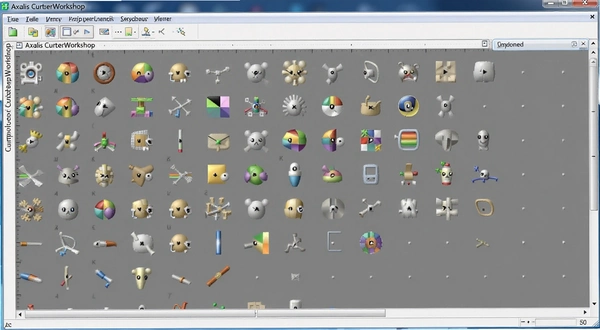
做动态鼠标指针时有哪些容易踩的坑
1.帧数不是越多越好。有些人觉得动态指针帧数越高越流畅,实际上Windows对.ani文件有大小限制,帧数太多会导致文件体积暴涨,加载变慢。一般8到12帧就够用了,每帧延迟设置在100毫秒左右比较自然。
2.颜色深度别选太高。虽然软件支持32位色,但很多老程序对高色深指针兼容性一般。建议导出时选24位色加8位透明通道,这样既有半透明效果,又不容易出问题。
3.热点位置每帧都要设。做动态指针时,如果只在第一帧设了热点,后面帧没设,鼠标点击位置会乱飘。得在每一帧上都用热点工具确认一下位置。
4.测试的时候别只看软件预览。软件内置的预览功能虽然方便,但和系统实际渲染效果有细微差别。最好导出后直接应用到系统里,在桌面和文件夹里都点点看,确认没有偏移或者闪烁。
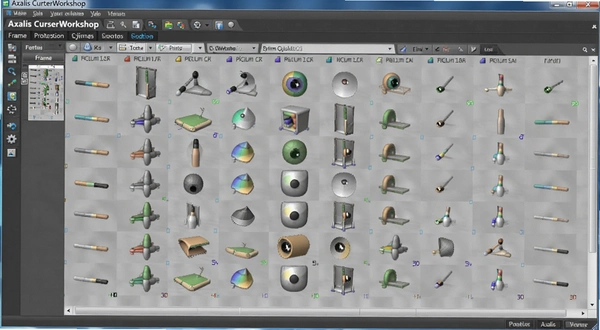
用Axialis CursorWorkshop做一套完整指针主题的实操流程
下面以制作一套“极简线条”风格的Windows指针主题为例,把主要步骤和参数用表格列出来,方便对照操作。
| 步骤 | 操作位置 | 关键参数 | 注意事项 |
| 新建项目 | 文件→新建→光标项目 | 尺寸32x32,色彩24位 | 先想好是做静态还是动态 |
| 绘制箭头 | 左侧工具栏→线条工具 | 线宽2px,颜色#333333 | 用参考线对齐中心点 |
| 设置热点 | 工具栏→热点工具 | 箭头尖端坐标(2,2) | 热点偏移会导致点击不准 |
| 导出文件 | 文件→导出为→.cur | 文件名Normal Select | 命名要对应系统指针角色 |
| 应用测试 | 控制面板→鼠标→指针 | 逐个替换对应状态 | 替换前先备份原方案 |
整套流程走下来,熟练的话半小时能做完一套包含正常选择、帮助选择、后台运行、忙、精确选择等十几种状态的指针主题。软件支持批量导出,省去一个个另存的麻烦。
除了Axialis CursorWorkshop还有哪些指针制作工具值得看看
| 软件名称 | 推荐指数 | 一句话简评 |
| Axialis CursorWorkshop | ★★★★★ | 专业级指针编辑,动态静态都支持 |
| Microangelo | ★★★★☆ | 老牌图标指针工具,功能够用 |
| IconForge | ★★★★☆ | 图标和指针二合一,批处理方便 |
| RealWorld Cursor | ★★★☆☆ | 免费轻量,适合简单修改 |
| Cursor FX | ★★★★☆ | 侧重特效和动态效果 |
| Stardock CursorFX | ★★★☆☆ | 主题丰富,资源占用稍高 |
| AniFX | ★★★☆☆ | 专注动态光标,界面稍旧 |
| Greenfish Icon Editor | ★★★☆☆ | 免费开源,支持指针编辑 |
上面这些工具各有侧重,Axialis CursorWorkshop在动态指针编辑和图层管理上确实更细致一些。如果只是偶尔换个静态指针,用免费轻量的工具也能凑合,但要做复杂动画或者批量处理,还是得靠它。
Axialis CursorWorkshop对电脑配置有什么要求
| 硬件项目 | 最低配置 | 推荐配置 |
| CPU | Intel Pentium 4 或同级别 | Intel Core i3 及以上 |
| 内存 | 512MB | 2GB 及以上 |
| 显卡 | 支持1024x768分辨率 | 支持1920x1080分辨率 |
| 硬盘空间 | 50MB 可用空间 | 200MB 可用空间 |
| 操作系统 | Windows 7/8/10 | Windows 10/11 64位 |
这软件本身对硬件要求不算高,毕竟是处理小尺寸图片的工具,不像视频剪辑或者3D渲染那么吃配置。不过如果同时打开多个动画项目,或者处理包含几十帧的动态指针,内存大一点会明显更流畅。在老旧的办公机上跑也没问题,就是预览动画的时候可能会稍微卡顿一下。
Axialis CursorWorkshop常用快捷键有哪些
| 快捷键 | 功能 |
| Ctrl+N | 新建光标项目 |
| Ctrl+O | 打开已有项目 |
| Ctrl+S | 保存当前项目 |
| Ctrl+Z | 撤销上一步操作 |
| Ctrl+Y | 重做被撤销的操作 |
| Ctrl+E | 导出为光标文件 |
| 空格键 | 临时切换到抓手工具 |
| [ 和 ] | 调整画笔大小 |
上面这些是日常操作中用得比较多的,软件里还有不少组合键,在菜单里都能看到对应提示。用熟了之后基本可以脱离鼠标操作,效率会高不少。
关于Axialis CursorWorkshop的一些常见疑问
做好的指针文件怎么应用到Windows系统里?
导出.cur或.ani文件后,在Windows设置里搜“鼠标设置”,找到“其他鼠标选项”,在弹出的窗口切换到“指针”选项卡,选中要替换的状态,点“浏览”找到你做的文件,确认后点“应用”就行。建议先把当前方案另存为一份备份,万一效果不满意可以快速还原。
这软件占内存大不大?老电脑跑得动吗?
实测在Windows 10 64位系统上,打开一个包含20帧的动态指针项目,任务管理器显示内存占用大约在80MB到120MB之间。如果是静态指针项目,内存占用基本在50MB以下。老电脑只要不是内存小于1GB的,跑起来都没什么压力。不过有一点,如果同时打开多个项目窗口,内存会叠加,建议用完一个关一个。
为什么我导出的指针在系统里显示有白边?
这种情况多半是颜色模式没选对。导出时如果选了“索引色”但没有正确设置透明色,系统会把透明区域渲染成白色。解决方法是导出时选“32位色(带Alpha通道)”,或者在索引色模式下手动指定透明色为画布背景色。另外,如果原图本身边缘就有浅色像素,缩小到32x32后也会出现白边,建议先在软件里用“锐化”滤镜处理一下边缘。
软件的操作门槛高不高,完全没基础能学会吗?
说实话,这软件的功能面板确实比那些一键换指针的小工具要复杂一些。第一次打开可能会被左侧那一排工具和右侧的图层、颜色、历史记录面板弄得有点懵。但如果只是做简单的静态指针,用的最多的就是画笔、橡皮擦、形状工具和热点工具这四个,花半小时看看菜单里的提示基本就能上手。真正需要花时间学的是动态指针的帧管理和洋葱皮功能,那个需要一点耐心。另外软件自带了一个比较详细的帮助文档,按F1就能调出来,遇到不懂的直接查比在网上搜教程快。
整体用下来,Axialis CursorWorkshop在指针制作这个细分领域里算是功能覆盖比较全的。它没有为了追求轻量而砍掉动态编辑能力,也没有因为功能多就把界面做得特别臃肿。对于想认真做一套个性化指针的用户来说,这是个值得花时间熟悉的工具。当然如果只是临时想换个指针样式,网上现成的资源可能更省事,但要想做出真正符合自己心意的东西,还是得自己动手。
应用信息
- 包名:axialis cursorworkshop
- 名称:axialis cursorworkshop
- 版本:0
- MD5值:409131f90d418c9361fcc28768767a05
热门专题
 电脑版AI软件大全
电脑版AI软件大全聚合页,专注为Windows与Mac用户整理各类热门AI工具下载资源。无论您需要AI写作、AI编程、AI办公还是AI绘画,这里都能找到对应的电脑版应用,包括豆包电脑版、Kimi智能助手、百度文库AI助手、NotionAI中文版、Claude桌面版AI编程工具、智谱清言、Midjourney手机版等。合集覆盖免费版、官方版与最新版本,满足不同使用场景的下载需求。这类AI软件通常对系统有一定要求,多数支持Windows10及以上或macOS10.15以上,部









 电脑鼠标工具软件大全
电脑鼠标工具软件大全是一个专注鼠标效率工具与桌面增强软件的聚合页面,面向需要提升操作效率、简化重复点击、自定义手势的电脑用户。页面覆盖鼠标自动点击工具(如极速鼠标连点器)、鼠标手势增强工具(如WGestures、StrokesPlus)、热键脚本工具(如AutoHotkey)、剪贴板增强工具(如Ditto)、截图贴图工具(如Snipaste)、文件搜索工具(如Everything)以及快捷指令工具(如Quicker)等。这些工具适配Windows主流系统,部分提供



本类最新




网友评论







 OnePlus_15R
热门推荐
本类排行
- 1ScreenToGif官方正版下载屏幕转GIF录制工具v2.34.1 高效屏幕录制3.6M
- 2Autodesk ReCap Pro 2023官方正式版v2023.1.2 最新版本1.80G
- 3Autodesk Alias AutoStudio 2024最新版v2024破解版5.86G
- 4Autodesk Revit 2025破解版v2025简体中文版11.08G
- 5Autodesk Mudbox 2025最新版中文版v2025 windows64位版1.34G
- 6Corona渲染器电脑版本正式版v14.11最新版1.23G
- 7Autodesk ReCap Pro 2026官方中文版v2026.1.1 最新版2.22G
- 8Autodesk Mudbox 2024中文版(附激活教程)v2024三维雕刻工具1.36G
- 9Autodesk ReCap Pro 2025中文版(附激活教程)v2025专业版2.73G
- 10Autodesk Mudbox 2023最新版v2023破解版932.9M