友锋电子相册制作电子相册制作工具
想把照片做成带密码的相册发给家人,友锋电子相册制作可以试试,生成EXE直接双击就能看,不用对方装任何软件。 发表评论
- 软件类别:图形图像
- 软件大小:140.4M
- 更新时间:2026-09-13 12:16
- 软件版本:v10.5.0.2998相册加密与音乐歌词
- 软件语言:简体中文
- 软件等级:

- 软件厂商:
- 官方网址:暂无
- 备案号:
- 评分
- 立即下载
手机扫描下载
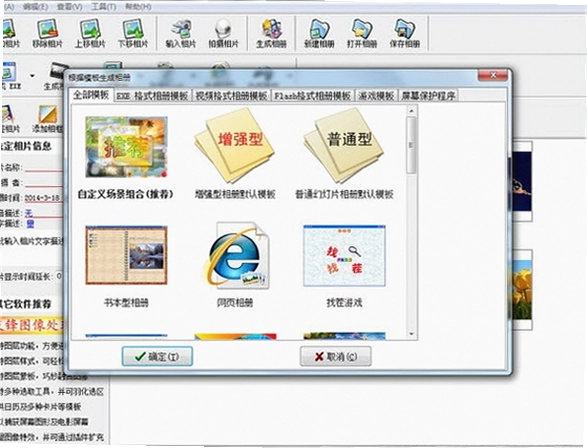
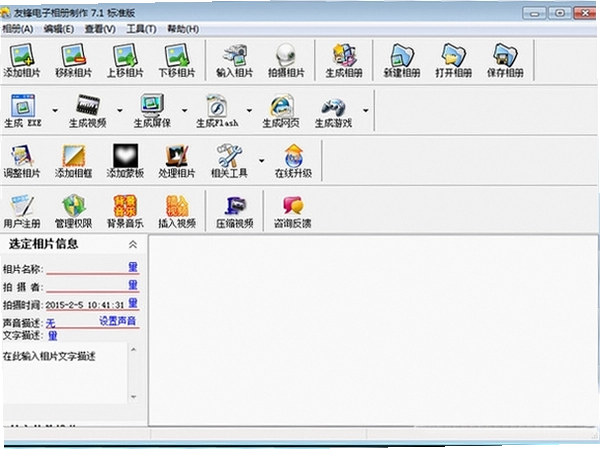
应用介绍
很多家庭用户攒了十几年的数码照片,散落在不同硬盘、U盘和手机备份里,想按年份或者旅行主题整理成一个能直接播放的相册,又不想学复杂的视频剪辑软件。友锋电子相册制作就是针对这种“把散图变成能看的相册”需求做的工具,不需要联网,不需要上传照片到云端,装好就能在本地把JPG、PNG、BMP这些常见格式的照片拖进项目里,按自己想要的顺序排好,加上背景音乐和文字说明,最后打包成一个双击就能运行的EXE文件。对于家里长辈来说,你给他一个U盘,里面放上这个EXE,他插上电脑点开就能看,不用再教他怎么打开文件夹、怎么翻页。
和在线相册平台比,本地生成的好处是照片不用经过服务器,隐私方面更放心。软件本身也考虑到了这一点,支持给生成的相册设置打开密码,别人拿到EXE文件不知道密码也看不了里面的内容。另外它还能把相册直接做成屏幕保护程序,安装到电脑上之后,闲置几分钟就自动轮播你选的照片,适合把家庭合影、孩子成长记录放在办公电脑上。
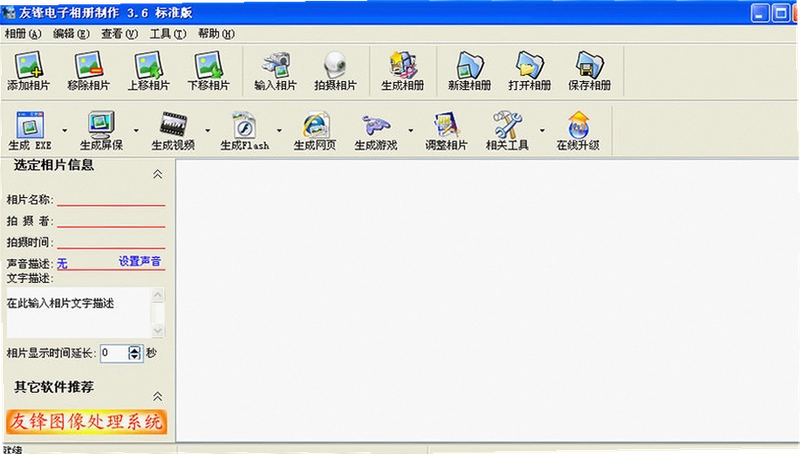
需要留意的是,软件界面风格偏传统,第一次打开会看到菜单栏和工具栏排得比较满,功能入口多,刚上手可能要找一会儿。但核心流程其实就三步:新建项目→导入照片→生成EXE,摸清之后操作并不复杂。
友锋电子相册制作怎么把照片做成带密码的EXE相册?
1.打开软件后点击顶部菜单栏的“文件”→“新建项目”,在弹出的窗口里给项目起个名字,选好保存路径。这一步不涉及任何联网操作,纯本地创建。
2.进入主界面后,左侧是照片列表区,点击“添加照片”按钮或者直接把文件夹里的图片拖拽进来。支持批量选择,一次拖几十张也没问题。拖进来之后可以上下拖动调整播放顺序,也可以点右键给单张照片设置停留时间。
3.切换到“背景音乐”标签页,点击“添加音乐”把MP3或WMA文件加进去。软件允许一个相册里放多首背景音乐,播放时会按列表顺序自动切换。如果音乐文件带有LRC歌词,勾选“同步显示歌词”之后,播放时歌词会跟着旋律逐行出现。
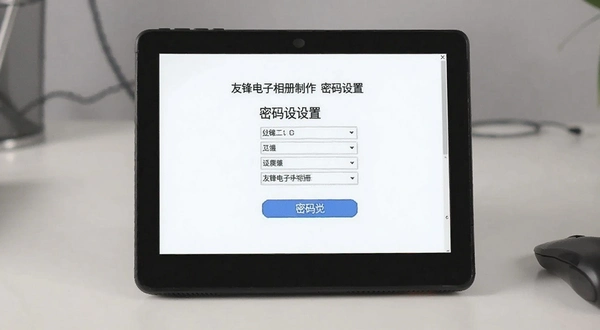
4.点击“生成”按钮,在输出类型里选“EXE可执行文件”。这里有一个“设置密码”的输入框,填上你想要的密码,生成的相册程序打开时就会先弹出一个密码验证窗口。密码区分大小写,建议记在安全的地方。
5.最后点“开始生成”,等待进度条走完。生成的EXE文件可以单独拷贝到任何Windows电脑上运行,不需要目标电脑安装友锋电子相册制作。
实际用下来,生成一个包含50张照片、3首背景音乐的EXE相册,文件体积大约在80MB到150MB之间,主要取决于照片原始尺寸和音乐文件大小。生成速度中等,老电脑上可能需要一两分钟。另外要提醒一句,如果照片本身分辨率特别高,比如单张超过5000像素,生成后的EXE体积会明显变大,播放时对显卡也有一定要求。
友锋电子相册制作免费版和标准版在功能上有什么区别?
1.免费版在生成EXE相册时,片头会强制插入一段软件自身的宣传画面,这段画面无法跳过也无法删除。标准版生成的作品没有这个片头,打开直接进入相册内容。
2.免费版对单个相册的照片数量有限制,超过一定张数之后会提示需要升级。标准版没有这个限制,你可以往一个项目里放几百张照片。
3.背景音乐方面,免费版只允许添加一首背景音乐,标准版支持多首音乐循环播放,并且支持歌词同步显示。如果你只是想做一个小相册自己看,免费版够用;如果是给客户或者亲友做正式的作品,标准版更合适。
4.屏幕保护程序的生成功能,免费版生成的屏保同样带有软件标识,标准版生成的屏保是干净的。另外标准版还支持更多的照片切换特效,比如3D翻转、淡入淡出、百叶窗这些。
从实际使用体验来说,免费版适合先拿来试手,熟悉一下操作流程。确定这个工具符合你的需求之后,再考虑标准版。软件本身不联网激活,购买后会得到一个注册码,在“帮助”→“注册”菜单里输入即可解锁全部功能。
友锋电子相册制作生成的屏保程序怎么安装到电脑上?
1.在软件里点击“生成”按钮,输出类型选择“屏幕保护程序”。注意屏保文件的扩展名是.scr,不是.exe。
2.生成完成之后,找到那个.scr文件,右键点击它,在弹出的菜单里选择“安装”。Windows会自动把这个屏保注册到系统里,并打开屏幕保护程序设置窗口。
3.在屏幕保护程序设置窗口里,你可以在下拉列表中看到刚刚安装的屏保名称,选中它,然后设置等待时间,比如5分钟。勾选“在恢复时显示登录屏幕”可以增加一点隐私保护。
4.点击“预览”按钮可以先看看效果,确认没问题再点“确定”保存设置。之后电脑闲置达到设定时间,屏保就会自动启动,轮播你选定的照片。
5.如果想卸载这个屏保,回到屏幕保护程序设置窗口,把屏保切换成“无”,然后到C:\Windows\System32目录下找到对应的.scr文件删除即可。注意不要删错系统自带的屏保文件。
这里有一个实测中发现的短板:生成的屏保程序在Windows11的某些版本上,首次安装后需要重启一次资源管理器才能在下拉列表里看到,否则列表里可能不显示。解决办法是安装完之后注销一次当前用户或者重启电脑,之后就能正常识别了。另外屏保文件如果放在中文路径下,个别老版本系统可能出现识别问题,建议放在英文路径的文件夹里再安装。
友锋电子相册制作实操教程:从新建项目到生成作品的完整流程
下面用一个实际做儿童成长相册的例子,把主要操作步骤走一遍。假设你手头有60张照片,想按时间顺序排列,配上两首儿歌,最后生成一个带密码的EXE文件发给家里人。
| 步骤 | 操作位置 | 关键设置 |
|---|---|---|
| 新建项目 | 文件→新建项目 | 项目名用英文或拼音,避免中文路径 |
| 导入照片 | 主界面→添加照片 | 建议按文件名排序后批量导入 |
| 调整顺序 | 照片列表→拖拽 | 可右键设置单张停留秒数 |
| 添加音乐 | 背景音乐标签页 | 支持多首,自动顺序播放 |
| 文字注释 | 选中照片→编辑注释 | 可设置字体、颜色、位置 |
| 切换特效 | 特效标签页 | 可全局应用或逐张设置 |
| 设置密码 | 生成→EXE→密码框 | 区分大小写,建议用数字+字母组合 |
| 生成作品 | 生成按钮 | 等待进度条完成,不要中途关软件 |
整个流程走下来,熟练之后大概十分钟能完成一个60张照片的相册。比较费时间的环节是给每张照片单独写文字注释,如果不需要逐张配文,速度会快很多。软件也支持批量设置统一的注释样式,在“编辑”菜单里找到“批量设置文字属性”即可。
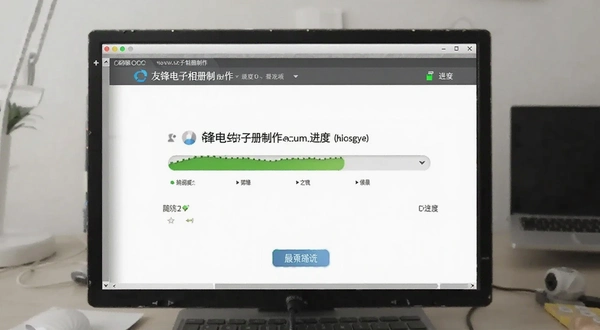
有一个细节值得注意:在生成EXE之前,建议先点“预览”按钮在软件内部播放一遍,检查照片顺序、音乐切换点、文字位置有没有问题。因为一旦生成EXE之后再想修改,就得回到项目文件重新调整并再次生成,不能直接改EXE内部的内容。
同类型电子相册制作软件横向参考
| 软件名称 | 评分 | 简要说明 |
|---|---|---|
| 幻片制作大师 | ★★★★ | 模板丰富,适合快速套用 |
| 艾奇电子相册 | ★★★★ | 支持视频输出,功能较全 |
| 卡丽宝相册 | ★★★ | 界面简洁,上手门槛低 |
| 影楼电子相册 | ★★★ | 偏向影楼风格,模板偏商业 |
| 天意电子相册 | ★★★ | 老牌工具,更新频率一般 |
| 大三元相册 | ★★★ | 支持刻录光盘,适合归档 |
上面这几款都是PC端常见的相册制作工具,各有侧重。友锋电子相册制作在密码保护和屏保生成这两块做得比较细,如果你对隐私和展示形式有明确要求,可以优先考虑。
运行友锋电子相册制作需要什么电脑配置?
| 硬件项目 | 最低配置 | 推荐配置 |
|---|---|---|
| 操作系统 | Windows7/8/10 | Windows10/11 64位 |
| CPU | Intel奔腾双核2.0GHz | Intel酷睿i3及以上 |
| 内存 | 1GB | 4GB及以上 |
| 显卡 | 集成显卡 | 独立显卡(生成高清相册更流畅) |
| 硬盘空间 | 200MB可用空间 | 1GB以上可用空间 |
| 显示器分辨率 | 1024×768 | 1920×1080及以上 |
实际测试中,在4GB内存的Windows10电脑上,处理200张左右、单张3000×2000像素的照片,软件运行比较流畅。如果内存只有2GB,导入大量高分辨率照片时可能会有明显的卡顿,建议先把照片压缩到合适尺寸再导入。
友锋电子相册制作常用快捷键有哪些?
| 快捷键 | 功能说明 |
|---|---|
| Ctrl+N | 新建项目 |
| Ctrl+O | 打开已有项目 |
| Ctrl+S | 保存当前项目 |
| Ctrl+I | 批量导入照片 |
| Delete | 删除选中的照片 |
| F5 | 预览当前相册效果 |
| Ctrl+G | 打开生成作品窗口 |
快捷键不算多,但常用的新建、导入、预览、生成这几个都有覆盖,操作时能省不少鼠标点击。
友锋电子相册制作常见疑问解答
生成的EXE相册在别人电脑上打不开怎么办?
先确认对方电脑的操作系统是不是Windows,这个软件生成的EXE只能在Windows上运行,macOS和Linux都不支持。如果对方是Windows但双击没反应,检查一下EXE文件是不是被杀毒软件拦截了。部分安全软件对自解压类的EXE比较敏感,可以先把文件添加到白名单再运行。另外如果相册包含大量高分辨率照片,老电脑上打开会慢一些,等几秒就好。
软件安装后占内存大不大?会不会影响电脑速度?
安装包本身不大,装完之后占用的硬盘空间在100MB左右。运行时内存占用取决于导入照片的数量和分辨率,空项目大概占30-50MB内存,导入100张普通照片后升到150-200MB。生成EXE的过程中内存占用会短时升高,生成完成后会回落。整体来说对系统负担不大,但如果你的电脑本身只有2GB内存,同时开着浏览器和其他软件,操作时可能会有卡顿感。
背景音乐支持哪些格式?歌词不同步怎么办?
背景音乐支持MP3、WMA、WAV这几种常见格式。歌词同步需要LRC格式的歌词文件,并且文件名要和音乐文件一致,放在同一个文件夹里。如果歌词显示不同步,多半是LRC文件里的时间轴和实际音乐对不上,可以用记事本打开LRC文件手动微调时间标签。另外软件不支持在线匹配歌词,需要你自己准备好LRC文件。
照片导入后顺序乱了,怎么快速调整?
导入时如果照片文件名没有规律,顺序确实容易乱。建议导入前先在文件夹里按拍摄时间或文件名排好序,再全选导入。导入之后在照片列表里可以按住Ctrl键多选,然后右键选择“按文件名排序”来重新排列。如果还是不对,就只能手动拖拽调整了,照片多的话比较费时间。
软件在低配电脑上运行稳定吗?
实测在Windows7系统、2GB内存、机械硬盘的老电脑上,软件能正常启动和操作,但导入超过150张照片后界面响应会变慢,生成EXE的时间也比新电脑长不少。如果只是做几十张照片的小相册,低配电脑完全可以胜任。另外软件在Windows11上运行正常,没有出现兼容性报错。
应用信息
- 包名:友锋电子相册制作
- 名称:友锋电子相册制作
- 版本:0
- MD5值:f9e22e5b514cee0d8aeaa3c5c81a922f
热门专题
本类最新






网友评论







 Sony_Xperia_1_VII
热门推荐
本类排行
- 1ae2022中文版(Adobe After Effects 2022)v26.0.0官方版2.75G
- 2Adobe After Effects cc 2020中文版v17.7.0.45专业版2.26G
- 3RizomUV 2020最新版v2020.1.107最新版61.7M
- 4RizomUV 2022正式版v2022最新版155.9M
- 5RizomUV 2024免费破解版v2024最新版175.0M
- 6RizomUV 2023完整版v2023免费版167M
- 7Adobe Fresco 2024中文免费版v5.0.1最新版867.9M
- 8Adobe Fresco 2020正式版v1.2.0中文版532M
- 9Adobe Fresco 2021绘画软件激活版v2021免费版627.2M
- 10动态速写本Dynamic Sketch Book电脑版下载v2026官方版42M