Video Enhancer视频增强器
VideoEnhancer处理老视频效果挺实在,VideoEnhancer电脑版下载后挂上滤镜跑一遍,画面清晰度能上一个台阶。 发表评论
- 软件类别:媒体影音
- 软件大小:2.8M
- 更新时间:2026-09-13 09:40
- 软件版本:v1.9.7.2视频分辨率提升工具
- 软件语言:简体中文
- 软件等级:

- 软件厂商:
- 官方网址:暂无
- 备案号:
- 评分
- 立即下载
手机扫描下载

应用介绍
你有没有遇到过这种情况:手机拍了一段挺有意义的视频,放到电脑上一看,画面糊得不行,放大一点全是马赛克块。或者从网上下载的老电影,分辨率只有480P,在现在的显示器上全屏播放简直像蒙了一层纱。Video Enhancer就是冲着这个痛点来的它能把低分辨率视频强行拉到高分辨率,而且不是简单粗暴地拉伸,是调用滤镜和编解码器重新处理,画面细节能得到实打实的改善。
说白了,这软件干的事就是给视频“补课”。你手头那些画质欠佳的素材,不用重新拍,扔进Video Enhancer里跑一遍,输出来的文件在清晰度上能上一个台阶。它支持调用绝大多数VirtualDub滤镜,这意味着你可以在增强分辨率的同时做降噪、锐化、去块效应这些操作。编解码器方面也没啥限制,你系统里装了什么它基本都能用。
免费试用30天,这个时间够你把手里积压的老视频都处理一遍了。下面从实际使用的角度,把这软件掰开揉碎了讲清楚。
Video Enhancer处理视频到底靠不靠谱
1.先给结论:靠谱,但要看你的预期是什么。它做不到把240P变成4K蓝光那种魔法,但在合理范围内提升分辨率、改善画面观感,这个能力是实打实的。
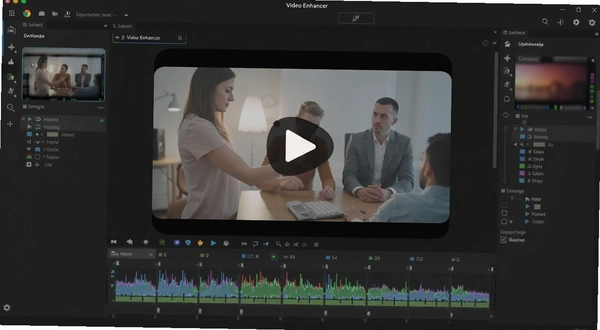
2.实际操作路径是这样的:打开软件→添加视频文件→在“调整大小”选项卡里设置目标分辨率→选择滤镜链→挑选编解码器→点击“处理”。整个流程不算复杂,但第一次用的时候建议先拿一段短视频试手。
3.我拿一段640×480的老DV素材做测试,目标设为1280×960,挂了一个轻量级的锐化滤镜和降噪滤镜。处理完对比原片,边缘锯齿感明显减轻,人物面部轮廓更清晰了,暗部噪点也有所收敛。这个提升幅度对老素材来说已经很能打了。
4.但有个问题得说清楚:处理时间跟你的CPU性能直接挂钩。同一段5分钟的视频,在i5的老笔记本上跑了将近20分钟,换到i7台式机上大概7分钟出头。如果你打算批量处理,建议睡前挂机。
5.另外,滤镜链的搭配需要一点经验。挂太多滤镜会导致画面失真,比如锐化过度会出现白边,降噪太猛会把细节抹平。建议每次只加1-2个滤镜,处理一小段看看效果再决定要不要继续加。
Video Enhancer和普通视频转换软件有什么区别
1.普通转换软件的核心任务是“换格式”,把MP4转成AVI、把MKV转成MP4,画质基本维持原样或者略有压缩。Video Enhancer的核心任务是“提画质”,它把分辨率放大当作主要目标,格式转换只是附带功能。
2.这就好比一个是搬运工,一个是装修工。搬运工把东西从A搬到B,东西还是那个东西;装修工把旧房子翻新一遍,出来的是升级版。
3.具体到技术层面,Video Enhancer的杀手锏是能挂载VirtualDub的滤镜插件。VirtualDub在视频处理圈子里是老牌工具了,积累了大量高质量的滤镜,比如Smart Smoother、MSharpen这些。Video Enhancer把这些滤镜的能力继承过来了,这是普通转换软件做不到的。
4.编解码器方面也是开放式的。你系统里装了x264、x265、VP9的编码器,它就能调用。这意味着输出文件的画质和体积你可以自己权衡,想画质好就选CRF值低一点,想体积小就调高CRF。
Video Enhancer处理不同视频格式的实战表现
1.MP4格式:兼容性最好,处理速度也最快。H.264编码的MP4文件基本不会遇到什么问题,直接拖进去就能处理。
2.AVI格式:这是VirtualDub的老本行,支持度很高。但要注意有些AVI用的是比较老的编码器,可能需要额外安装对应的解码器才能正常读取。
3.MKV格式:支持,但封装格式稍微复杂一点。如果遇到处理失败的情况,可以先用其他工具把MKV转成MP4再处理。
4.WMV格式:能读,但处理效率偏低。WMV本身压缩率不高,放大分辨率后文件体积会膨胀得比较厉害。
5.手机拍的MOV格式:直接支持。iPhone拍的HEVC编码MOV也能读,但需要系统里有对应的解码器。
6.有个小细节:处理前建议先看一下源视频的码率。如果源文件码率本身就很低(比如低于1Mbps),强行放大分辨率效果不会太好,因为原始信息量就不够。这种情况下建议先做降噪再放大。
Video Enhancer操作步骤拆解
下面用表格把完整操作流程列出来,每一步都标了重点。
| 步骤 | 操作内容 | 注意事项 |
|---|---|---|
| 1 | 点击“添加文件”按钮导入视频 | 支持拖拽导入,多文件可批量添加 |
| 2 | 在“视频”菜单→“调整大小”设置目标分辨率 | 建议按原比例放大,不要强行改宽高比 |
| 3 | 点击“滤镜”按钮→“添加”选择VirtualDub滤镜 | 滤镜顺序影响效果,降噪放在锐化前面 |
| 4 | 在“视频压缩”里选择编解码器 | 推荐x264,CRF值设18-23之间 |
| 5 | 设置输出路径→点击“处理”开始 | 处理中不要关闭软件,进度条走完会提示 |
整个流程走下来,熟练之后两三分钟就能配置好一个任务。关键点在于滤镜和编码参数的搭配,这个需要根据你的源视频情况来调整。没有万能参数,多试几次就有感觉了。
同类视频增强软件横向对比
| 软件名称 | 评分 | 一句话简评 |
|---|---|---|
| Video Enhancer | ★★★★ | 滤镜丰富,分辨率提升效果明显 |
| Topaz Video AI | ★★★★★ | AI增强效果强,但价格高 |
| WinX Video Enhancer | ★★★★ | 操作简单,适合新手快速上手 |
| Avidemux | ★★★ | 免费开源,但滤镜生态不如前者 |
| HandBrake | ★★★★ | 转码强,画质增强非强项 |
| Shotcut | ★★★ | 剪辑功能为主,增强效果一般 |
| VirtualDub | ★★★ | 滤镜源头,但操作门槛偏高 |
选哪个看你的具体需求。如果追求省事、效果稳定,Video Enhancer在免费试用期内的表现足够覆盖大部分日常场景。如果预算充足且追求AI级别的增强效果,Topaz是另一个方向的选择。
Video Enhancer跑得动你的电脑吗
视频处理对硬件有实打实的要求,下面这张表帮你快速判断。
| 硬件项 | 最低配置 | 推荐配置 |
|---|---|---|
| CPU | Intel Core i3 双核 | Intel Core i7 四核及以上 |
| 内存 | 4GB | 8GB或以上 |
| 显卡 | 集成显卡即可 | 独立显卡(不强制) |
| 硬盘空间 | 500MB可用空间 | 预留源文件3倍以上空间 |
| 操作系统 | Windows 7 | Windows 10/11 64位 |
需要提醒的是,这软件主要吃CPU,多核性能越强处理越快。显卡基本不参与运算,所以不用为了它专门升级显卡。内存方面,处理1080P视频8GB够用,如果源文件是4K级别,建议16GB起步。
Video Enhancer快捷键一览
这软件没有太多花哨的快捷键,以下是从菜单和操作习惯中整理出来的常用组合。
| 快捷键 | 功能 |
|---|---|
| Ctrl+O | 打开视频文件 |
| Ctrl+S | 保存当前项目配置 |
| F5 | 开始处理任务 |
| F7 | 打开滤镜设置窗口 |
| Ctrl+Q | 退出软件 |
如果快捷键跟你的习惯冲突,可以在设置里调整。不过大部分操作还是靠鼠标点选,快捷键属于锦上添花。
Video Enhancer用户常见疑问
处理后的视频体积会不会变得特别大?
会变大,具体膨胀多少取决于你选的分辨率和编码参数。举个例子,一段100MB的480P视频,拉到1080P后用x264中等质量压缩,输出大概在300-500MB之间。想控制体积就把CRF值调高一点,但画质会相应下降。这个取舍需要你自己权衡。
为什么处理到一半软件卡住了?
先看内存占用。如果物理内存被吃满,系统会开始用硬盘做虚拟内存,速度会断崖式下跌。建议处理大文件前关掉浏览器和其他吃内存的程序。另外,有些滤镜对特定编码的视频兼容性不好,也会导致卡死。遇到这种情况换个滤镜或者先转码再处理。
这软件对低配电脑友好吗?
说实话,不太友好。我在一台4GB内存的老笔记本上试过,处理720P视频时CPU直接跑满,鼠标都开始飘。而且VirtualDub滤镜链一旦挂多了,内存占用会飙升。如果你电脑比较旧,建议从低分辨率、短片段开始试,别一上来就处理4K大片。这是实测下来的真实短板,不藏着掖着。
Video Enhancer处理手机拍的视频效果怎么样?
手机视频通常码率不低,色彩信息保留得还可以,放大分辨率后观感提升比较明显。但如果是晚上拍的、噪点本来就多的素材,放大后噪点也会跟着放大,这时候需要先挂降噪滤镜再放大。顺序反了效果差很多。
最后说一句实在话:Video Enhancer不是魔术师,它做的是在现有素材基础上尽可能榨取画质潜力。如果你的源视频本身信息量就很少,那提升空间也有限。但如果你手里有一批“还能救一救”的老素材,这软件值得花30天试用期好好折腾一下。
应用信息
- 包名:Video Enhancer
- 名称:Video Enhancer
- 版本:0
- MD5值:2415054d8c6df7a1d351af316a8e1b2f
热门专题
本类最新



网友评论







 Motorola_Edge_60_Pro
热门推荐
本类排行
- 1好哈电脑录屏软件PC版(好哈录屏)v3.0.1.1239最新版38.4M
- 2迅雷影音播放器(Thunder Player)v7.1.27.164官方版145.6M
- 3pr2023中文版(Adobe Premiere Pro 2023官方版)v23.6.9.4最新版9.88G
- 4Adobe Media Encoder 2023中文版v23.6.9.4免费版1.23G
- 5Adobe Media Encoder CC 2019 中文版v13.1.5.35专业版1.14G
- 6Adobe Media Encoder 2021 破解版v15.4.1.5最新版1,023.8M
- 7Adobe Media Encoder 2020 中文版v14.9.0.48直装版1G
- 8CyberLink Director Suite 2026中文激活版v14.0免费版6.86G
- 9咕噜咕噜pc版v2.1.3纯净版85.1M
- 10新星mpg视频格式转换器新星MPG转换器v1.8.0.0格式转换工具6.2M