AudioMP3Editor音频编辑器
audiomp3editor剪音频调音量都挺顺手,格式支持也全。audiomp3editor电脑版下下来就能用,不用折腾插件。 发表评论
- 软件类别:媒体影音
- 软件大小:7.6M
- 更新时间:2026-09-13 16:45
- 软件版本:v6.0.0.0多格式音频编辑
- 软件语言:简体中文
- 软件等级:

- 软件厂商:
- 官方网址:暂无
- 备案号:
- 评分
- 立即下载
手机扫描下载
应用介绍
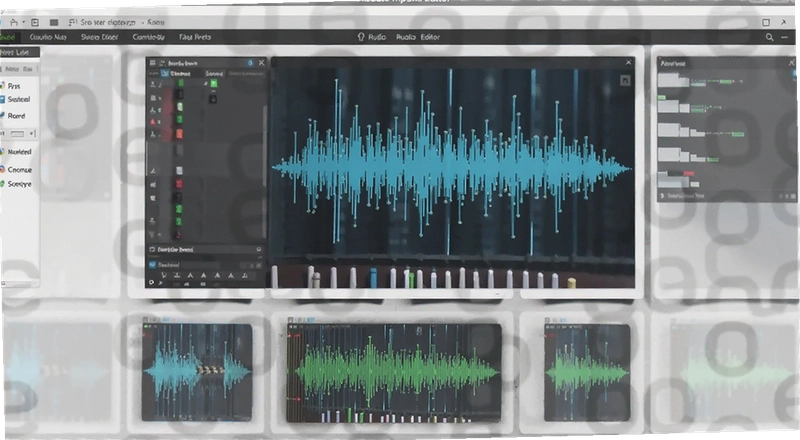
做播客的朋友多半遇到过这种情况:录完一期节目,人声忽大忽小,背景还有空调嗡嗡声,想剪掉又说错话的地方,结果发现手里只有个手机自带的录音机。这时候你需要的是一个能在电脑上直接处理MP3、WAV、WMA这些常见格式的声音编辑软件。audio mp3 editor就是干这个的。它不是什么专业录音棚里那种几十G的庞然大物,装完也就几百兆,打开就能用。你不需要懂什么采样率、位深度这些参数,界面上的按钮排得挺清楚,左边是文件列表,中间是波形图,上面一排剪刀、复制、粘贴的图标,用鼠标划一段就能剪。很多人搜audio mp3 editor下载,其实就是想要一个能快速把音频修一修的工具,而不是花半天时间学一个复杂软件怎么操作。
它自带的那几种音效和插件挺实用。比如你录了一段采访,对方声音太闷,点一下“清晰度增强”就能拉回来一些。要是想给一段干巴巴的旁白加点空间感,混响效果里有几个预设,选一个听着顺耳就行。支持格式这块,MP3、WMA、WAV、Ogg Vorbis、VOX、CDA都能直接拖进去,不用先转格式。从CD里抓轨出来的CDA文件也能编辑,这对那些想把老唱片转成MP3存手机里的人来说省了一道工序。
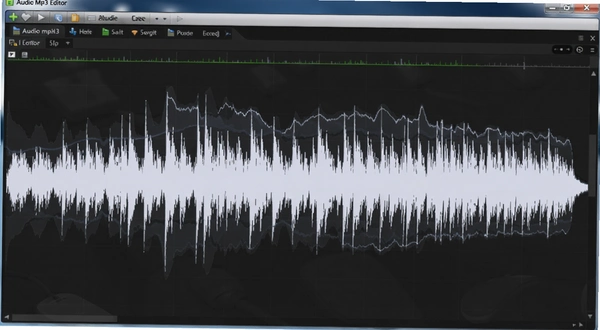
audio mp3 editor怎么把一段音频剪短并调整音量
1.打开软件后,点左上角“文件”菜单,选“打开”,找到你要剪的那个MP3文件。波形图出来之后,你会看到一条一条竖线,那就是声音的起伏。
2.用鼠标在波形图上按住左键拖动,选中你不要的那一段。选中区域会变暗。这时候按键盘上的Delete键,或者点工具栏那个剪刀图标,选“删除选中部分”,那段就没了。
3.剪完之后如果觉得整体声音偏小,点“效果”菜单,找“音量”里的“标准化”或者“放大”。标准化会自动把最大音量拉到接近满格,不会破音。放大则是你手动填一个百分比,比如填150%,声音就大一半。
4.调完音量记得点“预览”听一下,没问题再点“文件”里的“另存为”,选MP3格式,起个新名字,别把原文件覆盖了。
5.有个小细节:如果你剪掉中间一段之后,前后接起来听着有点突兀,可以在接缝处加一个很短的淡入淡出。选中接缝前后各半秒,点“效果”里的“淡入淡出”,选“交叉淡化”,过渡就自然了。
audio mp3 editor处理人声降噪靠不靠谱
1.先说实话,它自带的降噪不是那种AI智能分离的级别。你点“效果”菜单里的“降噪”,它会让你先选一段纯噪音的样本,比如录音开头那两秒没人说话只有底噪的部分。选中那段,点“采集噪声样本”,然后再全选整个音频,点“应用降噪”。
2.效果怎么样?如果是那种持续稳定的嘶嘶声或者风扇声,能压下去六七成,人声会变得干净一些。但如果是隔壁装修那种忽大忽小的电钻声,它就没什么办法了,因为噪音样本不稳定。所以它适合处理室内固定噪音,不适合处理突发环境音。
3.降噪强度别拉太高。拉太高人声会发闷,像嘴里含了东西。一般设置在30%到50%之间比较自然。你可以一边调一边点预览,觉得人声变味了就往回退一点。
4.和那些专业音频工作站比,它的降噪确实简单,但胜在不用装插件、不用调参数,点几下就完事。对于录网课、录语音备忘录这种场景,够用了。
audio mp3 editor电脑端实操专题:从录音到导出MP3的完整流程
下面这张表把整个流程拆成了五步,每一步都标了具体在哪个菜单里操作。你可以照着走一遍,熟悉之后基本三分钟能搞定一段十分钟的音频。
| 步骤 | 操作位置 | 具体动作 | 注意点 |
|---|---|---|---|
| 1 | 文件→打开 | 选中目标音频文件,支持MP3/WAV/WMA等 | 文件路径别带特殊符号,中文名没问题 |
| 2 | 波形图区域 | 鼠标拖动选中要处理的片段 | 按住Shift可以加选,Ctrl减选 |
| 3 | 效果菜单 | 选降噪、音量、淡入淡出等处理 | 每做一步先预览,不满意按Ctrl+Z撤销 |
| 4 | 文件→另存为 | 选MP3格式,设置比特率128kbps或192kbps | 比特率越高文件越大,语音类128够用 |
| 5 | 保存路径 | 选一个自己找得到的文件夹 | 别存桌面,文件多了容易乱 |
我自己用的时候发现一个小技巧:如果你要处理的音频有好几段,可以先把它们都拖进左边的文件列表,然后一段一段编辑,最后用“文件”里的“合并”功能拼成一个文件。这样比在外面用其他工具拼接省事。
同类音频编辑软件横向对比
| 软件 | 评分 | 一句话特点 |
|---|---|---|
| Audacity | ★★★★★ | 开源免费,插件多,上手稍复杂 |
| GoldWave | ★★★★☆ | 老牌软件,批量处理方便,界面旧 |
| WavePad | ★★★★☆ | 操作直观,效果丰富,免费版功能受限 |
| Ocenaudio | ★★★★☆ | 轻量快速,实时预览好,功能偏基础 |
| Adobe Audition | ★★★★★ | 专业级,降噪修复强,学习成本高 |
| Reaper | ★★★★☆ | 多轨混音强,体积小,授权便宜 |
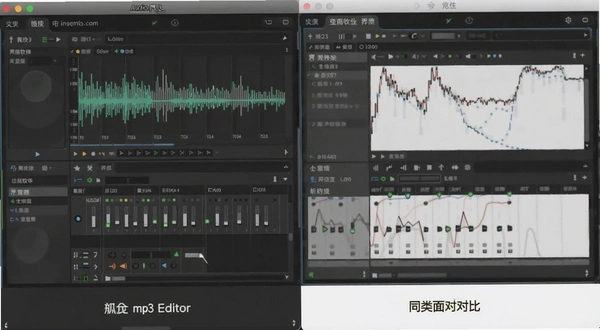
上面这几款各有各的脾气。Audacity和Reaper适合愿意花时间琢磨的人,GoldWave和WavePad适合要快速出活的人,Adobe Audition适合专业后期。audio mp3 editor在这中间的位置是:比Ocenaudio功能多一点,比Audacity简单一点,格式支持更省心一点。
audio mp3 editor跑起来需要什么样的电脑配置
这软件对硬件没什么脾气,老机器也能跑。下面是官方给的最低要求和实际用起来比较舒服的配置,你可以对照自己的电脑看看。
| 项目 | 最低配置 | 推荐配置 |
|---|---|---|
| CPU | Intel Pentium 4 或同级 | Intel Core i3 及以上 |
| 内存 | 512MB | 2GB 或更多 |
| 显卡 | 支持1024×768分辨率 | 支持1920×1080分辨率 |
| 硬盘 | 200MB 可用空间 | 1GB 可用空间(处理大文件) |
| 声卡 | 任意板载声卡 | 独立声卡或外置USB声卡 |
| 系统 | Windows XP 及以上 | Windows 7/10/11 |
说句实在话,这软件在十年前的笔记本上都能跑。我试过在一台4GB内存的老式办公机上打开一个小时的WAV文件,波形加载大概等了七八秒,编辑操作没有明显卡顿。但如果你经常处理超过两小时的无损音频,内存还是大一点好,否则滚动波形的时候会一顿一顿的。
audio mp3 editor常用快捷键一览
下面这些快捷键是软件里实际能用的,整理出来省得你一个个去菜单里翻。记不住也没关系,常用的就前五六个。
| 快捷键 | 功能 |
|---|---|
| Ctrl+O | 打开音频文件 |
| Ctrl+S | 保存当前编辑(不弹另存为窗口) |
| Ctrl+Z | 撤销上一步操作 |
| Ctrl+Y | 重做被撤销的操作 |
| 空格键 | 播放/暂停 |
| Delete | 删除选中的音频片段 |
| Ctrl+A | 全选整个波形 |
| Ctrl+C / Ctrl+V | 复制/粘贴选中片段 |
| Ctrl+Shift+Z | 重做(部分版本适用) |
| Home / End | 光标跳到开头/结尾 |
有一个点要注意:不同版本对快捷键的支持可能有一点点差别,如果你按了没反应,就去菜单栏里看看对应的功能后面有没有标快捷键。没有的话就点菜单操作,也不耽误事。
audio mp3 editor用户答疑专区
问:为什么我打开一个CDA文件之后,波形是空的?
答:CDA文件本身不包含音频数据,它只是CD音轨的索引。你得先把CD放进光驱,然后在软件里点“文件→从CD提取”,选对应的音轨,把它抓成WAV或MP3之后才能编辑。直接从硬盘里拖一个CDA文件进去是没用的,这个设计确实容易让人困惑。
问:软件打开稍微大一点的WAV文件就提示内存不足,是不是我电脑太差了?
答:不完全是电脑差的问题。这软件在加载音频时会把整个文件读到内存里,如果你处理的是超过1GB的WAV,确实容易报错。解决办法是先用它自带的“转换”功能把WAV转成MP3,文件体积会小很多,再编辑就顺畅了。但转成MP3是有损压缩,如果你非要编辑无损源文件,建议换Audacity那种流式加载的软件。
问:降噪之后人声变得很闷,像蒙了一层布,怎么调回来?
答:降噪强度拉太高了。撤销之后重新来,把降噪的百分比降到30%左右。如果还是闷,就在降噪之后加一步“效果→均衡器”,把高频稍微提一点,比如2kHz到5kHz这个区间加3dB左右,人声的清晰度就回来了。但别加太多,否则齿音会刺耳。
问:在Windows 11上装完之后,点图标没反应是怎么回事?
答:这软件发布的时间比较早,对Windows 11的兼容性不是百分之百。你可以右键点图标,选“属性→兼容性”,勾上“以Windows 7兼容模式运行”,再勾“以管理员身份运行”,一般就能打开了。如果还不行,看看是不是被杀毒软件拦了,把它加到白名单里。
问:用它录出来的声音有延迟,说话和听到的回放对不上,能调吗?
答:这是声卡驱动层面的延迟,软件本身调不了。你可以在Windows的“声音设置”里把默认格式改成“16位,44100Hz”,然后关掉其他占用声卡的程序。如果用的是蓝牙耳机,延迟会更明显,建议换成有线耳机或USB麦克风。这个短板在低配设备上尤其突出。
问:编辑完之后保存,为什么文件比原来大了好几倍?
答:另存为的时候格式选错了。如果你选的是WAV,它是不压缩的,当然比MP3大很多。在“另存为”窗口里把格式改成MP3,然后点“选项”设置比特率,语音类内容选128kbps,音乐类选192kbps或320kbps,文件大小就正常了。
问:这软件能不能批量给多个文件统一调音量?
答:可以,但操作路径藏得有点深。点“文件→批处理”,在弹出的窗口里添加多个文件,然后选“音量标准化”,设置好参数,点“开始”就会一个个处理。不过批处理的时候没法预览,建议先拿一个文件试一下参数,确认没问题再批量跑。
应用信息
- 包名:audio mp3 editor
- 名称:audio mp3 editor
- 版本:0
- MD5值:5d6251eb8b9e010f669e1e485e4f831e
热门专题
本类最新


网友评论







 Google_Pixel_10_Pro
热门推荐
本类排行
- 1神马乐团MV客户端神马音乐盒v1.2.0.1流畅播放1.8M
- 2MTV高清相册专家MTV电子相册制作工具v1.0 光盘相册刻录17.0M
- 3TT播放器听世界客户端v1.0.0.0桌面有声收听7.6M
- 4九天灌歌王九天音乐网官方版v2.3.0.136音乐播放器3.2M
- 5Apollo WMV/ASF/ASX to DVD BurnerWMV刻录DVD工具v1.0.0.1直刻WMV光盘3.9M
- 6Aurora MPEG to DVD BurnerDVD刻录工具v1.0.0.1光盘刻录7.1M
- 7MP3 CD 刻录大师光盘刻录帮手v1.0.0.1音乐CD刻录版499KB
- 8腾讯视频播放器电脑版下载v11.180.7429.0播放器103.5M
- 9影音先锋电脑端下载v10.1.0.2免费版24.0M
- 10Adobe Premiere Elements 2026破解版v26.1 windows64位版3.64G