Adobe Media Encoder CC 2019 中文版
做视频输出老卡顿?试试AME,转码快还省心。批量处理超方便,AdobeMediaEncoder中文版下载后直接上手,强烈推荐给剪辑朋友。 发表评论
- 软件类别:媒体影音
- 软件大小:1.14G
- 更新时间:2026-09-03 13:53
- 软件版本:v13.1.5.35专业版
- 软件语言:中文
- 软件等级:

- 软件厂商:Adobe
- 官方网址:https://www.adobe.com/hk_zh/products/med
- 备案号:
- 评分
- 立即下载
手机扫描下载
解锁专业版权限
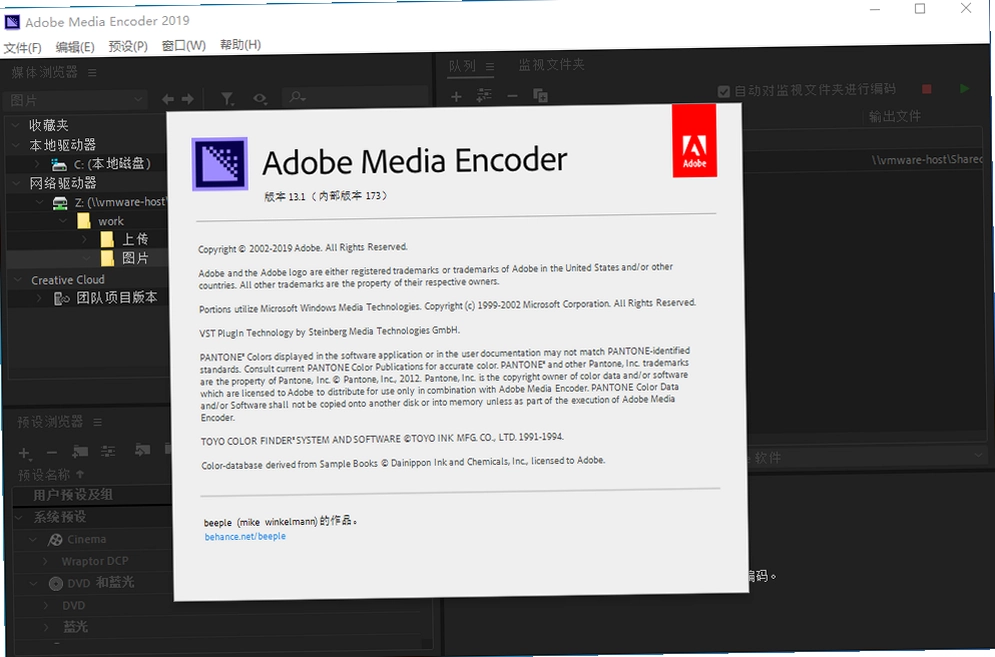
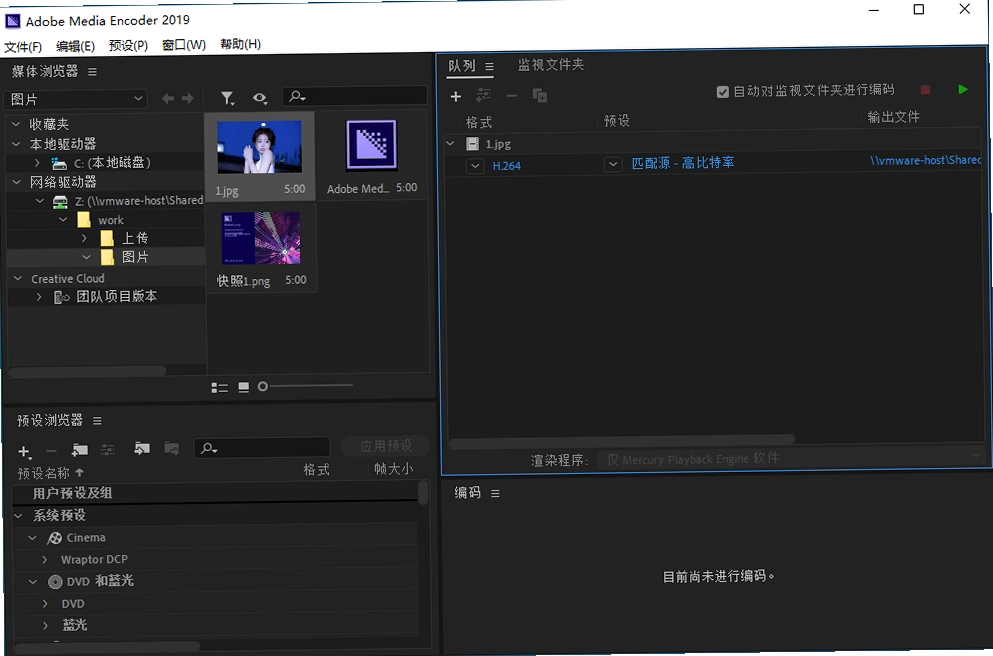
应用介绍
视频格式转换与批量输出,一直是视频创作者后期流程里最耗时的一环。AdobeMediaEncoder(AME)真正解决了这个痛点,它不负责剪辑,而是专注把PremierePro、AfterEffects等项目里的素材,高效地转码、压缩并导出为各种目标格式。这款软件更像是视频处理流水线上的精密传送带,让原始素材按预设规格稳定输出。许多用户寻找AdobeMediaEncoder中文版下载,就是为了获得一个更顺手的本地化操作界面,减少英文菜单带来的误操作。
从实际体验来看,AME的角色更像一个后台总管。当你在Pr中点击“队列”,繁重的编码任务就被移交到这里处理,此时电脑还能继续做其他事情。它支持的格式几乎覆盖了当前主流的媒体类型,从H.264、HEVC到MXF、ProRes,甚至能直接输出适用于不同平台的预设。与其在多个转码软件之间来回切换,不如专注用AME建立一套标准的输出流程。下面从几个侧面来聊聊这款工具的实际表现与使用细节。
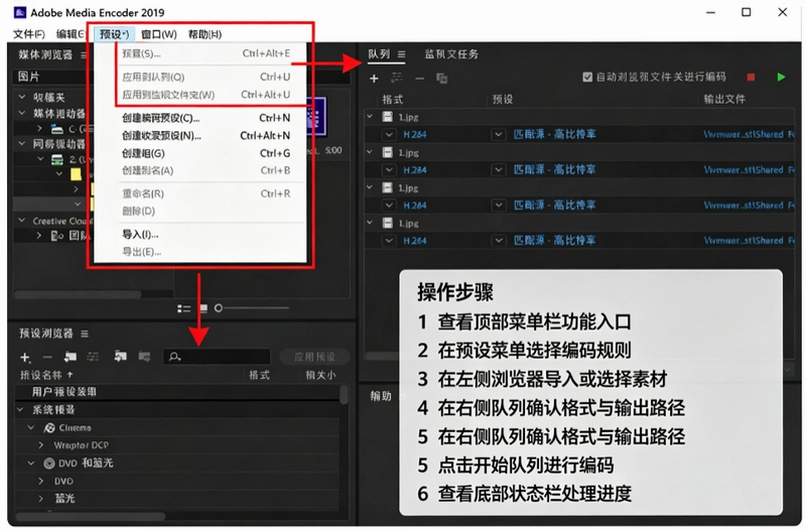
AdobeMediaEncoder的核心功能有哪些亮点
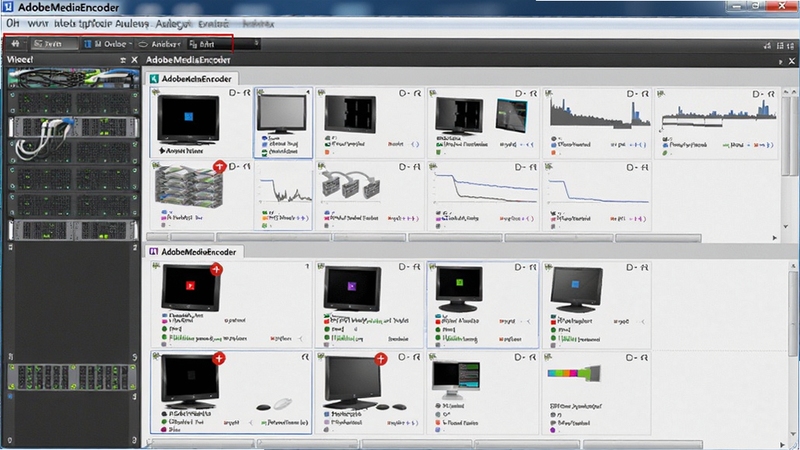
1. **无缝衔接Adobe生态**:这是AME最突出的优势。安装后,它会自动识别系统中的PremierePro、AfterEffects和Audition。在Pr里直接选择“文件→导出→媒体”,然后点击“加入渲染队列”,项目就会自动发送到AME中处理。这种联动几乎是实时的,省去了手动渲染再导入的步骤。
2. **批量处理能力**:你可以在AME的队列面板中同时挂载多个任务。比如,同时处理多个序列的H.264输出,或者将同一个源文件输出成不同码率的多个版本。操作路径为:点击左上角“文件”→“添加源”→“添加PremierePro序列”,即可批量导入。
3. **丰富的预设与格式支持**:软件内置了海量的编码预设。无论是针对Vimeo、YouTube的网站预设,还是针对iPhone、Android等移动设备的播放预设,都能一键套用。在“格式”下拉菜单里,能看到从MPEG-4到QuickTime等几十种格式选项,免去了手动填写复杂参数的麻烦。
4. **独立编码稳定性**:即使PremierePro因操作复杂而变得卡顿,只要任务已提交给AME,它依然能稳定运行并完成渲染。这种独立处理机制,能让主剪辑软件保持流畅,专注于创作。实测中,一个4K分辨率、时长为5分钟的短片,在Pr中预览卡顿明显,但提交到AME后台编码时,Pr的操作流畅度恢复如常。
使用AME进行视频导出时如何设置参数
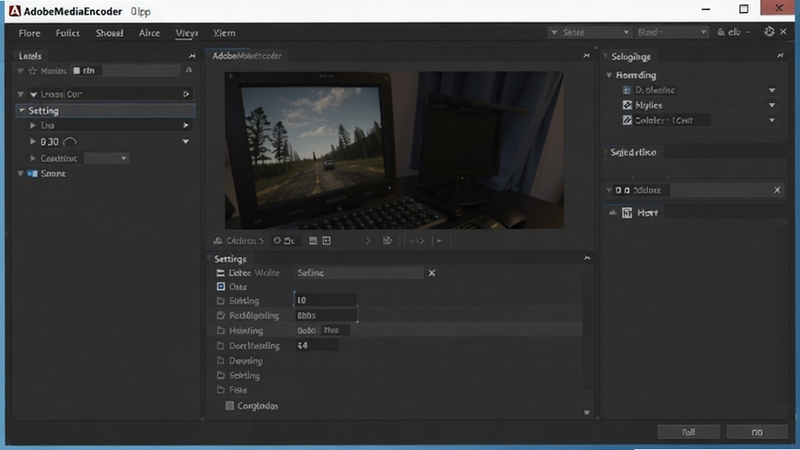
1. **选择匹配的预设**:在AME主界面点击“格式”右侧的下拉箭头,选择“H.264”,这是兼容性最好的格式。接着在“预设”中选择“匹配源-高比特率”,这个选项能保留原始画质,同时压缩文件体积。对于需要上传网络的视频,这个预设最稳妥。
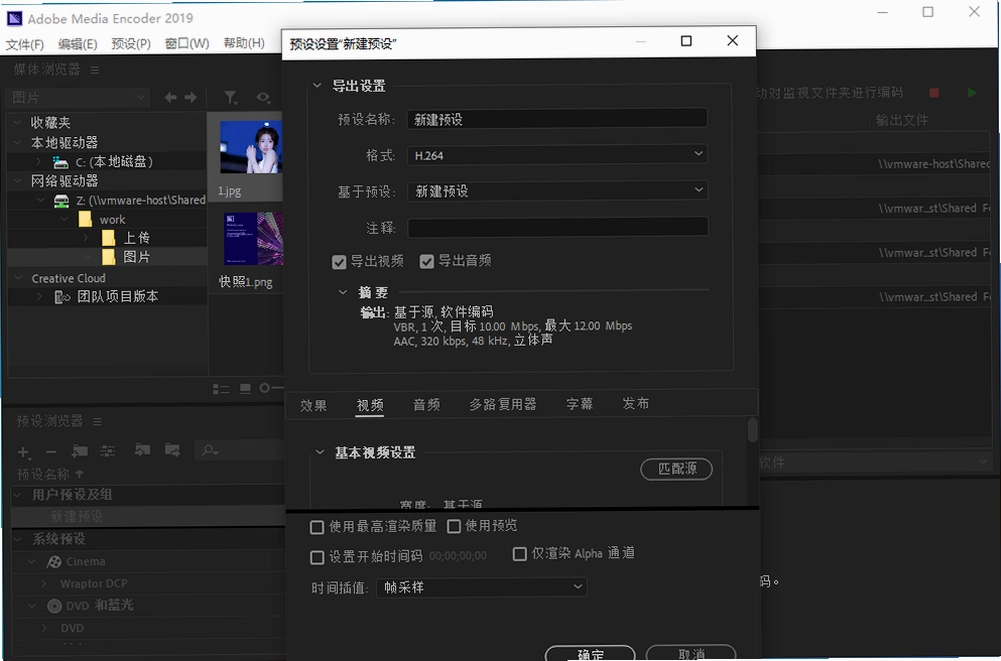
2. **调整比特率设置**:点击“输出名称”右侧的蓝色链接文字,进入“导出设置”对话框。在“视频”选项卡中,将“比特率设置”的“目标比特率”调整为“10”,“最大比特率”调整为“15”。这样能保证画面细节不丢失,特别是动态画面较多的场景,能有效避免马赛克现象。
3. **利用“裁剪”与“效果”**:在导出设置面板的“源”选项卡中,可以拖动边框裁剪画面,去除黑边。同时,在“效果”选项卡里,可以添加“时间码”或“Lut”等滤镜,实现快速调色。这些操作都是实时预览的,所见即所得。
4. **监视文件夹功能**:这是一个被低估的效率工具。在AME中点击“文件”→“监视文件夹”,选择一个空白文件夹。之后,只要把需要转码的视频文件复制到此文件夹中,AME就会自动按照预设的格式开始转换,并输出到指定目录。实测中,从拷贝文件到任务自动开始执行,响应时间不超过5秒。
小编实测:AME的编码效率与资源占用
测试平台为i7-12700K处理器、32GB内存、RTX3070显卡。使用一段10分钟、1080P分辨率的MP4素材进行转码测试,目标格式为H.264、码率10Mbps。实测结果为:
1. **编码速度**:全程耗时约4分50秒,速度约为2.1倍速,属于中等偏上水平。GPU加速功能确实发挥了作用,在任务管理器中能看到显卡的3D引擎利用率维持在60%左右。相比纯CPU编码,速度提升了将近40%。
2. **内存占用**:转码过程中,内存占用稳定在1.5GB到2GB之间。对于32GB内存的机器来说毫无压力,即使同时开启浏览器和聊天软件,也不会感到卡顿。但如果是8GB内存的低配电脑,建议关闭其他大型程序,以免内存不足导致转码中断。
3. **实际短板**:在批量添加任务时,如果队列中包含多个高码率4K素材,AME的内存占用会攀升至4GB左右,此时如果继续操作其他大型软件,偶尔会遇到界面无响应的短暂假死。另外,软件启动速度一般,从双击图标到完全加载需要等待约8-10秒。
4. **稳定性反馈**:连续处理了5个不同分辨率的转码任务,没有出现崩溃或报错。任务完成后,输出的视频文件播放流畅,音画同步,没有出现花屏或绿屏现象。整个测试过程,系统运行稳定,未出现蓝屏重启。
关于AME的常见疑问解答
问:AME和PremierePro的导出功能有何区别?
答:Pr的导出功能适合快速输出单个文件,而AME更适合批量处理。如果你有多个序列需要渲染,或者想在渲染的同时继续剪辑其他素材,用AME更合适。它能将渲染任务放到后台,不占用Pr的资源。
问:为什么我导出的视频文件体积很大?
答:这通常是因为比特率设置过高。在AME的导出设置中,将“目标比特率”降低到“8”左右,视频体积会明显减小。如果对画质有要求,建议保持“匹配源”预设,这个预设会在画质和体积之间取得一个较好的平衡。
问:AME支持导入MKV或FLV格式吗?
答:AME对MKV和FLV的支持不够友好,直接导入可能会提示无法识别。建议先用格式工厂等工具,将源文件转换为MP4(H.264编码)格式后,再导入AME进行转码,这样成功率更高。
问:如何确保软件是官方原版且无捆绑?
答:建议从AdobeCreativeCloud客户端内安装AME,这是最稳妥的官方原版资源获取方式。安装过程中注意取消勾选“Adobe正版服务”等附加组件,即可避免捆绑安装。安装完成后,运行环境是安全纯净的,不会在后台静默安装其他程序。
问:使用AME转码时,能同时进行其他工作吗?
答:可以。AME对CPU和内存的占用是动态调整的。在转码任务进行时,你可以流畅地进行网页浏览、文档编辑等轻度任务。如果进行高负载的3D渲染或大型游戏,建议暂停转码任务,以免影响整体性能。
同类视频编码工具对比推荐
| 软件名称 | 核心优势 | 适用场景 | 推荐指数 |
|---|---|---|---|
| HandBrake | 开源免费,压缩效率高 | DVD抓取与MP4转换 | ★★★★ |
| 格式工厂 | 格式转换全能王,操作简单 | 日常音视频格式互转 | ★★★★ |
| FFmpeg | 命令行工具,定制性强 | 高级用户脚本批处理 | ★★★ |
| MediaCoder | 音频视频转码,功能丰富 | 专业级音频转码处理 | ★★★ |
| Compressor | Mac平台专业编码工具 | FinalCutPro工作流配套 | ★★★★ |
运行环境与配置需求参考
| 配置项 | 最低配置 | 推荐配置 |
|---|---|---|
| 操作系统 | Windows10(64位) | Windows11(64位) |
| 处理器 | IntelCorei5或AMD同等 | IntelCorei7或AMDRyzen7 |
| 内存 | 8GBRAM | 16GB以上RAM |
| 显卡 | 支持DirectX12的GPU | NVIDIA GTX1660或更高 |
| 硬盘空间 | 4GB可用空间 | SSD固态硬盘,10GB可用 |
| 显示器分辨率 | 1280x800 | 1920x1080或更高 |
整体来看,AME对硬件的要求并不苛刻。只要满足推荐配置,就能流畅处理4K以下的主流视频编码任务。软件官方合规上线,无捆绑安装特性,环境安全纯净,可以放心使用。对于视频创作者来说,掌握AME能明显提升输出环节的效率。
应用信息
- 包名:Adobe Media Encoder CC 2019 中文版
- 名称:Adobe Media Encoder CC 2019 中文版
- 版本:0
- MD5值:5d2ecd38dd3caf439b74dbd1cc5155e4
热门专题
本类最新




网友评论







 Samsung_Galaxy_S25_Ultra
 Xiaomi_15_Ultra
 OnePlus_13
R
OnePlus_13
OnePlus_13R热门推荐
本类排行
- 1adobe media encoder PC版v26.0.2 最新版本2.52G
- 2Kdenlive视频剪辑软件汉化版v26.04.2128.0M
- 3闪豆视频下载器电脑版v2026.06.0592.7M
- 4好好看pc版安装包官方下载v1.0.788.6M
- 5omofunpc官网下载v2.0.1112.1M
- 6Dopamine音乐播放器官方版v3.0.5122.0M
- 7ECHO音乐播放器最新版v26.6.1233.6M
- 8Recordly屏幕录制软件官方版v1.3.3207.9M
- 9YT Downloader下载YouTube视频工具便携版v10.6.8174.6M
- 10动漫共和国电脑端下载v1.4.427.1M