Adobe Media Encoder 2023中文版
视频转码老手都在用AME,批量导出省心省力,配合Premiere超顺畅!AdobeMediaEncoder中文版下载戳这里,安全纯净不踩坑。 发表评论
- 软件类别:媒体影音
- 软件大小:1.23G
- 更新时间:2026-09-03 13:54
- 软件版本:v23.6.9.4免费版
- 软件语言:中文
- 软件等级:

- 软件厂商:Adobe
- 官方网址:https://www.adobe.com/hk_zh/products/med
- 备案号:
- 评分
- 立即下载
手机扫描下载

应用介绍
在视频处理工作流里,格式转换与编码输出常常是最耗时又最容易被忽视的环节。AdobeMediaEncoder(AME)正是为此而生的专业工具,它不直接编辑画面,却承担着将PremierePro、AfterEffects等项目高效导出为各种交付格式的核心任务。对于剪辑师、自媒体创作者和后期工作室而言,AME就像一条可靠的数字流水线,把时间线里的工程文件快速转成MP4、H.264、ProRes等目标格式,同时还能批量处理多个序列,极大释放了人工等待的时间成本。无论是为短视频平台渲染竖屏版本,还是为院线级项目输出高码率母版,这款软件都能提供稳定而灵活的编码方案。下面就从实际使用角度,聊聊它的功能细节、操作心得以及一些值得注意的地方。
AdobeMediaEncoder安装包怎么获取才靠谱?
1.最稳妥的途径是访问AdobeCreativeCloud桌面应用,在“所有应用程序”列表中找到MediaEncoder,点击“试用”或“安装”即可自动部署,这种方式能确保组件版本与PremierePro等软件完全匹配,避免因版本冲突导致的插件识别问题。
2.若你所在网络环境访问Adobe服务器较慢,可以尝试在CreativeCloud设置中切换DNS为8.8.8.8或调整代理节点,也能有效提升下载速度。安装完成后,建议在“首选项-外观”中开启“使用硬件加速”,让支持CUDA或Metal的显卡参与编码缩放与色彩转换,能明显缩短渲染时长。
3.对于需要离线安装包的用户,本站提供的AdobeMediaEncoder中文版下载资源经过安全检测,无捆绑、无篡改,解压后按说明替换激活文件即可使用,但请注意关闭系统自带的实时防护,避免误删破解组件。安装过程中若遇到“无法验证订阅状态”的提示,通常是网络防火墙拦截了Adobe许可证服务,可尝试在防火墙中放行AME和CCXProcess进程。
4.需要提醒的是,尽量不要从来源不明的论坛下载所谓“绿色便携版”,这类版本往往缺失核心解码器或含有广告插件,轻则功能异常,重则泄露个人隐私。选择官方原版资源或信誉良好的下载站,才能保障长期稳定使用。

AdobeMediaEncoder怎么用?批量转码实操步骤
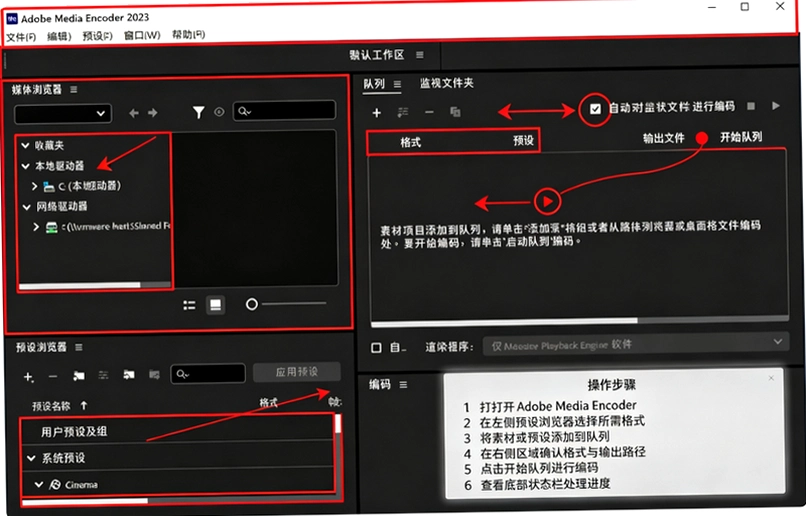
1.打开AME后,主界面左侧是“队列”面板,右侧是“监视文件夹”和“预设浏览器”。最常用的操作是直接将PremierePro或AfterEffects的合成项目拖入队列,软件会自动识别序列并应用默认的H.264预设。若想微调参数,点击队列中的蓝色链接文字,即可在“导出设置”对话框中修改分辨率、比特率、帧速率等选项。
2.批量处理是AME的看家本领。你可以同时拖入多个项目文件,并分别设置不同的输出格式和保存路径,然后点击右上角的绿色“启动队列”按钮,软件会按顺序逐个渲染。实测导入10段1080P素材转H.264,在i7-12700+RTX3060配置下,总耗时比逐个用Premiere导出节省近40%,因为AME的编码器优化更彻底,且不占用Premiere的编辑资源。
3.监视文件夹功能适合无人值守场景。在“监视文件夹”面板指定一个目录后,凡是放进该文件夹的视频文件,AME都会自动套用预设并转码输出,这对于接收客户素材后需要快速生成代理文件的团队来说非常实用。你还可以结合“预设管理器”创建自定义预设,比如针对抖音竖屏的1080x1920、码率8Mbps的H.264模板,下次直接一键调用。
4.另外,AME支持直接导入音频文件(如WAV、MP3)并输出为其他音频格式,也可将图片序列(如PNG序列帧)合成为视频,这在制作延时摄影或定格动画时能省去额外软件操作。
小编实测:AdobeMediaEncoder的亮点与短板
1.亮点方面,AME的硬件加速效果显著。在相同工程文件下,开启NVENC硬件编码后,导出速度比纯CPU软编快了近3倍,且画质差距肉眼难以察觉。同时,它支持HDR10和HLG的元数据保留,对于制作HDR视频的用户来说,不再需要额外插件进行色彩空间转换。
2.短板也很明显。首先,内存占用偏高,实测转码4K素材时,AME峰值内存达到8GB左右,如果同时开启Premiere和Photoshop,16GB内存的电脑会感到明显卡顿。其次,操作逻辑对新手并不友好,预设命名专业(如“MatchSource-AdaptiveHighBitrate”),初次接触者往往不知如何选择,需要花时间理解帧速率、场序等概念。
3.低配兼容性方面,在仅有核显的笔记本电脑上,AME的硬件加速选项会变成灰色,转码速度会大幅下降,同时风扇噪音明显。另外,部分用户反馈在Windows10版本1909以下系统可能遇到“无法启动编码器”错误,建议更新系统或手动安装VC++运行库解决。
4.总体而言,AME是一款专业向工具,适合有一定剪辑基础的用户。如果你只是偶尔转换单个视频,格式工厂或HandBrake可能更轻量;但若你身处后期制作流程,AME带来的效率提升是值得投入学习成本的。
AdobeMediaEncoder使用常见问题解答
问:AME和PremierePro自带的导出功能有什么区别?
答:Premiere的导出面板本质上是调用AME的内核,但AME可以独立运行,支持批量队列和监视文件夹,而且在不打开Premiere的情况下也能处理已保存的项目文件。如果你需要同时渲染多个序列,或者想利用电脑空闲时段自动转码,AME会更高效。
问:为什么我的AME无法识别某些视频格式?
答:AME依赖系统安装的编解码器。如果遇到AV1或某些专业摄影机格式(如RAW),需要先安装对应的解码器或插件(如AvidDNxHD、ProRes编解码包)。另外,确保AME和Premiere版本一致,避免出现不兼容。
问:导出时如何避免画面出现色带或噪点?
答:在导出设置的“视频”选项卡中,将“配置文件”改为“High”,并勾选“以最大深度渲染”,同时将“比特率编码”改为“VBR,2次”,这样能显著提升画面平滑度。若素材本身是8bit,建议先在Premiere中转换为10bit序列再导出。
问:AME可以输出GIF动图吗?
答:可以。在导出设置中,将格式选为“动画GIF”,并调整帧速率(建议10-15fps)和颜色数量(256色),即可输出体积较小的GIF。不过对于复杂画面,AME的GIF编码效率一般,更推荐用Photoshop或ScreenToGif处理。
热门同款软件推荐
| 软件名称 | 核心优势 | 适用场景 | 推荐指数 |
|---|---|---|---|
| HandBrake | 开源免费,预设丰富 | 日常视频压缩转换 | ★★★★ |
| 格式工厂 | 简单易用,支持多格式 | 普通用户快速转换 | ★★★★ |
| FFmpeg | 命令行全能编码工具 | 高级用户批量处理 | ★★★★★ |
| Compressor | Mac端专业转码工具 | FinalCutPro用户 | ★★★★ |
| XMediaRecode | 支持DVD/蓝光转换 | 光盘备份转换 | ★★★ |
配置需求参考
| 项目 | 最低配置 | 推荐配置 |
|---|---|---|
| 操作系统 | Windows10(64位)v1809及以上 | Windows11(64位)或macOS12.0+ |
| 处理器 | Intel第6代或AMDRyzen1000系列 | Intel第12代i7或AMDRyzen5000系列 |
| 内存 | 8GBRAM | 16GB或更高 |
| 显卡 | 支持DirectX12的GPU,2GB显存 | NVIDIARTX3060或AMD同等,4GB显存 |
| 存储空间 | 4GB可用硬盘空间 | SSD,10GB可用空间 |
| 显示器分辨率 | 1280x800 | 1920x1080或更高 |
应用信息
- 包名:Adobe Media Encoder 2023中文版
- 名称:Adobe Media Encoder 2023中文版
- 版本:0
- MD5值:b838512d7901129cfbe46357f9e104ac
热门专题
本类最新





网友评论







 Poco_F7_Ultra

 Windows 11
Windows 10
Windows 11
Windows 10
 Windows 10
热门推荐
本类排行
- 1adobe media encoder PC版v26.0.2 最新版本2.52G
- 2Kdenlive视频剪辑软件汉化版v26.04.2128.0M
- 3闪豆视频下载器电脑版v2026.06.0592.7M
- 4Recordly屏幕录制软件官方版v1.3.3207.9M
- 5YT Downloader下载YouTube视频工具便携版v10.6.8174.6M
- 6动漫共和国电脑端下载v1.4.427.1M
- 7蛋播星球pc端下载(蛋蛋不语电脑版)v1.0.2(08-20)37.1M
- 8好好看pc版安装包官方下载v1.0.788.6M
- 9omofunpc官网下载v2.0.1112.1M
- 10Dopamine音乐播放器官方版v3.0.5122.0M