好哈电脑录音软件好哈录音
简单好用的电脑录音小工具,录网课玩游戏必备! 发表评论
- 软件类别:媒体影音
- 软件大小:43.7M
- 更新时间:2026-09-03 13:41
- 软件版本:v2.0.8.1504纯净版
- 软件语言:简体中文
- 软件等级:

- 软件厂商:
- 官方网址:暂无
- 备案号:
- 评分
- 立即下载
手机扫描下载
应用介绍
日常办公、在线网课、游戏开黑或是自己在家翻唱录歌,电脑上没个趁手的录音工具还真不行。好哈电脑录音软件就是专门解决这类需求来的,它能把电脑内部播放的声音、麦克风采集的人声,或者两者混在一起的声音单独保存成音频文件。跟系统自带的录音机比起来,它支持更多格式,操作上也更灵活,不用折腾复杂的参数,打开就能用,对新手朋友特别友好。下面这份指南就从实际使用角度出发,把下载安装、核心功能、常见问题都捋一遍,帮大家少走弯路。
从哪里能安全下载到好哈电脑录音软件安装包?
1. 找安装包最怕碰到捆绑一堆垃圾软件的站点。建议直接去腾讯软件中心这类大型正规平台搜索“好哈电脑录音软件”,认准官方收录的下载入口,获取的是官方原版资源,文件完整性和安全性都有保障。
2. 在本站下载页面点击“本地下载”按钮即可。下载完成后,先别急着双击运行,建议用电脑管家或自带的杀毒软件快速扫描一遍,确认没风险再继续安装。安装过程中留意每一步的勾选项,把不需要的推荐软件取消勾选,保持无捆绑安装的纯净状态。
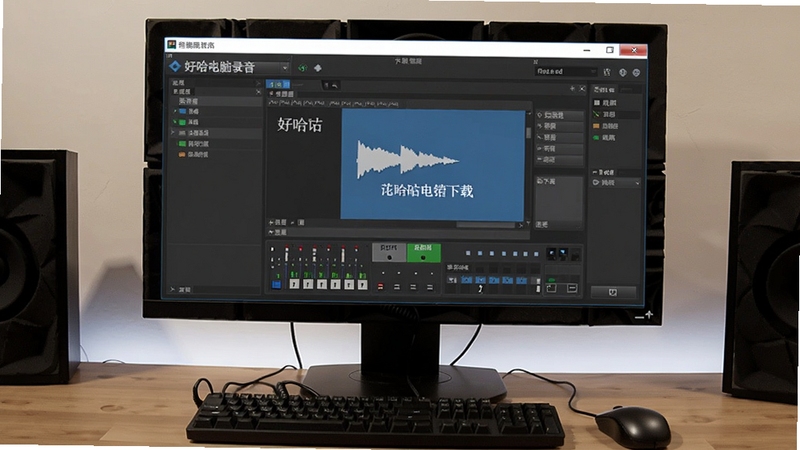
3. 如果你是在其他网站看到的下载链接,多留个心眼,看下网站是否有正规备案信息,文件后缀名是否为.exe。遇到要求关注公众号或者付费才能解压的,基本可以判定为诱导陷阱,直接关掉页面就行。
好哈电脑录音软件操作起来复杂吗?具体怎么录制电脑声音?
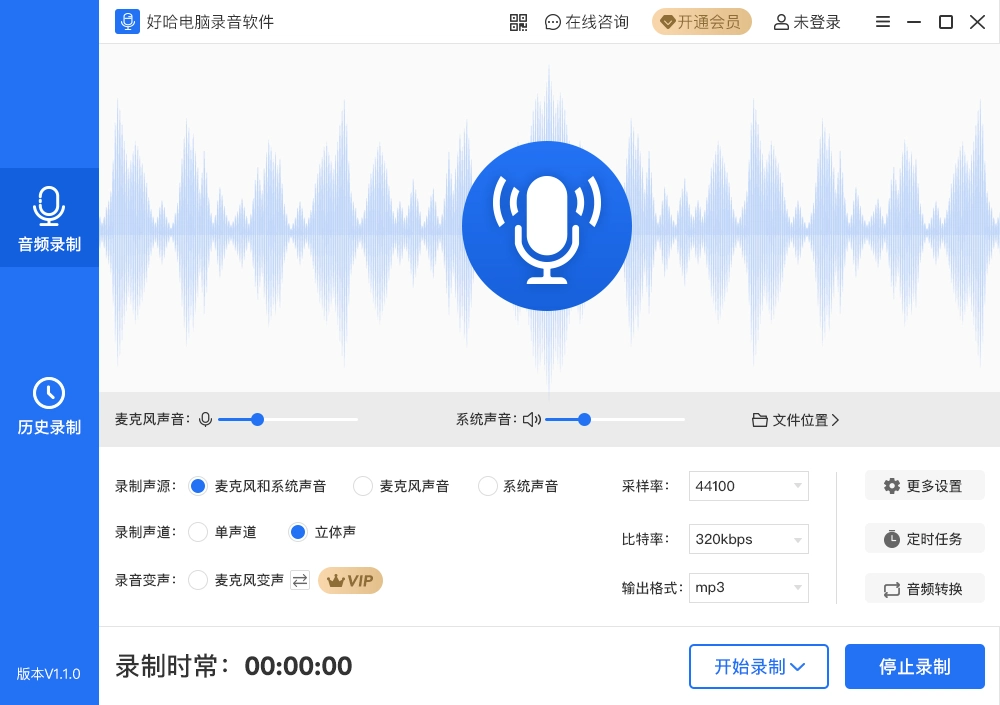
1. 操作逻辑非常直白,没有复杂的音轨概念。首次启动后,主界面就是一个大的圆形录音按钮。点击左上角菜单→设置→音频源,在这里选择“立体声混音”就能录电脑内部声音,选择“麦克风”就录外部人声,两个都选就是混合录音。
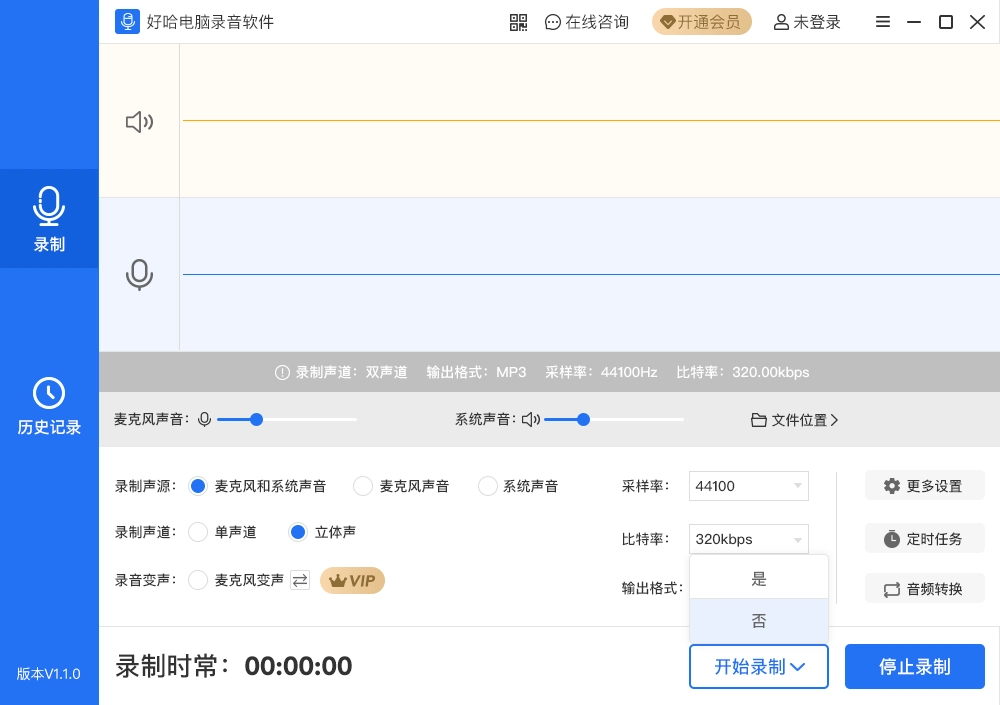
2. 实测录制一段在线播放的音乐,步骤很简单:先打开要录的声音源,然后切回好哈录音软件界面,点击红色的录音键,它就开始工作了。录制过程中可以随时暂停,录完点击停止,软件会自动弹出预览窗口,试听满意后点击“保存”按钮,选择MP3或WAV格式存到本地就行。
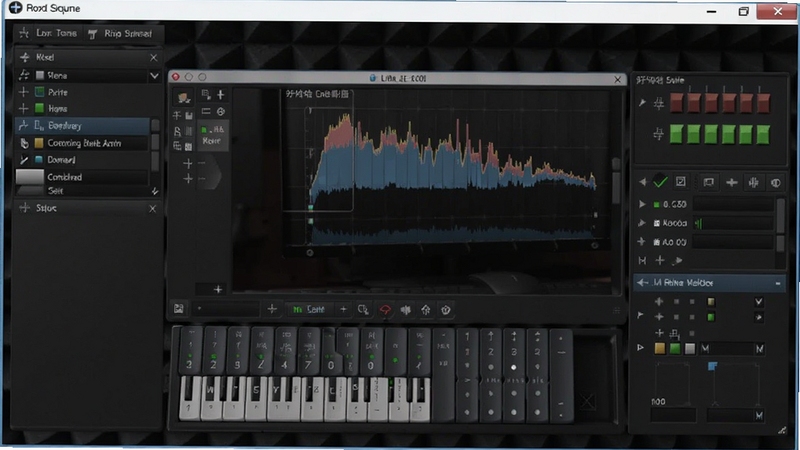
3. 针对低配电脑,软件也做了优化。在设置里可以调整采样率,默认的44100Hz就能满足大部分场景,没必要调到最高,这样能降低CPU占用。实测在4GB内存的老笔记本上运行,录制半小时的网课内容,内存占用稳定在200MB左右,没有出现卡顿或爆音的情况。
录好的音频文件一般保存在哪个文件夹?怎么更改存储路径?
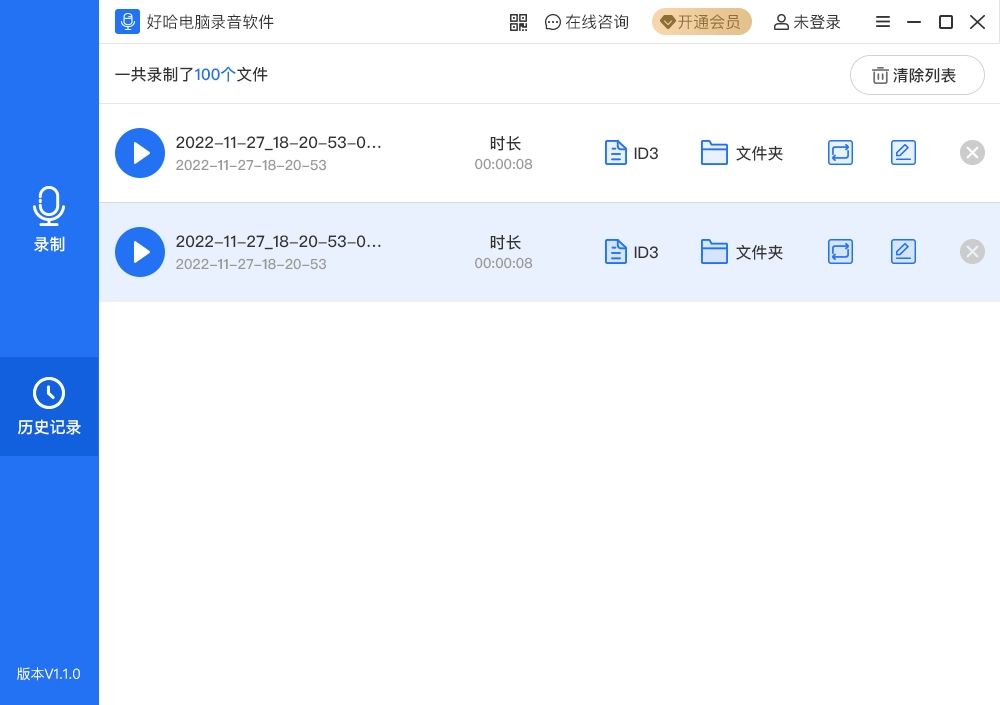
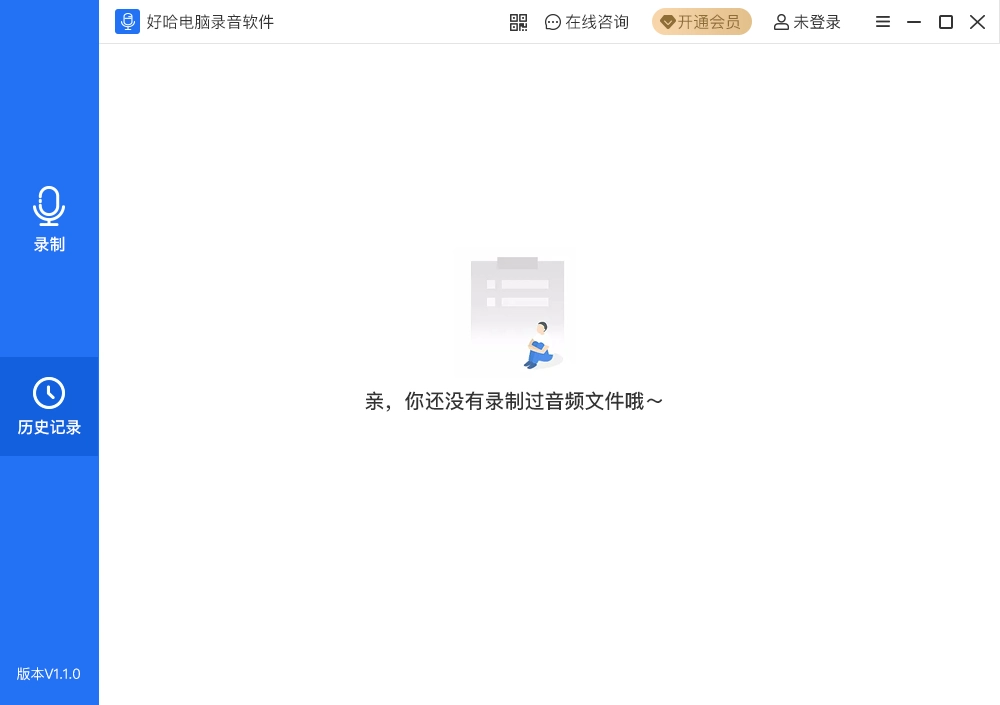
1. 默认的保存路径是在系统盘的“我的文档”下的“好哈录音”文件夹里,文件名会自动带上录制时间,方便查找。不过系统盘空间紧张的话,建议改一下位置。
2. 更改路径的方法:点击左上角菜单→设置→文件存储,点击“更改目录”按钮,选择你常用的D盘或E盘文件夹即可。这样以后录制的所有文件都会自动存到新位置,也方便后期整理和备份。
3. 小编实测发现,软件还支持自定义文件名前缀。在同一个设置页面里,可以输入“网课录音”或“翻唱练习”等前缀,录出来的文件就会像“网课录音-2024-05-20-10-30-05.mp3”这样命名,比默认的一串数字好识别多了。
用户答疑:关于好哈电脑录音软件的高频问题汇总
问:录制出来的声音没有声音,波形图是平的,怎么回事?
答:八成是音频源没选对。右键点击电脑任务栏右下角的喇叭图标,选择“声音设置”→“声音控制面板”→“录制”选项卡,检查“立体声混音”是否被禁用。如果是灰色的,右键启用它,然后重新打开好哈录音软件,在音频源里选“立体声混音”就正常了。
问:软件会偷偷修改浏览器主页或者捆绑安装其他软件吗?
答:从正规渠道下载的官方原版安装包,在安装过程中只要不勾选“附加安装”的选项,是不会捆绑任何第三方软件的。实测安装完成后,浏览器主页没有被篡改,后台进程也很干净,只有一个主程序在运行,安全纯净的信任描述不是空话。
问:可以只录麦克风声音而不录电脑系统音吗?
答:完全可以。在音频源设置里,只勾选“麦克风”选项,取消“立体声混音”的勾选即可。这个功能很适合用来录语音笔记或者进行游戏解说,不会把游戏背景音乐录进去。
问:录制的MP3格式文件能直接用手机播放吗?
答:可以的。软件默认输出的MP3格式是通用的音频编码,码率默认192kbps,无论是传到手机、放网盘还是发给微信好友,都能直接播放,不需要额外转换格式。
热门同款录音工具对比推荐
除了好哈电脑录音软件之外,市面上还有几款功能类似的工具,大家可以根据自己的习惯来选择。小编整理了一个表格,方便直观对比。
| 软件名称 | 核心优势 | 评分 |
|---|---|---|
| Audacity | 开源免费功能强大 | ★★★★☆ |
| 焦点播放录音 | 轻量级操作简单 | ★★★☆☆ |
| 捕获音频 | 支持定时录制 | ★★★☆☆ |
| 易用录音大师 | 中文界面无门槛 | ★★★★☆ |
| GoldWave | 专业音频编辑 | ★★★★☆ |
| 我的录音机 | 极简风格无广告 | ★★★☆☆ |
运行环境与配置建议
好哈电脑录音软件对硬件要求不高,下面是小编整理的配置参考,大家可以对照一下自己的电脑。
| 配置项 | 最低配置 | 推荐配置 |
|---|---|---|
| 操作系统 | Windows 7 64位 | Windows 10/11 64位 |
| 处理器 | 双核CPU 1.8GHz | 四核CPU 2.5GHz或以上 |
| 内存 | 2GB | 4GB及以上 |
| 声卡 | 兼容DirectSound | 支持ASIO驱动独立声卡 |
| 存储空间 | 50MB可用空间 | 100MB可用空间 |
如果你的电脑配置达到最低要求,就能流畅运行软件进行基础录音。想要录制高音质无损音频,建议使用推荐配置,并配备一个质量好点的麦克风。
小编实测小结与同类软件推荐
经过几天的深度使用,好哈电脑录音软件在核心功能上表现稳定,尤其是录音音质和操作便捷度给人留下不错印象。但也不是没有短板,实测发现软件界面UI设计偏传统,部分图标分辨率不高,在高分屏下略显模糊。另外,软件不支持直接剪辑音频,录完音想裁剪掉头尾空白,需要借助其他音频编辑工具完成。
不过对于单纯想把电脑声音录下来保存或分享的普通用户来说,这些缺点影响不大。整体来看,它是一款实用且容易上手的录音工具,软件官方合规上线,运行环境安全纯净。如果你需要一款无捆绑、操作简单的录音软件,可以放心下载体验。
应用信息
- 包名:好哈电脑录音软件
- 名称:好哈电脑录音软件
- 版本:0
- MD5值:eccf18185a948383f6f4633b4038467e
热门专题
本类最新





网友评论





热门推荐
本类排行
- 1adobe media encoder PC版v26.0.2 最新版本2.52G
- 2Kdenlive视频剪辑软件汉化版v26.04.2128.0M
- 3闪豆视频下载器电脑版v2026.06.0592.7M
- 4好好看pc版安装包官方下载v1.0.788.6M
- 5omofunpc官网下载v2.0.1112.1M
- 6Dopamine音乐播放器官方版v3.0.5122.0M
- 7ECHO音乐播放器最新版v26.6.1233.6M
- 8Recordly屏幕录制软件官方版v1.3.3207.9M
- 9YT Downloader下载YouTube视频工具便携版v10.6.8174.6M
- 10动漫共和国电脑端下载v1.4.427.1M