Adobe Media Encoder 2021 破解版
视频转换必备工具,批量处理超省心,支持多种格式预设,与Pr、AE无缝衔接,小编亲测稳定,强烈推荐! 发表评论
- 软件类别:媒体影音
- 软件大小:1,023.8M
- 更新时间:2026-09-09 02:30
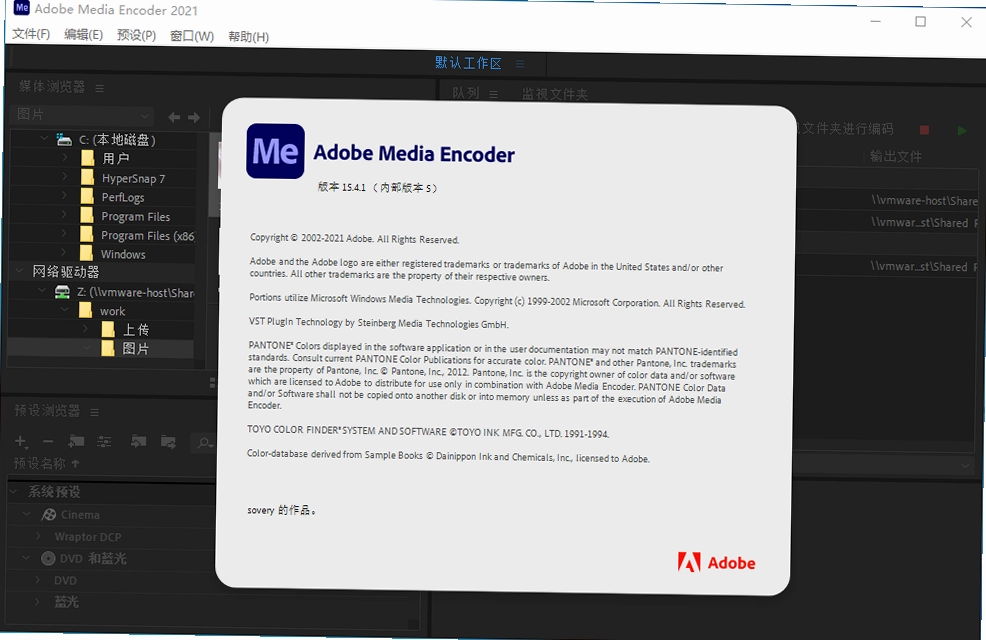
- 软件版本:v15.4.1.5最新版
- 软件语言:中文
- 软件等级:

- 软件厂商:Adobe
- 官方网址:https://www.adobe.com/hk_zh/products/med
- 备案号:
- 评分
- 立即下载
手机扫描下载
解锁会员功能
应用介绍
提到视频格式转换与批量编码,不少剪辑师首先想到的便是Adobe Media Encoder。这款软件在视频后期工作流中扮演着“中转站”的角色,它能够将Premiere Pro、After Effects等软件中的项目直接导出为多种格式,同时支持批量处理,大大节省了渲染等待时间。对于经常需要输出不同平台规格视频的用户来说,AME的预设功能非常实用,从社交媒体到电视广播,几乎覆盖了所有主流输出需求。笔者在实际使用中发现,它的队列功能尤其适合处理多集短片或不同版本的同一素材,只需简单拖拽即可完成设置。今天这篇文章,就来详细聊聊这款软件的下载方式、核心功能以及一些常见问题的解决办法。
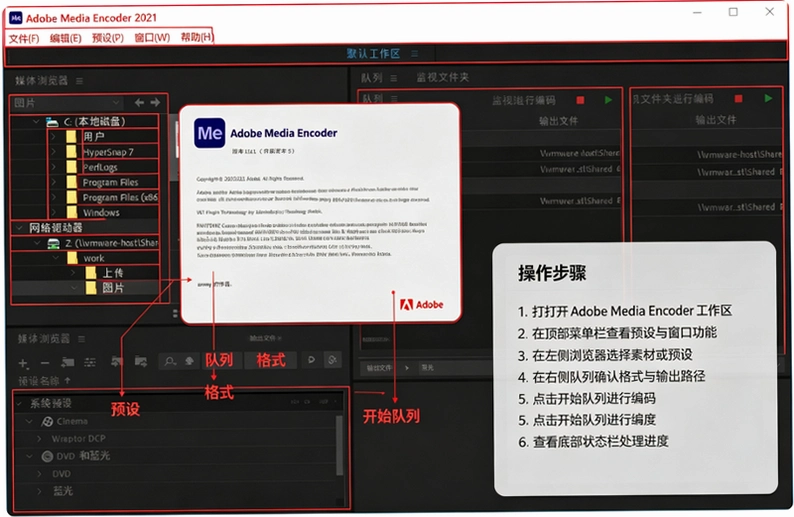
Adobe Media Encoder怎么处理批量视频转换?
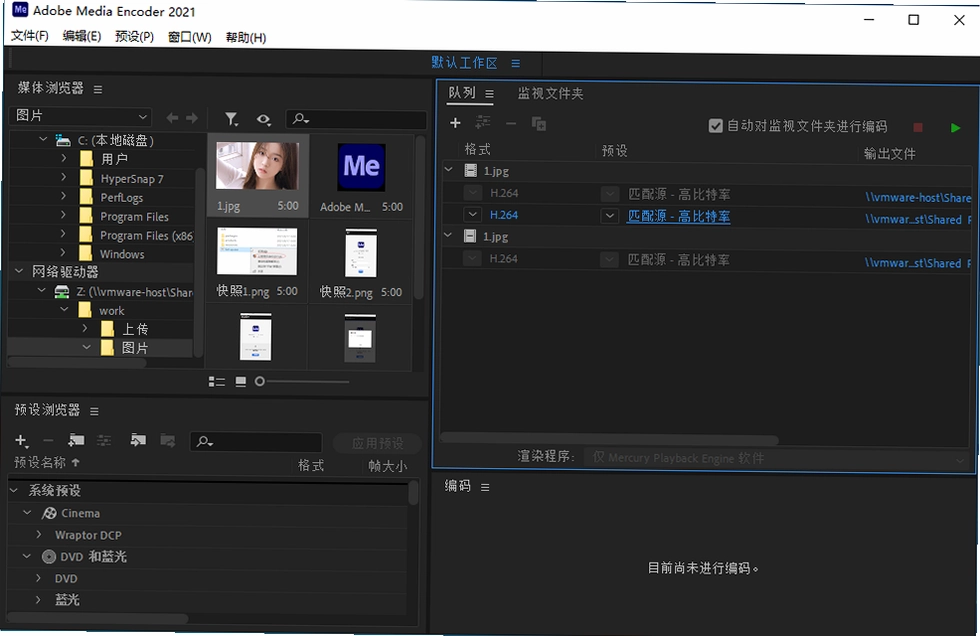
1.批量转换是AME最拿手的本事。打开软件后,点击左上角的“+”号,或者直接将视频文件拖入队列面板,就能添加多个待处理的任务。笔者习惯一次拖入十几个不同格式的素材,它们会整齐排列在队列中,等待统一处理。
2.每个任务都可以独立设置输出格式和预设。例如,你可以将第一个文件转为H.264的MP4,第二个转为QuickTime的MOV,而第三个则输出为GIF动图。点击每个任务右侧的“格式”下拉菜单,即可自由选择,非常灵活。
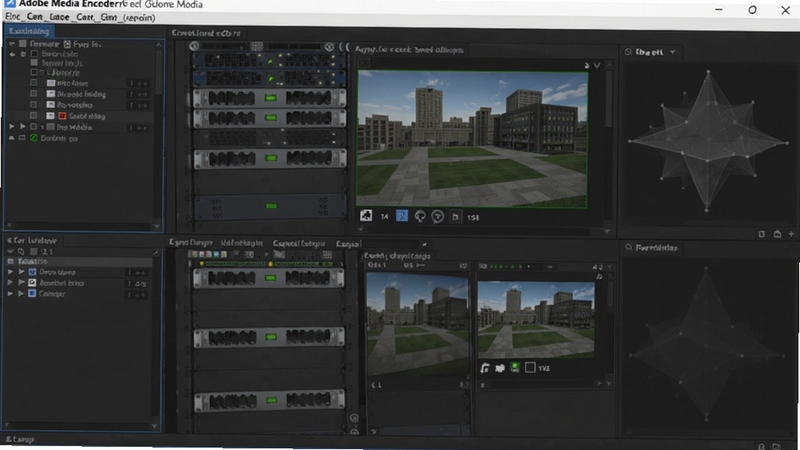
3.设置好所有参数后,点击队列右上角的绿色“启动队列”按钮,软件就会按照顺序逐个处理。处理过程中,可以实时预览进度,也可以随时暂停或取消某个任务,不会影响其他任务的执行。
4.需要注意的是,批量转换时尽量关闭其他占用资源的程序,尤其是同时运行Premiere或After Effects。笔者实测,在保持后台渲染的同时进行其他轻量办公,效率最高,但若处理4K或更高分辨率素材,还是建议耐心等待。
Adobe Media Encoder和Premiere Pro如何联动使用?
1.联动是AME最核心的优势之一。在Premiere Pro中完成剪辑后,无需单独导出,直接选择“文件”->“导出”->“媒体”,或者在时间轴面板按快捷键Ctrl+M,即可调出导出设置窗口。
2.在导出设置中,选择格式为“H.264”或你需要的其他编码,然后勾选“导出到Media Encoder队列”选项。点击“排队”按钮,当前剪辑项目就会自动发送到AME的队列中,等待编码。
3.此时,你可以继续在Premiere中编辑其他内容,AME会在后台独立进行编码工作,互不干扰。这种工作流对于需要频繁修改、多次输出的项目来说,能够节省大量时间。
4.另外,After Effects中的合成也可以同样方式发送到AME。在AE中,点击“合成”->“添加到Adobe Media Encoder队列”,即可无缝衔接。笔者常用这种方法同时输出多个版本的合成,例如不同分辨率或不同码率的版本,非常方便。
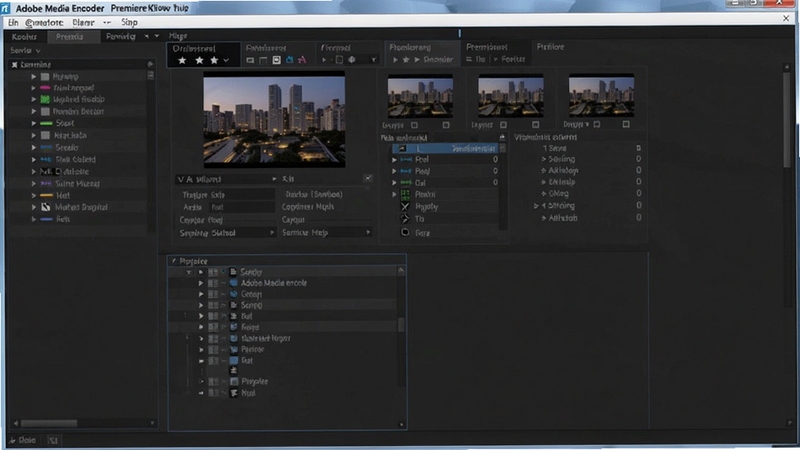
小编实测:Adobe Media Encoder资源占用与稳定性表现
1.为了测试AME的实际表现,笔者使用了一台配置为i7-10700K、32GB内存、NVIDIA RTX 3070显卡的电脑,将一段10分钟4K/30帧的视频转为H.264格式。整个转换过程耗时约6分钟,CPU占用率在70%左右,内存占用约4GB,GPU加速效果明显。
2.在批量处理20个1080P视频时,队列运行稳定,没有出现崩溃或卡死现象。不过,笔者发现如果在编码过程中频繁切换预览窗口,有时会导致预览画面卡顿,但编码任务本身不受影响。
3.低配电脑用户需要留意,若内存小于8GB,处理多任务时可能会感到吃力。笔者在另一台8GB内存的笔记本上测试,同时运行AME和Premiere时,系统提示内存不足,因此建议至少16GB内存以保证流畅。
4.此外,软件在启动时会自动扫描并加载系统编码器,首次启动可能稍慢,但之后启动速度会明显加快。总体来看,AME的稳定性值得肯定,官方原版资源在无捆绑安装的情况下,运行环境安全纯净,未发现异常后台行为。
Adobe Media Encoder常见问题与使用答疑
问题:为什么我导出的视频在播放器里没有声音?
答案:这通常是因为音频编码设置不匹配。在AME的导出设置中,检查“音频”选项卡,确保“音频格式”为AAC,并且采样率与源文件一致。另外,部分播放器不支持某些音频编码,换用主流播放器如PotPlayer或VLC通常可以解决。
问题:AME可以批量给视频添加水印吗?
答案:可以。在导出设置中,点击“效果”选项卡,找到“叠加”->“图像”,导入你的水印图片,调整位置和大小即可。你还可以保存为预设,以便下次直接套用。
问题:编码过程中电脑可以休眠吗?
答案:不建议。编码任务需要持续运行,如果电脑进入休眠状态,任务会中断。建议在系统设置中将“睡眠”改为“从不”,或者使用“阻止休眠”工具来保持电脑唤醒。
问题:如何让导出的视频体积更小?
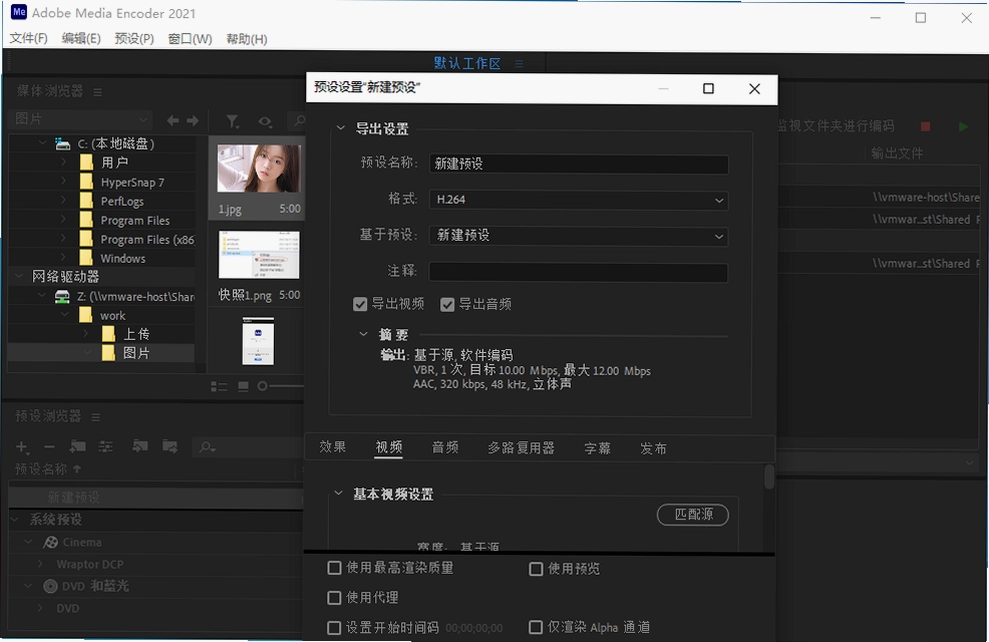
答案:在H.264格式下,降低“比特率设置”中的“目标比特率”即可有效减小文件体积。例如,将1080P视频的目标比特率设为8Mbps,画质损失不大,但体积会明显缩小。
Adobe Media Encoder同类软件推荐
| 软件名称 | 推荐理由 | 评分 |
|---|---|---|
| HandBrake | 免费开源,支持多平台 | ★★★★☆ |
| 格式工厂 | 功能全面,简单易用 | ★★★★☆ |
| XMedia Recode | 专业级转换,支持3D | ★★★★☆ |
| Any Video Converter | 内置屏幕录制与DVD刻录 | ★★★★☆ |
| FFmpeg | 命令行工具,功能强大 | ★★★★★ |
Adobe Media Encoder配置要求参考
| 配置项 | 最低配置 | 推荐配置 |
|---|---|---|
| 操作系统 | Windows 10 64位 | Windows 11 64位 |
| CPU | Intel Core i3 或 AMD 同等 | Intel Core i7 或 AMD Ryzen 7 |
| 内存 | 8GB | 16GB以上 |
| 显卡 | 支持DirectX 12的GPU, 2GB显存 | NVIDIA GTX 1060 或更高, 4GB显存 |
| 存储空间 | 4GB可用空间 | SSD 10GB以上可用空间 |
| 显示器分辨率 | 1280x800 | 1920x1080或更高 |
应用信息
- 包名:Adobe Media Encoder 2021 破解版
- 名称:Adobe Media Encoder 2021 破解版
- 版本:0
- MD5值:d72d2a1041f48edea258fac4fa94cb84
热门专题
本类最新



网友评论







 Windows 10
热门推荐
本类排行
- 1adobe media encoder PC版v26.0.2 最新版本2.52G
- 2Kdenlive视频剪辑软件汉化版v26.04.2128.0M
- 3闪豆视频下载器电脑版v2026.06.0592.7M
- 4好好看pc版安装包官方下载v1.0.788.6M
- 5omofunpc官网下载v2.0.1112.1M
- 6Dopamine音乐播放器官方版v3.0.5122.0M
- 7ECHO音乐播放器最新版v26.6.1233.6M
- 8Recordly屏幕录制软件官方版v1.3.3207.9M
- 9YT Downloader下载YouTube视频工具便携版v10.6.8174.6M
- 10动漫共和国电脑端下载v1.4.427.1M