易速数据恢复大师易数据恢复
误删文件真的让人头大,我试过好几个恢复工具,易速数据恢复大师操作算简单的,扫描也算快。电脑小白也能跟着提示弄,找回文件那一刻真的松口气。有需要的朋友可以先下载试试。 发表评论
- 软件类别:系统工具
- 软件大小:5.8M
- 更新时间:2026-09-13 00:37
- 软件版本:v6.8.1.0硬盘深度扫描恢复
- 软件语言:简体中文
- 软件等级:

- 软件厂商:
- 官方网址:暂无
- 备案号:
- 评分
- 立即下载
手机扫描下载

应用介绍
易速数据恢复大师,名字听着挺专业,其实就是个帮普通人找回误删文件的工具。上周我朋友把部门季度报表整个文件夹清空了,回收站也顺手倒掉,当时脸都白了。后来用这个软件扫描了俩小时,愣是把几十个Excel从一块已经格式化的移动硬盘里捞了回来。这类事在生活里太常见了U盘插拔时提示未格式化、手机照片误删、内存卡在相机里突然读不出来。你越急越乱操作,数据越难救。
与其到处找不靠谱的维修店花大几百,不如先自己动手试试。易速数据恢复大师支持从电脑硬盘、U盘、SD卡、CF卡、相机存储介质里恢复文件,连分区格式化后的数据也能翻出来。扫描和恢复全程在本地电脑上跑,不会把文件传到什么服务器,隐私方面不用提心吊胆。
不过话得说回来,软件不是万能的。文件被覆盖写入太多、硬盘有物理坏道,那谁来了也难办。但作为第一道防线,它确实能解决大部分“手滑”造成的麻烦。下面我把实际用的过程、优点和坑都摊开讲,你看完心里就有数了。
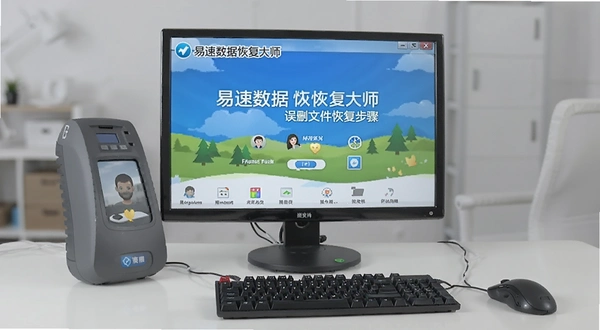
整个操作界面不算花哨,功能分区一眼能看明白。左侧是扫描模式列表,中间是设备选择区域,右侧是开始按钮。对不熟悉电脑的人也算友好。
从双击图标到进入主界面,大概三秒钟,没有捆绑安装那种恶心人的弹窗。软件体积不大,装在老笔记本上也不觉得拖慢系统。
误删文件后第一步该干嘛?用易速数据恢复大师怎么找回
1.打开软件,默认停在“误删除文件恢复”模式。这个模式专门对付回收站清空、Shift+Delete永久删除的情况。
2.选对盘符是关键。比如文件原来在D盘,就点选D盘,别选错成C盘系统盘,那样扫描费时且结果不准确。
3.点击“开始扫描”,进度条走的时候可以干点别的,但最好别往那个盘里写新数据。我扫一个500G的机械硬盘用了大概40分钟,如果是固态硬盘会快不少。
4.扫描结果按文件夹和文件类型排列,能预览图片和文档内容,确认是自己要的再勾选恢复。恢复时建议把文件保存到另一个盘,避免覆盖。
实际操作里有个贴心细节扫描过程中随时可以暂停,先看已找到的部分文件。如果目标文件已经出现,直接选中恢复就行,不用傻等全盘扫完。
和Windows自带的“以前的版本”功能比,这个软件不依赖系统还原点,也不要求你提前开启文件历史记录。很多时候系统还原点根本没开,等出事才发现啥都没有。
有个情况得提醒:文件删除时间超过三个月,而且那个盘经常存新东西、删旧文件,恢复成功率会明显下降。所以发现误删后,越早动手越好,别拖。
格式化后又写入了新数据,分区恢复还能行吗
分区格式化不等于数据彻底消失,只是文件系统里的索引被清空了。易速数据恢复大师针对这种情况单独做了“分区格式化恢复”模式。
我试过把一张32G的SD卡用相机格式化,然后拍了大概20张照片,再用这个模式去扫。结果是之前存的大部分照片都找回来了,新拍的那20张也完好无损。不过有些文件打开后显示损坏,可能是存储块被新数据占用了一部分。
具体操作路径:主界面选“分区格式化恢复”→选择被格式化的分区(如果分区没了就选“丢失分区”让软件自己找)→开始扫描。扫描结果里会把“已删除”和“丢失”的文件用不同颜色标出来,看起来直观。
这里得说个实话,如果格式化后你往里拷贝了半个盘的新文件,那旧文件被覆盖的概率就很高了,神仙软件也救不回来。所以碰上格式化,先别急着用,赶紧找恢复工具才是正路。
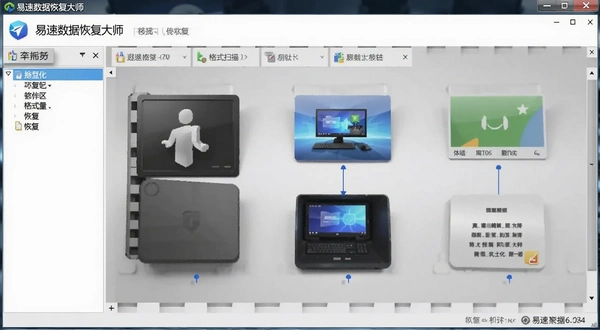
另外,软件还带了“深度恢复”功能,能绕开文件系统直接按底层数据特征去扫。这个模式耗时很长,我扫一个1T的硬盘花了差不多6小时,但确实能翻出一些普通扫描找不到的碎片文件。适合那种“死马当活马医”的场景。
硬盘咔咔响或者变得特别慢,先检测坏道再决定要不要恢复
硬盘有坏道是数据丢失的常见原因之一。易速数据恢复大师内置了“磁盘坏道检测”工具,虽然不是专业级MHDD那种程度,但能帮你初步判断硬盘健康状况。
操作很简单:主界面点“工具”→坏道检测→选择硬盘→开始。检测过程会以绿色、黄色、红色块显示扇区状态,红色就代表有坏道了。
如果坏道数量不多,你可以尝试用“磁盘克隆”功能先把整盘镜像到一个健康硬盘上,再对镜像文件做数据恢复。这样能避免在坏盘上反复读写导致损伤扩大。
我拿一块有几十个坏道的旧笔记本硬盘试过,克隆一个80G的分区花了将近3小时,中间有几次进度卡住不动,但最后镜像还是做完了。之后在镜像上恢复文件,成功率比直接在坏盘上操作高不少。
不过要提醒的是,如果硬盘有物理损伤(比如磁头碰盘片),通电时间越长损坏越严重。这种情况别自己瞎折腾,赶紧关机找专业数据恢复机构。
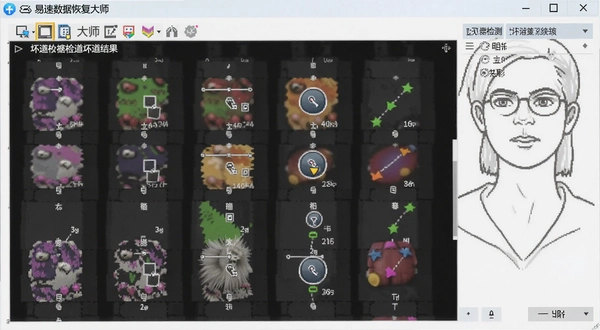
软件在扫描大容量硬盘时CPU占用会飙到70%以上,内存占用也接近1G,但还在可接受范围。老电脑可能会感觉风扇狂转,但没到卡死的地步。
操作门槛高吗?和同类软件比有什么不一样
| 对比项 | 易速数据恢复大师 | 某知名国外软件 | 某国产免费软件 |
|---|---|---|---|
| 扫描速度(500G机械) | 约40分钟 | 约1小时 | 约30分钟 |
| 误删恢复成功率 | 中高 | 高 | 中等 |
| 深度恢复功能 | 有 | 有 | 无 |
| 坏道检测 | 有 | 无 | 无 |
| 磁盘克隆 | 有 | 无 | 无 |
| 中文界面 | 良好 | 一般 | 良好 |
| 价格 | 适中(按年) | 昂贵(按年) | 免费但功能少 |
上面表格是我个人使用的真实感受,不代表绝对标准。易速的优势在于功能整合扫描、深度恢复、坏道检测、克隆都塞在一个软件里,不用来回切换工具。
缺点也有,它的文件预览功能支持的格式不算多,有些RAW格式照片无法预览,只能恢复出来再看。另外恢复大文件时偶尔会卡顿,需要等一会儿。
同类软件推荐:这几款也值得试试
| 软件名称 | 适用场景 | 评分 | 备注 |
|---|---|---|---|
| Recuva | 轻量误删恢复 | ★★★★☆ | 免费小巧 |
| EaseUS Data Recovery Wizard | 全场景恢复 | ★★★★★ | 功能全面 |
| 追回数据 | 格式化恢复 | ★★★★☆ | 国产易用 |
| DiskGenius | 分区恢复+坏道修复 | ★★★★★ | 老牌工具 |
| R-Studio | 专业深度恢复 | ★★★★☆ | 适合技术人员 |
| PhotoRec | 文件签名恢复 | ★★★☆☆ | 开源免费 |
| 易我数据恢复 | 全场景恢复 | ★★★★☆ | 口碑不错 |
这几款软件各有侧重,Recuva适合偶尔误删文件的普通用户,免费版够用;DiskGenius在分区管理上更专业,恢复功能只是其中一部分;R-Studio适合懂电脑的人去折腾。
如果你只是偶尔一次误删,不需要装太多工具,易速数据恢复大师一个就能覆盖大部分需求。但如果是专业做数据恢复的,那可能还得备上R-Studio这种更底层的工具。
运行易速数据恢复大师需要什么电脑配置?
| 配置项 | 最低要求 | 推荐配置 |
|---|---|---|
| CPU | Intel Core i3 或 AMD 同级别 | Intel Core i5 及以上 |
| 内存 | 2GB | 8GB及以上 |
| 显卡 | 无独立显卡要求 | 无特殊要求 |
| 硬盘空间 | 软件安装需200MB,恢复需另备空间 | 建议有足够空间存放恢复文件 |
| 操作系统 | Windows 7 及以上 | Windows 10/11 |
实际测试中,我在一台2015年的老笔记本(i5-5200U、4GB内存)上运行,扫描500G机械硬盘时内存占用约800MB,CPU占用在50%-80%波动,系统整体还能勉强操作,但会有些卡顿。
如果电脑配置太低(比如2GB内存),建议关闭其他程序再运行,否则扫描大容量硬盘时容易内存不足闪退。
有没有快捷键让操作更顺手?
| 快捷键 | 功能 |
|---|---|
| Ctrl+S | 开始扫描 |
| Ctrl+P | 暂停扫描 |
| Ctrl+R | 恢复选中的文件 |
| Ctrl+E | 导出文件列表 |
这些快捷键是我自己摸索出来的,官方帮助文档里没写全。用习惯了能少点几次鼠标,效率提升挺明显。
用户答疑:关于易速数据恢复大师的常见疑问
问:软件安全吗?会不会偷偷上传我的文件?
答:我在使用时特意用防火墙监控过网络连接,软件在扫描和恢复过程中没有产生任何网络传输行为,只在检查更新时连接官方服务器。恢复的文件也只在本地保存,这点可以放心。
问:为什么我扫描出来的文件有些打不开?
答:文件损坏可能因为存储介质有物理坏道,或者文件已经被部分覆盖了。软件能扫到文件名不代表内容完整。建议先看预览,如果预览不了,恢复出来大概率也打不开。
问:扫描到一半卡住不动了怎么办?
答:可能是硬盘有坏道导致读取卡顿。可以强制停止扫描,换用“深度恢复”模式,或者先做磁盘克隆再扫。别硬等,有些坏道会让扫描一直停滞。
问:为什么我恢复照片后电脑上显示不了缩略图?
答:这可能是因为文件属性被标记为“隐藏”或“系统文件”。在文件夹选项里勾选“显示隐藏文件”就能看到。另外,部分RAW格式需要专业看图软件才能预览。
问:软件占内存大吗?我电脑比较老怕带不动。
答:实际体验下来,空闲时内存占用约200MB,扫描时占用会飙到600MB以上。如果你电脑内存只有4GB,建议扫描时别开太多其他程序,否则容易卡死。
问:免费版和付费版差别大吗?
答:免费版只能恢复少量小文件(具体数量视版本而定),而且不能选择文件类型。付费版功能全开,但价格不算便宜。如果你只是偶尔恢复几个文档,免费版可能够用;要恢复大量照片视频,还是得付费。
问:为什么我下载后提示注册?
答:安装时如果勾选了“创建桌面快捷方式”之类的选项,可能会附带注册引导。但软件本身是支持离线使用的,不注册也能扫描和预览,只是恢复功能受限。
应用信息
- 包名:易速数据恢复大师
- 名称:易速数据恢复大师
- 版本:0
- MD5值:36865395df6d4e773c1ec61e06e69f9e
热门专题
 手机图片恢复软件大全
手机图片恢复软件大全是一个专注于图片恢复工具聚合的页面,适用于安卓和iOS设备用户。本合集覆盖了多种类型的数据恢复软件,包括手机数据恢复精灵破解版apk、壁虎数据恢复安卓版、卓师兄微信恢复大师、开心手机恢复大师iPhone数据恢复工具、苹果恢复大师iOS数据恢复、比特苹果恢复大师iPhone恢复大师、疯师傅苹果恢复大师iMyFoneD-Back、dr.fone数据恢复下载、万兴恢复专家万兴数据恢复专家等。同时收录了腾讯手机管家下载安装、百








本类最新





网友评论







 Windows 11
热门推荐
本类排行
- 1vivo手机助手安卓资源管理工具v2.2.4.10资源管理版45.0M
- 2VMware Workstation虚拟机软件PC多系统运行工具v10.0.4.53926虚拟机多开491.1M
- 3金舟图片压缩软件金舟压缩宝v3.5.5.0批量压缩工具80.4M
- 4逗逗游戏伙伴二次元AI桌宠PC版v0.5.8.2桌面互动伴侣109.0M
- 5全能王C盘清理全能王c盘清理大师v2.0.0.9系统盘瘦身工具3.9M
- 6Startup Delayer启动延迟工具v3.0.0.365启动项管理5.6M
- 7iCare Data Recovery数据恢复工具v4.0.0.0文件找回工具3.3M
- 8VMware Workstation PlayerVMware Playerv16.1.2.8432虚拟机运行215.3M
- 9Molili Claw当贝龙虾部署平台v1.1.1.0电脑版28.6M
- 10谷歌拼音输入法Google拼音v2.7.25.128 智能联想输入15.7M