亿图流程图制作软件亿图图示
流程图老手推荐,亿图流程图制作软件画图超顺手,模板多到挑花眼,保存云端换电脑接着画。想快速出图就选它,下载不亏。 发表评论
- 软件类别:图形图像
- 软件大小:58.0M
- 更新时间:2026-09-18 03:49
- 软件版本:v8.3.2.550专业绘图
- 软件语言:简体中文
- 软件等级:

- 软件厂商:深圳市亿图软件有限公司
- 官方网址:https://www.edrawsoft.cn/
- 备案号:粤ICP备09032210号-4
- 评分
- 立即下载
手机扫描下载
应用介绍
亿图流程图制作软件拿来做跨部门协作流程图、技术架构图或者项目排期图,比在纸上画了拍下来发群里要靠谱得多。以前我们组做需求评审,流程图全靠PPT硬画,改一个分支就得拖半天框线,最后大家看的是同一张图,理解却完全不在一个频道上。后来换了这套工具,整个流程梳理直接在电脑上完成,导出PNG放到文档里也清晰,日常用到的泳道图、时序图都能快速搞定。
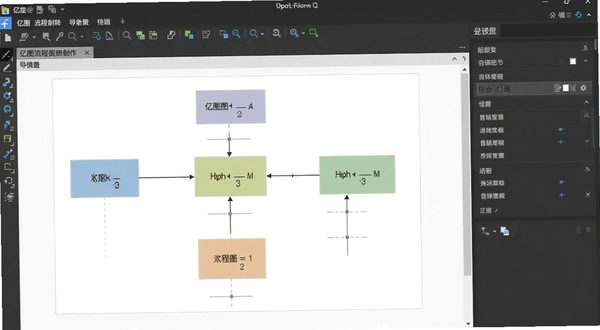
这软件最大优势是它不自带“劝退”属性。很多人一提到专业绘图工具,第一反应是学习成本高,界面密密麻麻全是面板。亿图这版把常用功能摊平了放,左边是图库和模板,中间画布,右侧属性栏,基本照着Visio的习惯来,但按钮更少,文字提示更直白。像我这种没受过专业训练的人,花半小时看一遍内置引导,就能拖拽出第一张像样的流程图。而且它存文件默认走云空间,换电脑办公不用拿U盘来回拷。
实际画图过程中,智能对齐线和自动吸附很省事,框线不会歪七扭八。连接线绕障碍、跨泳道自动走桥接,这些小细节做得到位。需要多人协同时,分享链接给同事,对方用网页版就能看和批注,不用强制所有人装客户端。如果你是帮领导做汇报材料,内置的主题配色一键换风格,比自己在PPT里调半天色值高效得多。
下面从模板应用、常见操作、真实使用感受几个方面细说,想快速上手可以重点看第二部分。
套用模板改图快不快?怎么换主题风格?
很多人画流程图不是从零开始拖框,而是想找个现成的改一改。亿图图示(亿图流程图制作软件另一个常用叫法)在开始页直接铺了模板瀑布流,点“新建”就能看到分类:流程图、组织架构图、网络拓扑图、思维导图都有。搜索框输入关键词,比如“采购审批”,会返回好几套不同样式的模板。
选定模板后进入编辑界面,改文字直接双击,删减分支右键选择“删除分支”就行。想换整体配色,选中画布空白处,右侧属性栏点“页面样式”,里面有预设的几套配色方案,包括深色背景、红黑商务、蓝灰科技感等。如果对预设不满意,可以点“主题颜色”里的自定义色块,单独调整填充色和线条色。
实际操作路径:点击顶部菜单栏“设计”→选择“主题”下拉面板→鼠标悬停预览效果→单击应用。每次换主题,画布里所有图形的颜色、字体、线条粗细都会同步更新,不需要手动一个个改。这点比用Visio改样式快很多,Visio换主题经常出现个别形状颜色不变的情况,还得手动覆盖。另外,模板里的图形都是矢量对象,拖动调整大小不模糊,放大到200%看边缘还是清晰的。
有一点要提醒:模板库虽然丰富,但部分高端模板(比如特定行业的架构图)需要会员才能用。普通免费用户可用的模板数量也够日常画流程图了,只是样式相对基础,导出时左下角会带一个小水印。如果你只是内部沟通用,水印不影响阅读;要拿去对外发正式文档,得考虑开通会员或者用截图工具裁掉边缘。
导出图片模糊吗?怎么把流程图插入Word文档?
画完图总要发出去给别人看,导出格式是否清晰直接影响专业度。亿图流程图制作软件支持导出为PNG、JPEG、PDF、SVG、Word、Excel、PPT等多种格式。日常最常用的是PNG和PDF两种。
导出PNG时,建议在“文件→导出→图片”里把分辨率调高,默认可能是96dpi,画布内容多的话放大看会发虚。手动把dpi调整到200以上,图片清晰度明显提升,插入Word或者PPT里印刷出来也没问题。PDF导出适合存档或者打印,矢量格式无论放大多少倍都不会失真。
具体操作路径:点击左上角“文件”→选择“导出”→选择“图片(PNG)”→在弹出窗口里设置保存路径和文件名→点击“分辨率”下拉框选择“200dpi”或“300dpi”→确定导出。如果你想把图直接嵌入Word文档编辑,也可以选择导出为“Word文档(*.docx)”,软件会自动把流程图转成一张图片嵌入到Word里,排版基本不乱。
实际体验中,导出速度挺快,一个上百个节点的复杂架构图,导出PNG也就十来秒。对比之前用在线网页版画图,导出时经常排队等待,还限制每日导出次数,桌面版没这些限制,离线状态下也能正常导出。有一点要批评:导出SVG格式时,如果图形里用了特殊字体,其他电脑打开可能字体缺失导致排版偏移,建议用SVG前先确认接收方电脑安装了同款字体。
多人协作和云储存到底好不好用?跨平台同步会不会丢数据?
这软件主推的卖点之一就是跨平台和云储存。实际注册账号后,默认有1GB免费云空间,画完的文件点保存会自动同步到云端。我试过在Windows台式机上画了一半的架构图,关电脑回家用MacBook打开亿图软件,登录同一账号,文件已经在列表里,双击打开接着画,没有出现内容丢失或版本冲突。
分享协作功能在右上角“分享”按钮里,可以生成一个链接,设置“仅查看”或“可编辑”权限。接收方不需要安装软件,用浏览器打开链接就能查看完整图形内容,如果开了编辑权限,对方在网页端也能拖拽修改,修改后云端版本会更新,原文件里能看到修订记录。这个功能对跨部门确认流程图非常实用,不用把文件传来传去还担心版本对不上。
但说实话,网页版编辑体验比桌面版差不少,打开大文件时页面滚动有点卡顿,图形对齐操作也不那么精准。网页版适合应急查看和简单批注,真要做复杂编辑还是得回到桌面客户端。另外,免费云空间只有1GB,如果你经常画高分辨率大图或者存很多模板文件,空间很快会满。满了之后不会自动清理旧版本,需要手动去云盘删除不需要的文件,有点麻烦。
安全方面,文件传输走HTTPS加密,本地文件也可以设置打开密码。不过密码找回流程做得一般,要是忘记密码,只能通过绑定手机号验证找回,没有备用邮箱方式。
亿图流程图制作软件基础操作步骤(表格详解)
针对刚接触绘图工具的用户,我把最常用的五个操作步骤整理成表格,按顺序操作不会出错。
| 操作目标 | 具体操作路径 | 注意事项 |
|---|---|---|
| 新建流程图 | 双击桌面图标启动→点击“新建”→选择“流程图”分类→双击空白模板 | 也可从模板库选预设模板 |
| 添加图形 | 左侧符号库选择图形→按住鼠标左键拖拽到画布中 | 松开鼠标后图形自动吸附网格线 |
| 连接两个图形 | 鼠标悬停在图形边缘出现连接点→按住左键拖向另一个图形连接点→松开 | 连接线自动避开其他图形障碍 |
| 添加文字标注 | 双击图形内部→输入文字→点击画布空白处确认 | 文字大小可在右侧属性栏调整 |
| 保存到云端 | 快捷键Ctrl+S→点击“保存到云”→选择文件夹→确定 | 免费空间1GB,注意剩余容量 |
这套流程基本覆盖了画一张图从零到保存的全过程。熟练之后,画一张中等复杂度的审批流程图(二三十个节点)大概只要十几分钟,比手绘再拍照整理快得多。
画流程图时有哪些提高效率的小技巧?
除了基础拖拽,软件里有些隐藏效率功能值得一试。比如批量修改文字格式:按住Ctrl键依次点击多个图形,或者用鼠标框选一片区域,然后统一在右侧属性栏修改字体大小或颜色,所有选中图形会同步变化,不用一个一个改。
还有“自动布局”功能,在“开始”菜单里找到“排列”→选择“自动布局”,软件会把你画得歪七扭八的图形重新排列整齐,分支层级自动对齐,线条走线也重新规划。这个功能对整理复杂架构图特别有用,省去手动拖动对齐的时间。不过自动布局后有些手动调整过位置的图形会被打乱,建议用之前先保存一份副本。
快速复制图形也有快捷键:选中图形按Ctrl+D,原位复制一个重叠的图形,用鼠标拖开即可。比Ctrl+C再Ctrl+V少一步对齐操作。想批量添加相同样式的图形,可以选中一个图形,右键选择“添加多个形状”,输入数量,软件会按固定间距自动排列一行,适合画重复性高的流程图元素。
实际体验中,软件自带符号库分类很细,比如“箭头形状”“基本流程图”“泳道”等,查找起来方便。但符号库加载速度一般,首次打开某分类时需要几秒缓冲,如果网络不好可能会出现空白,需要重新点击一下分类标签刷新。另外,自定义符号库功能需要把常用图形拖到“我的库”里,下次直接从我的库拖出,提高绘图效率。
同类流程图绘制软件怎么选?各有啥优缺点?
市面上的绘图软件不少,为了帮你快速决策,我挑选了几款主流产品做了对比,涵盖不同使用需求。
| 软件名称 | 核心优势 | 适用场景 | 推荐指数 |
|---|---|---|---|
| 亿图流程图制作软件 | 模板多,易上手,跨平台同步 | 办公绘图综合需求 | ★★★★☆ |
| Microsoft Visio | 专业标准,企业集成强 | 企业级架构图 | ★★★★★ |
| 百度脑图 | 免费在线,轻量级思维导图 | 头脑风暴记录 | ★★★☆☆ |
| ProcessOn | 在线协作,社区模板丰富 | 远程团队协作 | ★★★★☆ |
| draw.io | 开源免费,支持本地存储 | 技术文档绘图 | ★★★★☆ |
| Lucidchart | 多人实时协作,集成Google Drive | 跨国团队协作 | ★★★★☆ |
如果你追求专业性和企业级集成,Visio依然是标杆,但价格昂贵且仅限Windows。如果你需要在线协作且预算有限,ProcessOn和draw.io值得考虑,但功能深度不如桌面软件。亿图流程图制作软件在性价比和易用性上找到了平衡点,适合大多数办公场景。
运行亿图流程图制作软件需要什么电脑配置?
这软件对硬件要求不高,但为了流畅编辑大文件,还是建议参考以下配置。
| 硬件项 | 最低配置 | 推荐配置 |
|---|---|---|
| CPU | 1GHz及以上处理器 | Intel i5或AMD Ryzen 5及以上 |
| 内存 | 2GB | 8GB及以上 |
| 显卡 | 集成显卡即可 | 独立显卡,1GB显存以上 |
| 硬盘 | 500MB可用空间 | SSD固态硬盘,剩余空间2GB以上 |
| 操作系统 | Windows 7 SP1 32/64位 | Windows 10/11 64位 |
实际测试中,一台i3处理器、4GB内存的老笔记本也能流畅打开软件并编辑几十个节点的流程图,但导入超大PDF文件或进行3D预览时会有明显卡顿。建议办公电脑内存至少8GB,这样同时开浏览器和多个文档也不会觉得吃力。
亿图流程图制作软件快捷键大全
熟练使用快捷键能显著提升画图速度,下面列出我整理的常用快捷键。
| 快捷键 | 功能说明 |
|---|---|
| Ctrl + N | 新建文件 |
| Ctrl + S | 保存文件 |
| Ctrl + Z | 撤销上一步操作 |
| Ctrl + Y | 重做撤销的操作 |
| Ctrl + D | 快速复制选中图形 |
| Ctrl + A | 全选画布内容 |
| Ctrl + G | 组合选中图形 |
| Ctrl + Shift + G | 取消组合 |
| 方向键 | 微调选中图形位置 |
| Shift + 拖动 | 水平或垂直移动图形 |
这些快捷键覆盖了日常编辑最常用的操作。你可以把鼠标放在工具栏按钮上,悬停提示也会显示对应快捷键,用几次就能记住。
用户常见疑问解答(FAQ)
问题1:亿图流程图制作软件和Visio比,哪个更容易上手?
如果你是新手,亿图更友好。Visio功能更强大但界面复杂,很多工具按钮藏得深,初次使用者需要较长时间摸索。亿图把高频功能放在显眼位置,模板更贴近国内使用习惯,比如自带了许多中国式审批流程模板。我拿给部门里几个不太擅长软件操作的同事试用,他们普遍反馈亿图的上手难度更低。
问题2:免费版有哪些限制?会不会用着用着强制收费?
免费版可以正常使用绝大部分绘图功能,但导出图片会在左下角带一个小的水印,且部分高级模板(比如部分架构图、平面图模板)需要会员才能使用。云储存空间只有1GB,超过后需要删除旧文件或付费扩容。软件不会强制弹窗收费,只是在你点击会员专属功能时会提示升级,不影响基本绘图流程。
问题3:在亿图里画的图,能导入到Visio里编辑吗?
亿图支持导出为Vsdx格式(Visio的专用格式),实测用Visio打开后图形基本保留,但复杂图形的某些属性(比如自定义形状数据、部分线条样式)可能会丢失或变形。反之,Visio文件也可以通过亿图的“导入”功能打开,兼容性算不错,但无法保证100%还原,建议在转换前备份原文件。
问题4:软件运行时会占用多少内存?会非常卡顿吗?
根据我的实测,打开软件并新建空白画布时,内存占用大概在200-300MB左右。打开一个包含五六十个图形的大文件后,内存占用会上升到500-800MB。对于现在主流的8GB内存电脑来说压力不大。但在低配电脑(4GB内存)上,如果同时开启其他大型软件,切换画布时会有明显延迟,甚至出现未响应的情况。建议画大型图时关闭不必要的后台程序。
问题5:有没有什么明显的短板或不足?
有几点真实感受:一是软件启动速度不算快,从双击图标到进入主界面大概需要5-8秒,相比轻量级工具有点慢;二是部分操作逻辑不够统一,比如右键菜单里有些功能没有快捷键,需要频繁点击鼠标;三是云同步偶尔会延迟,明明点了保存,换台电脑打开时却发现不是最新版,需要手动刷新同步状态。另外,软件在低分辨率屏幕(1366x768)下显示有些拥挤,部分面板需要滚动才能看全。
应用信息
- 包名:亿图流程图制作软件
- 名称:亿图流程图制作软件
- 版本:0
- MD5值:590d20af70cf10fc77674c9138d39849
- 隐私政策:点击查看
热门专题
 10. 电脑软件合集
电脑软件合集专题页汇聚了日常办公、学习与系统维护中高频使用的热门工具,覆盖文档处理、驱动管理、笔记记录、PPT查看等多种场景。无论你是学生、职场人士还是自由职业者,都能在这里找到适配Windows系统的免费下载资源。本合集收录了WPSOffice电脑版64位、WPS教育版、WPS助手、DriverGeniusProfessional驱动精灵专业版、MicrosoftOfficePowerPointViewer、MicrosoftOfficeOneNote、MicrosoftOfficeMobile、MicrosoftOfficeShareP
 WPS Office电脑版64位下载v12.1.0.28043 一站式智能办公
下载大小:300.5M
 Driver Genius Professional驱动精灵专业版v10.0.0.712驱动备份还原工具
下载大小:11.8M
 Microsoft Office PowerPoint ViewerPPT查看器v14.0.4763.1000便携查看器
下载大小:60.8M
 Microsoft Office OneNote数字笔记软件v16.0.12730.20250笔记整理工具
下载大小:7.7M
 Microsoft Office Mobile软件v16.0.19426.20100
下载大小:335.5M
 Microsoft Office SharePoint Designer 2007SharePoint设计器v1.0网页布局工具
下载大小:462.7M
 产品经理常用软件合集
产品经理常用软件合集页面聚合了原型设计、思维导图、流程图绘制、3D建模等多类办公效率工具,适用于Windows、macOS和安卓设备。其中包含AxureRP原型设计工具、墨刀Axure中文替代工具、XMind2023电脑版下载安装、SketchUpPro草图大师2026中文免费版、SketchUpPro2021中文版、SketchwarePro完整汉化版、FotoSketcher相片转素描、AutodeskSketchBook安卓版下载、AdobeXD破解版免费下载、XMind思维导图制作工具、XMind思维导图2021最新






本类最新


网友评论







 Windows 11
热门推荐
本类排行
- 1Adobe Dimension 2021中文激活版v2021 3D视觉创作利器1.76G
- 2AutoCAD Map 3D 2023中文激活版v26.0.37.2 破解版3.66G
- 3SketchUp Pro 2025中文破解版v25.0.660 完整版2.16G
- 4Adobe Bridge 2023中文激活版v13.0.9.785 最新版1.22G
- 5sketchup pro草图大师2026中文免费版v26.1.252 正式版1.86G
- 6SketchUp Pro 2023中文激活版v23.1.319 最新版963M
- 7SketchUp Pro 2024中文破解版v24.0.594 最新版1.08G
- 8Sketchup Pro 2022中文版(草图大师2022)v2022windows版455M
- 9浩辰CAD2026永久激活版v2026 全新2D设计平台512M
- 10浩辰CAD2022永久激活版v2022专业版465M