Subtitle Edit字幕编辑器
字幕编辑选SubtitleEdit就对了,时间轴调整超精准,OCR识别也省事,免费无广告,做字幕的朋友值得一试。SubtitleEdit老用户推荐。 发表评论
- 软件类别:媒体影音
- 软件大小:7.4M
- 更新时间:2026-09-18 01:12
- 软件版本:v3.5.16.0字幕精准校对
- 软件语言:英文
- 软件等级:

- 软件厂商:
- 官方网址:https://www.nikse.dk/subtitleedit/
- 备案号:
- 评分
- 立即下载
手机扫描下载
应用介绍
做视频的人大概都遇到过这种糟心事:字幕时间轴对不上,一句话还没说完画面就切走了;或者下载的外挂字幕是乱码,根本没法用。Subtitle Edit就是来解决这些问题的,它能把字幕文件里每一句的显示时间精确到毫秒级调整,支持SRT、ASS等几十种常见格式互转,还内置了波形图同步工具,看声音波形就能手动把字幕卡在正确位置。网上那些免费字幕工具大多只能改改文字,真要逐句校对时间轴还是得靠这种专业软件。
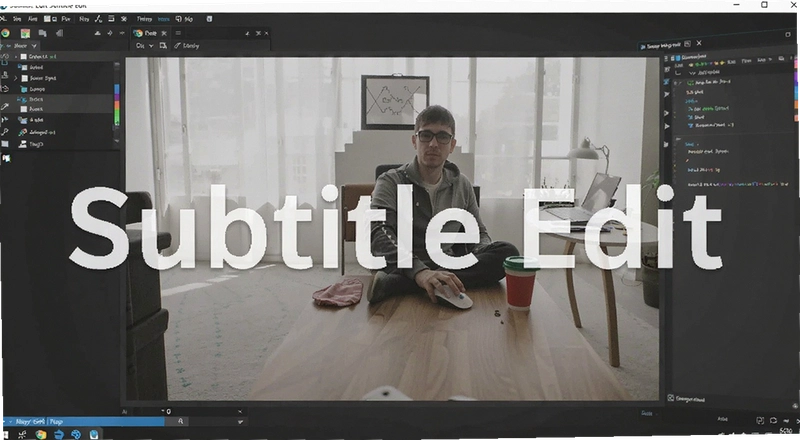
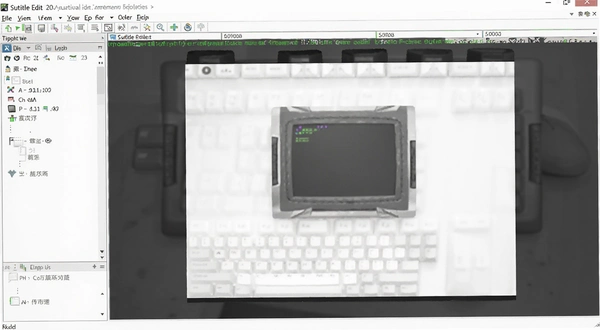
这次拿到的是3.5.16.0版本,界面还是熟悉的简洁布局,主窗口左边是字幕列表,右边是视频预览和波形图。初次打开可能会觉得按钮有点密,但用顺手之后效率确实高。软件完全免费,没有功能限制,也不弹广告,这点在同类工具里相当难得。
很多人以为字幕编辑就是把文本改改错别字,实际干活才知道,时间轴同步才是真正磨人的环节。Subtitle Edit提供了多种辅助手段:可以听音频自动打点,可以看波形图手动拖拽,还能用内置的语音识别引擎根据人声位置自动生成时间轴。对于从网上下载的字幕和视频不匹配的情况,直接选“调整所有字幕”输入偏移量,一键就能整体平移。
怎么用Subtitle Edit快速给视频配字幕
第一次上手的人建议先花十分钟熟悉流程:打开软件后拖入视频文件,再加载一个空字幕文件,播放视频听到一句话结束就按一下键盘上的“插入时间轴”快捷键,软件会自动把当前时间记下来。等整段视频过完,所有时间点都标好了,再逐句补上文字内容。这个方法虽然原始,但胜在准确,适合没有字幕文件的纯手工制作场景。
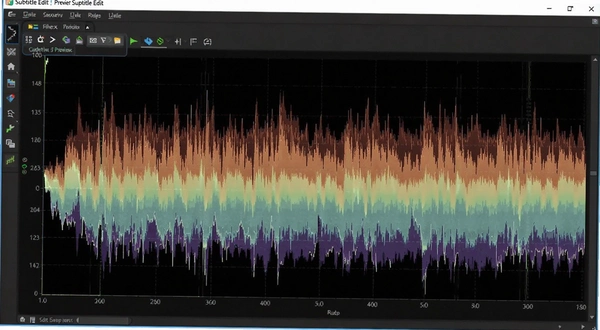
如果手里已经有文字稿,效率更高的是“语音识别”功能。点击菜单栏的“音频→从音频创建字幕”,软件会调用Windows自带的语音引擎识别对白,自动生成带时间轴的字幕草稿。识别率跟录音质量关系很大,清晰的对白能到八成以上,背景音嘈杂就需要手动修正了。另外工具栏上有个“波形图”按钮,点开后能看到音轨的起伏,人声出现的波形明显有个凸起,拖动字幕条对准这些凸起位置,比纯靠耳朵听要精准得多。
遇到双语字幕需要合并的情况,用“导入字幕”功能把第二条字幕文件加载进来,然后通过“工具→合并字幕”选择上下排列方式即可。软件还支持从视频文件里直接提取字幕流,碰到MKV内封字幕想转成独立SRT文件,用这个功能几秒钟就搞定。
Subtitle Edit的OCR功能识别率怎么样
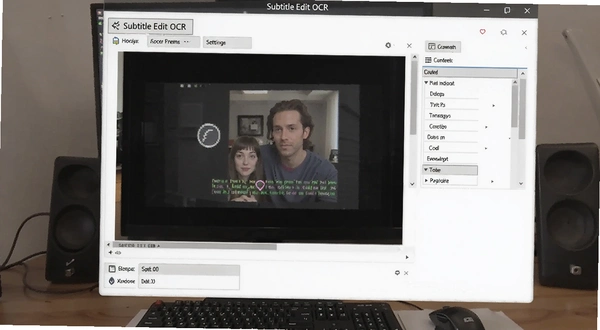
从DVD或蓝光原盘里提取字幕,经常会碰到图形格式的SUB或IDX文件,这种字幕没法直接编辑文字。Subtitle Edit内置了OCR文字识别模块,能把图片里的字幕转成可编辑的文本。实测了一段清晰度不错的《老友记》DVD字幕,识别率大概在九成左右,个别字母混淆的地方手动改一下就行。设置里可以切换Tesseract引擎,如果觉得默认引擎不准,装上中文语言包后用第二种引擎重新识别,准确度会有明显提升。
这里分享一个实用小技巧:识别前先在“选项→设置→OCR”里把“图像预处理”的对比度增强和去噪点都勾上,处理带阴影或描边的字幕时不容易出错。另外软件支持批量处理整个文件夹里的字幕文件,放一晚上第二天起来直接收结果,省事不少。
Subtitle Edit有哪些隐藏的实用功能
除了基本编辑,Subtitle Edit还藏着不少进阶功能。比如“工具→修复字幕”能自动检查常见错误,包括重叠时间轴、超出屏幕边界的文字、重复行等,一键批量修正。做字幕最怕的就是不同软件之间编码不兼容导致乱码,Subtitle Edit在保存时会自动检测并转换编码格式,默认输出UTF-8带BOM,主流播放器都能正常识别。
对于需要翻译字幕的用户,软件集成了谷歌翻译和微软翻译接口,选中一句或全部分行,点击“翻译”按钮就能自动翻译。虽然机器翻译质量有限,但作为初稿参考再人工润色,能省下不少打字时间。需要做特效字幕的用户也可以在ASS格式下直接编辑样式代码,修改字体颜色、位置、滚动效果等,不用再去记复杂的ASS标签语法。
软件还支持字幕与视频实时预览,右侧窗口同步播放画面,调整文字位置或样式时能立刻看到效果。做卡拉OK字幕的朋友也可以利用“工具→卡拉OK”功能,按歌词节奏打点后自动生成逐字变色效果,虽然比不上专业卡拉OK软件,但应付普通需求绰绰有余。
| 功能名称 | 操作路径 | 适用场景 |
|---|---|---|
| 批量修复时间轴 | 工具→修复字幕 | 检查重叠、越界等错误 |
| 从视频提取字幕流 | 文件→从视频文件导入字幕 | MKV内封字幕转SRT |
| 语音识别生成字幕 | 音频→从音频创建字幕 | 无字幕视频快速初稿 |
| 自动翻译字幕 | 工具→翻译字幕 | 外文字幕转中文字幕 |
同类字幕编辑软件对比推荐
字幕编辑工具不算多,但每款侧重点不同。Aegisub是特效字幕党的最爱,ASS标签支持最全面;Arctime主打高效语音识别,操作界面更现代;Time Machine专注于时间轴调整,轻量简洁。下面这些软件在Windows平台上都挺常见,根据自己需求选就行。
| 软件名称 | 适用方向 | 评分 |
|---|---|---|
| Aegisub | 特效字幕制作 | ★★★★☆ |
| Arctime | 语音识别快速上字幕 | ★★★★☆ |
| Time Machine | 纯时间轴调整 | ★★★☆☆ |
| Subtitle Workshop | 老牌字幕编辑器 | ★★★☆☆ |
| SrtEdit | 国产字幕编辑 | ★★★☆☆ |
Subtitle Edit对电脑配置要求高不高
字幕编辑本身不算吃配置的活,但涉及视频预览和语音识别时,性能好一点体验会舒服些。官方没有公布明确的最低要求,根据实际运行情况,给出下面参考配置。分辨率高的视频素材在预览时占用资源会明显增加,建议至少8GB内存。
| 硬件项 | 最低配置 | 推荐配置 |
|---|---|---|
| CPU | 双核2.0GHz | 四核3.0GHz及以上 |
| 内存 | 4GB | 8GB及以上 |
| 显卡 | 集成显卡即可 | 独立显卡,支持硬件解码 |
| 硬盘存储 | 200MB可用空间 | 1GB可用空间(SSD更佳) |
老电脑也不必担心,软件启动速度很快,编辑纯文本字幕时基本感觉不到卡顿。只有在播放高清视频预览或者调用语音识别引擎时才会占用较多CPU资源,如果配置偏低,可以把视频预览窗口缩小,或者关闭波形图实时刷新,体验会流畅不少。
Subtitle Edit常用快捷键一览
熟练使用快捷键能显著提高字幕编辑效率,特别是逐句校对时间轴的时候,鼠标点来点去远没有键盘操作快。这里整理了一部分高频快捷键,方便大家参考。
| 快捷键 | 功能说明 |
|---|---|
| Ctrl+A | 全选所有字幕行 |
| Ctrl+Z | 撤销上一步操作 |
| Ctrl+C/V | 复制/粘贴字幕行 |
| F5 | 播放/暂停视频预览 |
| F6 | 插入当前时间轴 |
| F7 | 设置字幕结束时间 |
| Ctrl+Shift+S | 另存字幕文件 |
Subtitle Edit常见问题答疑
Subtitle Edit能从视频里直接提取字幕吗?
可以。打开软件后点击“文件→从视频文件导入字幕”,选择包含内封字幕的MKV或MP4文件,软件会列出检测到的字幕轨道,勾选需要的轨道就能提取出来。注意部分加密或特殊编码的字幕可能无法识别,这种时候需要先用其他工具把视频解封装,再单独处理字幕流。实测提取后的字幕时间轴保持原样,准确度很高。
Subtitle Edit导出的字幕在播放器里显示乱码怎么办?
多数情况是编码格式不兼容导致的。Subtitle Edit保存字幕时默认使用UTF-8编码,但部分老旧播放器只支持ANSI编码。遇到乱码可以在“文件→另存为”时手动选择编码格式,改成“ANSI”或“UTF-16LE”再保存。也可以使用“工具→修复字幕”里的编码检测功能,让软件自动判断原有字幕的编码并转换到正确格式。如果播放器是手机上的APP,建议统一使用UTF-8编码,兼容性最好。
Subtitle Edit的语音识别功能准确吗?
实话实说,识别率取决于视频音质和口音。在安静环境下录制、发音标准的对白,识别准确率能达到80%左右,但嘈杂背景或带有方言的对话就容易出错。软件自带的引擎基础识别还行,想要更高准确率需要安装额外的语言包。我的使用经验是:先用语音识别生成初稿,再配合波形图手动校对一遍,比自己纯手工打字快很多。另外识别过程中不能暂停,需要让视频完整播放一遍,时间成本要提前预估好。
Subtitle Edit会不会占用大量内存导致电脑卡顿?
编辑纯文本字幕时内存占用很小,基本在100MB以内。但加载高清视频预览后,内存占用会涨到500MB左右,同时打开多个视频或者处理超长字幕文件时可能接近1GB。如果你的电脑只有4GB内存,建议不要同时开太多其他程序。实测在8GB内存的机器上运行流畅,没有遇到明显卡顿。另外软件偶尔会出现内存未完全释放的情况,长时间挂机后内存占用会缓慢上升,重启一下软件就能解决。
Subtitle Edit能调整字幕的字体和颜色吗?
可以,支持ASS和SSA格式的字幕文件,这些格式允许定义样式。点击菜单栏“工具→样式管理器”可以新建或修改样式,包括字体名称、字号、颜色、描边、阴影等。需要注意SRT格式不支持这些特效样式,调整后保存时务必选择ASS格式。软件还支持批量替换样式,比如想把所有字幕颜色改成黄色,只需在样式管理器里改一处,全部字幕行都会同步更新。
应用信息
- 包名:Subtitle Edit
- 名称:Subtitle Edit
- 版本:0
- MD5值:70988e75495d31ed008bf2db71d360ba
热门专题
 电脑视频播放器大全
电脑视频播放器大全是一个专注于聚合各类视频播放软件的专题页面,面向需要下载本地播放器、网络影音工具的用户。无论你使用的是Windows电脑还是Android手机,这里都能找到对应的播放器资源。页面覆盖PotPlayer播放器电脑版、VLCMediaPlayer、KMPlayer开美播放器、MPC-HC、MPC-BE媒体播放器经典增强版、WindowsMediaPlayer、暴风影音等主流工具,同时也收录了potplayer播放器安卓版、kmplayer安卓版、暴风影音播放器安卓版等移动端






 视频字幕自动生成软件大全
视频字幕自动生成软件大全是一个专为视频创作者打造的聚合页面,汇集了当前主流的自动字幕生成与视频剪辑工具。无论你使用安卓手机、iPhone还是Windows电脑,都能在这里找到适配的软件资源。本合集覆盖剪映、CapCut国际版、B站必剪、快影、万兴喵影(FilmoraGo)、会声会影等热门应用,满足从短视频字幕快速生成到专业剪辑的全场景需求。这类软件通常对系统有一定要求:安卓设备建议Android7.0及以上,iOS建议iOS12以上,电脑端则需








 视频字幕提取软件大全
视频字幕提取软件大全专题聚合了当前主流的字幕提取、语音转文字与字幕制作工具,涵盖剪映电脑专业版、剪映国际版CapCut、快影破解版、快影官方版、快影宝、必剪手机版、讯飞听见同传、讯飞听见录音转文字免费版、SubtitleEdit、Aegisub等。适用设备包括Windows、macOS、Android和iOS,满足不同平台用户的需求。本合集面向视频创作者、自媒体运营者、学生及需要处理会议记录、课程字幕的人群,提供从自动识别字幕、提取硬字幕到手动

本类最新


网友评论







 Samsung_Galaxy_S25_Ultra
热门推荐
本类排行
- 1寒梦语音小秘书寒梦朗读器v1.2.0.3多语种朗读2.9M
- 2ryBDown快播百度影音地址批量提取器v2.1.0.0批量提取1.9M
- 3ryBDown快播地址批量提取器v2.1.0.0批量提取版1.9M
- 4StreamTorrent网络电视直播播放器v1.0.0.1流畅直播1.6M
- 5铃声助手铃声制作工具v2.0.0.0音频剪辑7.7M
- 6Adobe Premiere Elements 2025中文激活版v25.03.36G
- 7Movica电脑版下载v1.6.6 视频剪切合并1.3M
- 8TReader阅读器电脑版下载v1.0.0.0 txt阅读工具4.8M
- 9爱奇艺PC版下载安装v14.8.0.10198 高清流畅播放器85.5M
- 10酷狗音乐电脑版下载v20.1.41.27870 全功能音乐播放器117.6M