System Explorer系统资源监测工具
SystemExplorer小巧实用,查后台进程和启动项很有一套,系统卡顿时用它排查很靠谱。推荐给喜欢折腾电脑的朋友。 发表评论
- 软件类别:系统工具
- 软件大小:1.8M
- 更新时间:2026-09-22 16:53
- 软件版本:v7.0.0.5356系统进程监控
- 软件语言:英文
- 软件等级:

- 软件厂商:
- 官方网址:暂无
- 备案号:
- 评分
- 立即下载
手机扫描下载
应用介绍
System Explorer,很多老玩家习惯叫它“系统探险家”,是一款把System Explorer进程管理、启动项清理、系统监测整合到一起的免费小工具。它解决的最大现实问题就是:电脑变慢、开机卡顿、莫名其妙弹广告的时候,你能一眼看出是哪个程序在背后搞鬼。
平时我们用任务管理器,只能看到进程名字和CPU占用,想查某个进程的详细路径、数字签名、依赖的DLL,根本无从下手。System Explorer把这些信息全摊开了,甚至连某个进程关联了哪个服务、哪个计划任务,都给你列得明明白白。对于想自己动手排查电脑故障、又不想装全家桶的用户来说,这工具比单纯的任务管理器靠谱得多。
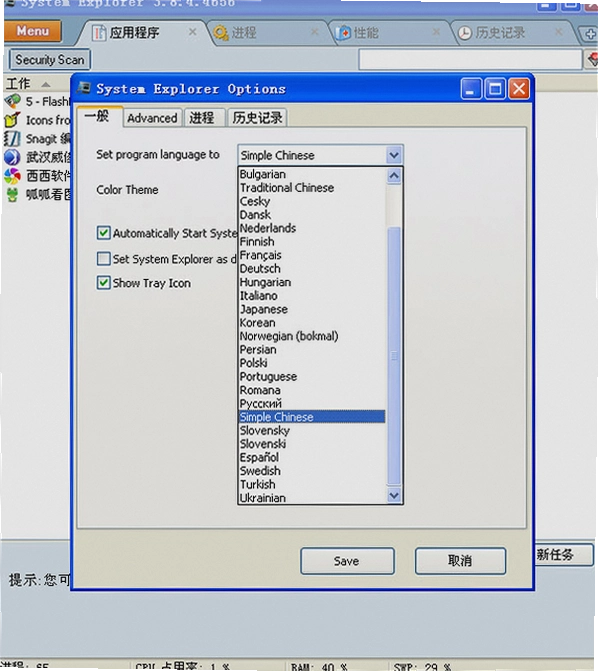
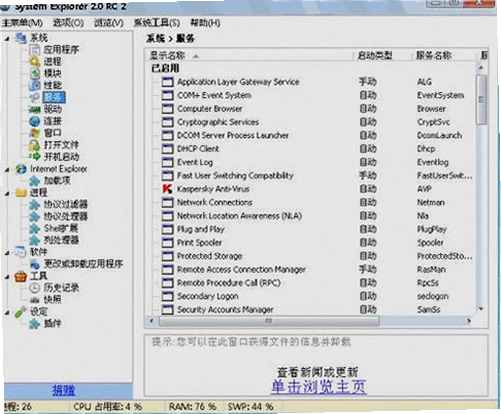
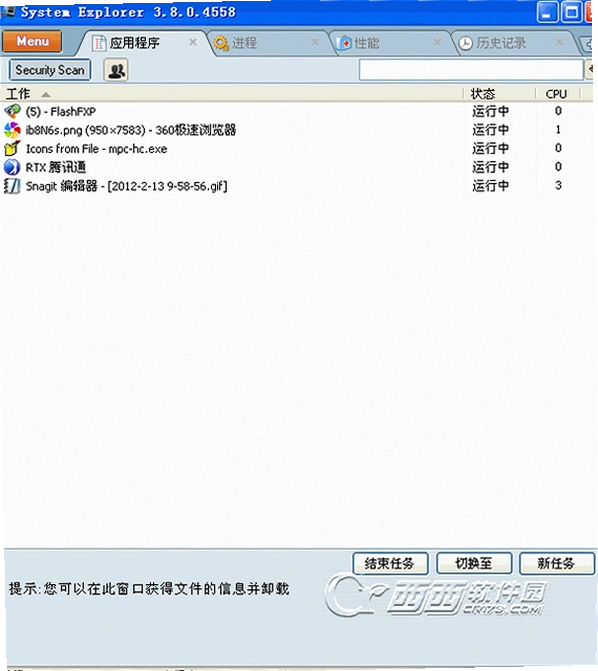
它的界面谈不上多漂亮,但胜在信息密度高。左边是导航树,右边是详细列表,点一下进程就能看到模块、网络、文件属性等一堆标签页,逻辑清晰,不绕弯子。
另外,它还内置了一个在线病毒检测功能,可以把可疑文件丢给几十个杀毒引擎一起扫。虽然不能完全替代杀毒软件,但作为辅助判断手段,确实能帮你减少误判。接下来,我会从实际使用的角度,把它的核心功能、操作细节、坑点都捋一遍。
怎么用System Explorer揪出后台“偷跑”的进程?
后台进程偷跑资源,是电脑卡顿最常见的原因。用System Explorer排查,比任务管理器高效不少。
操作路径是这样的:打开主界面,默认停在“进程”页。点一下顶部的“CPU”列,所有进程就会按占用率从高到低排序。这时候哪个程序在吃CPU,一眼就能看到。
但光是看占用还不够,你得知道它是什么来路。右键点击可疑进程,选择“进程属性”,在弹出的窗口里切到“映像文件”标签,能看到完整的EXE路径。如果路径在临时文件夹或者奇怪的目录,那就要留个心眼了。
再切到“模块”标签,能看到这个进程加载的所有DLL文件。我遇到过几次浏览器被注入广告DLL的情况,就是在这里找到的蛛丝马迹。找到可疑DLL后,右键选择“搜索互联网”,能直接跳转搜索引擎查这个文件的风评,特别方便。
如果你想彻底结束一个顽固进程,可以右键选择“结束进程”,如果提示权限不足,再用菜单栏的“文件→以管理员身份重启”来获取更高权限。实测下来,比系统任务管理器能搞定的进程多不少。
最后提醒一句:千万别看哪个占用高就乱杀。系统关键进程(比如System、svchost.exe)被强杀后,蓝屏重启是常有的事。不确定的话,先搜一下再动手。
除了进程管理,启动项控制也是System Explorer的拿手好戏。很多软件卸载后会残留开机自启项,拖慢开机速度。在左侧导航树点“启动”分类,可以看到所有开机启动的程序、服务、计划任务。右键点不需要的条目,选择“禁用”,下次开机就不会再自动运行了。比用系统自带的msconfig直观不少,还多了个“在线检查”功能,能帮你判断这个启动项是不是恶意软件。
System Explorer的进程监控和系统任务管理器有什么不一样?
最核心的区别在于信息深度。
任务管理器只能看到进程名、PID、CPU和内存占用,而System Explorer能额外显示每个进程的软件版本、公司名、路径、命令行参数、网络连接状态、打开的窗口标题等一大堆细节。这些信息在排查木马和恶意软件时特别有用。
举个例子,任务管理器里有个进程叫“svchost.exe”,看起来人畜无害,但System Explorer能告诉你它到底属于哪个服务组、加载了哪些DLL、对应的服务名称是什么。如果发现某个svchost.exe的路径不是C:\Windows\System32,那基本可以断定是伪造的。
另外,System Explorer还带了一个“历史记录”功能,可以记录系统运行期间所有进程的启动和退出时间。这个功能任务管理器完全没有。比如你想知道昨晚三点有没有程序偷偷运行过,打开历史记录一查便知。
不过也要说句公道话,任务管理器胜在轻量、系统自带、无需安装。System Explorer功能强大,但需要单独下载,而且界面信息量大,对新手来说一开始会有点懵。建议日常轻量监控用任务管理器,深度排查时再请出System Explorer。
在网络连接方面,System Explorer也做得比任务管理器详细。切到“网络”标签,能看到每个进程建立的TCP/UDP连接,包括本地端口、远程地址、状态。如果你怀疑电脑在偷偷上传数据,这里就能看到是哪个进程在连哪个IP。
System Explorer操作实用心得:从菜鸟到老鸟的进阶技巧
用了System Explorer一段时间,我总结了一些实用的小技巧,能帮你更快上手。
| 技巧 | 具体操作 | 适用场景 |
|---|---|---|
| 快速定位进程 | 在进程页按Ctrl+F,输入进程名或PID直接跳转 | 进程列表太长时快速查找 |
| 查看进程路径 | 选中进程→右键→进程属性→映像文件标签 | 判断是否为可疑程序 |
| 查看窗口信息 | 在进程上右键→窗口信息,能看到窗口标题、类名 | 分析某个弹窗是哪个程序弹出的 |
| 搜索文件信息 | 选中文件→右键→在线检查VirusTotal | 快速判断文件是否安全 |
| 导出进程列表 | 文件→导出进程列表,保存为txt或html | 远程求助时分享给他人分析 |
除了表格里的技巧,我再补充几个界面设置上的建议。默认列表字体偏小,眼睛看着累,可以在“查看→选择列”里勾选你关心的列,比如“CPU时间”、“内存增量”,同时把“自动刷新”间隔调成2秒,这样监控起来更顺手。
还有一个容易被忽略的功能是“系统监视器”,在左侧导航树底部。它能实时画曲线,显示CPU、内存、磁盘IO的使用率,类似一个小型性能监视器。如果你不想额外装监控软件,用这个就够了。
总而言之,System Explorer不是那种装完就扔的工具,而是越用越顺手。把常用的功能放在工具栏上,配合快捷键,操作效率能提升不少。
同类软件对比:System Explorer、Process Explorer、任务管理器谁更顺手?
市面上的进程管理工具不少,这里挑几款常见的做个对比,方便你选择。
| 软件名称 | 核心功能 | 特色 | 评分 |
|---|---|---|---|
| System Explorer | 进程管理、启动项、网络监控 | 信息全面,内置VirusTotal | ★★★★☆ |
| Process Explorer | 进程管理、DLL查看 | 微软官方工具,树状视图强大 | ★★★★★ |
| Process Lasso | 进程优先级调整、CPU限制 | 自动优化进程调度 | ★★★★☆ |
| Windows任务管理器 | 基础进程管理、性能监控 | 系统自带,轻量快捷 | ★★★☆☆ |
| Security Task Manager | 进程安全评估 | 对每个进程进行威胁评级 | ★★★☆☆ |
从表格可以看出,System Explorer在功能全面性上占优,而且免费。Process Explorer是微软官方的Sysinternals套件之一,稳定性没得说,但界面比较朴素,也没有启动项管理功能。Process Lasso更偏重性能调节,适合喜欢折腾的玩家。普通用户的话,建议先试试System Explorer,基本能满足90%的需求。
System Explorer运行需要什么样的电脑配置?
System Explorer本身对硬件要求不高,毕竟它不是一个大型软件。
| 配置项 | 最低要求 | 推荐配置 |
|---|---|---|
| 操作系统 | Windows 7 及以上 | Windows 10/11 64位 |
| CPU | 1 GHz 单核 | 2 GHz 双核或更高 |
| 内存 | 1 GB | 4 GB 及以上 |
| 显卡 | 无特殊要求 | DirectX 9 兼容显卡 |
| 硬盘空间 | 50 MB 可用空间 | 100 MB 可用空间 |
实测在老旧的双核CPU、2GB内存的电脑上运行,System Explorer的进程列表刷新会有轻微卡顿,但基本可用。内存占用大概在30-80MB之间,对于这类工具来说算正常水平。如果你电脑配置较低,建议关闭窗口动画效果,在“选项→外观”里取消“闪烁动画”和“图标特效”,能流畅不少。
System Explorer快捷键一览:让操作快人一步
熟悉快捷键能显著提升操作效率,System Explorer内置了几个常用的快捷键。
| 快捷键 | 功能说明 |
|---|---|
| Ctrl+F | 在当前页面中查找进程或文件 |
| Ctrl+D | 快速切换到“进程”页面 |
| Ctrl+M | 打开“模块”标签页(需要先选中进程) |
| Ctrl+N | 打开“网络”标签页 |
| Ctrl+S | 打开“服务”标签页 |
| Delete | 结束选中的进程 |
这些快捷键虽然不是很多,但覆盖了最常用的操作。我个人最常用的是Ctrl+F查找,因为进程列表太长时滚动找太费眼。另外,在“选项→键盘”里可以自定义快捷键,你可以根据自己的习惯调整。
关于System Explorer,你可能关心的几个问题
问题:为什么打开System Explorer时,杀毒软件会报警?
这主要是因为System Explorer使用了类似驱动级的API来访问系统底层信息,部分杀毒软件会将其识别为“风险工具”。实际上,只要你是从官网或可信渠道下载的,基本可以放心使用。如果不放心,可以在杀毒软件里添加信任。
问题:System Explorer的进程信息是不是太多了,会不会占用很多系统资源?
确实,信息量比任务管理器大得多。但资源占用方面,实测在Win10上,内存占用约50MB,CPU占用在0%到1%之间波动,不会影响日常使用。不过如果你开着“实时监控”功能,CPU占用会稍微高一点,建议只在排查问题时开启。
问题:System Explorer能替代杀毒软件吗?
不能。System Explorer只是一个辅助工具,它能帮你发现可疑行为,但无法提供实时防护。它的“在线检查”功能可以上传文件到VirusTotal,但需要你手动操作。所以,请务必搭配一款可靠的杀毒软件使用。
问题:在低配置电脑上运行System Explorer会卡吗?
会有一定卡顿,特别是切换标签页或刷新列表时。我的旧电脑是1.6GHz双核+2GB内存,运行起来能感觉到轻微延迟,但还能接受。建议低配用户关闭“图标特效”和“动画”,并把刷新间隔调到5秒以上。
问题:有没有遇到过权限不足的情况?
遇到过。如果你以普通用户身份运行,查看某些系统进程的属性时会提示“无法访问”。解决方法是右键点击System Explorer图标,选择“以管理员身份运行”。这是系统权限限制,不是软件bug。
问题:System Explorer支持查看Windows 11系统吗?
支持。在Windows 11上测试过,进程管理和启动项功能都正常。但由于系统更新频繁,个别新功能可能暂时无法完美兼容,建议保持软件更新到最新版。
总的来说,System Explorer是一款很实用的免费工具,但也有它的短板:界面略显老旧,学习曲线较陡,部分高级功能需要手动摸索。如果你愿意花点时间研究,它能成为你排查电脑问题的好帮手。
应用信息
- 包名:System Explorer
- 名称:System Explorer
- 版本:0
- MD5值:73a47ba6e089d1ec812ece690be0fc54
热门专题
 内存检测工具大全
内存检测工具大全是一个聚合硬件检测、性能测试与系统监控工具的下载资源合集页,面向需要排查电脑或手机硬件状态、评估整机性能、监测硬盘健康与内存占用的用户。本合集覆盖AIDA64硬件检测工具箱、GPU-Z显卡检测工具电脑版、aida64手机最新版、鲁大师系列(无线数据线、AI评测、官方版、游戏助手)、3DMark显卡性能测试工具、CrystalDiskInfo硬盘检测、CrystalDiskMark硬盘测速、ASSSDBenchmark固态硬盘测速、HDTune硬盘检测、Pas







本类最新




网友评论







 Windows 10
热门推荐
本类排行
- 1Easy Notes易记事v5.0.0.33桌面便签版6.1M
- 2存钱罐赚钱助手v2.0.1.0综合赚钱工具8.0M
- 37-Zip免费解压电脑端64位下载v26.2.0.0高压缩比解压1.3M
- 4百度输入法电脑版下载v6.1.13.13智能输入134.0M
- 5NovaBench显卡性能跑分工具电脑版下载v4.0.8.0 电脑跑分评测102.7M
- 6WinRAR解压软件电脑版下载v7.23.0压缩管理工具3.8M
- 7IOTA埃欧塔币价格行情走势APP官方版v6.163.0最新版392.8M
- 8EmEditor文本编辑器电脑版下载v20.6.0.0轻快编辑20.6M
- 9Intel处理器检测工具Processor Identification Utility电脑版下载v4.22官方版1.2M
- 10DeskDriveU电脑版下载v1.8.2桌面快捷方式管理688KB