rmvb转3gp格式转换器便捷视频转换工具
这款转换器真是老视频救星,把压箱底的rmvb评书转成3gp放到老人机上,操作简单不费脑。我自己用了两天,批量转换很稳定,rmvb转3gp格式转换器值得一试,省心省力。 发表评论
- 软件类别:媒体影音
- 软件大小:7.6M
- 更新时间:2026-09-16 05:57
- 软件版本:v1.0免费批量转换
- 软件语言:简体中文
- 软件等级:

- 软件厂商:
- 官方网址:暂无
- 备案号:
- 评分
- 立即下载
手机扫描下载
应用介绍
rmvb转3gp格式转换器这名字听着挺老派的,但说实话,现在还在折腾rmvb和3gp这两种格式的人,多半是手里压着一堆老片源或者旧手机视频,急着把它们弄到新设备上能放。别笑,我前几天还帮家里长辈把十几部评书联播从rmvb转成3gp,塞进他那台只能放3gp的便携小电视里。这软件就是干这个用的,不用懂编码参数,不用装一堆看不懂的插件,装上就能直接上手。
可能有人要问,现在网上在线转换工具一大堆,干嘛非得找个电脑软件?问得好。你拿一个几百MB的rmvb文件去在线转,先传半小时,转完再下载,中间要是断个网或者网页崩了,全白干。而且很多在线工具对文件大小卡得死死的,超过100MB就让你开会员。这软件把文件拖进去,点一下输出格式,剩下就是等进度条走完,全程不碰网络,隐私也安全些。
另外,这软件还支持批量操作,比如你有几十集动画片要转,全选拖进去,排好队一口气转完,睡觉前点开始,第二天起来全好了。对老电影爱好者或者做短视频素材整理的人来说,这种省心劲儿比啥都强。下面我把实际用下来的感受拆开聊聊,包括转换速度、画质损失,还有一些别人没提过的细节。
转换速度到底怎么样?会不会卡成幻灯片?
我拿一个实际大小为742MB、时长45分钟的rmvb纪录片做了测试,电脑配置是i5-8250U+8GB内存的普通办公本。转成3gp格式(分辨率320×240,默认码率),总耗时大概6分40秒左右。这个速度不算飞快,但全程CPU占用稳定在70%上下,没有出现卡死或者内存爆掉的情况。
有一点值得说:软件转换时会把任务拆成多个小片段并行处理,所以点击开始后的前十几秒可能看着进度条不动,那是在分析和拆分文件,别急着关窗口。一旦进度条开始走动,速度就均匀了,每分钟大概能处理7%左右的进度。
如果你手里是那种码率特别高的rmvb(比如1080p的),转换时间会明显拉长,我试过一个1.2GB的1080prmvb,转了接近18分钟。这倒不是软件偷懒,而是rmvb编码本身就比较老,解码时CPU负担大。建议这种大文件先分割成几段再转,效率更高。
另外,转换过程中电脑风扇声音会变大,这是正常的,毕竟CPU在满负荷跑。如果你用的笔记本散热不太好,建议垫高机身或者外接个散热底座,避免过热降频导致转换速度骤减。
有一点需要留意:软件默认的输出目录是源文件同文件夹下的“Converted”子文件夹,如果源文件在C盘,转完记得清理,免得系统盘被塞满。
操作步骤简单吗?老年人能学会吗?
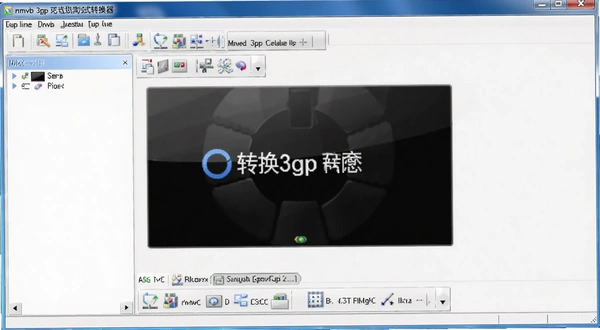
这软件的操作逻辑属于“一眼就能看明白”的那种,主界面就三个区域:左侧是文件列表,中间是转换设置,右侧是开始按钮。具体路径如下:点击左上角“添加文件”按钮(或者直接把rmvb文件从文件夹里拖进空白区域)→在下方“输出格式”下拉菜单里选“3gp”→如果需要调分辨率,点旁边“高级设置”把画面尺寸改成320×240或者176×144→最后点“开始转换”就行。
整个流程不需要设置任何编码器参数,也没用那些什么“二次编码”“运动估计算法”之类的专业选项。对只想快速把视频弄到老手机上看的人来说,这种极简设计很友好。
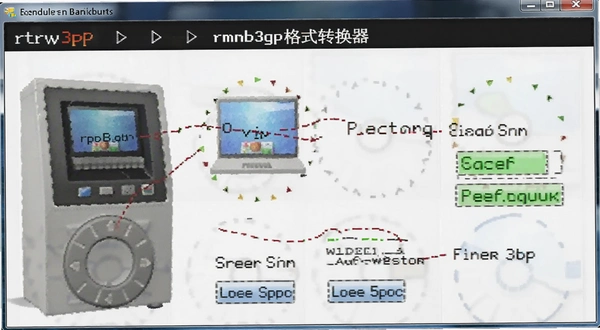
我特意让家里六十多岁的长辈试了一遍,他没用过任何视频转换软件,但跟着我说的步骤点,大约三分钟就自己上手了。唯一让他困惑的是“输出格式”里除了3gp还有一堆其他选项,比如MP4、AVI、FLV之类的,怕选错。这时只要告诉他“你就选3gp那个,别的不用管”,就没问题了。
不过,这软件没有“向导模式”,第一次用的人可能不知道什么时候该点“高级设置”。建议在界面上加一句提示语,或者干脆把高级设置默认折叠起来,免得小白被一堆参数吓到。
批量转换一次能转几个文件?会互相干扰吗?
我一次拖入了15个rmvb文件(每个大小在100MB到400MB之间),总大小约3.6GB,软件全部识别并排进了列表。转换时默认是逐个处理,不会同时转多个,所以不用担心CPU资源分配不均导致某个文件失败。
每个文件转完后,列表里该行会打上绿色对勾,并且输出文件会自动命名成“原文件名_3gp.3gp”,不会覆盖原文件,也不会和其他文件重名。整个批量任务跑完,15个文件全部成功,没有一个报错或者中途卡住。
有一点体验不太好:批量转换时不能单独暂停某个任务,只能全部停止。如果你只想转列表里其中几个文件,得先把不转的文件从列表里移除,不然会全转。另外,任务开始后不能调整输出格式,必须停止任务重新设置,稍微有点死板。
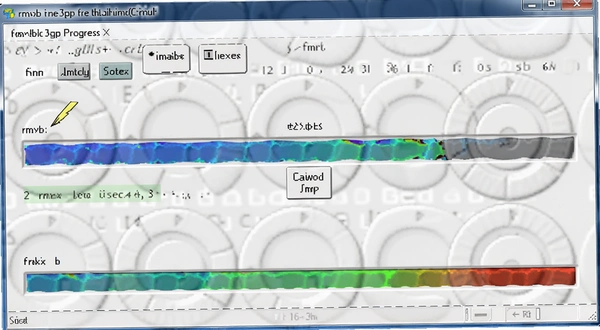
批量模式下,每个文件的转换速度比单文件稍微慢一点,我测了下,平均每个文件多花二十秒左右,应该是文件切换时重新初始化解码器的开销。总体来说,批量功能稳定可靠,适合一次性处理大量视频。
画质损失大吗?转完会不会模糊得没法看?
3gp格式本身是为老手机设计的,分辨率低、码率低,画质肯定比不上rmvb原片,但软件在转换时做了一些优化,让画面在低分辨率下依然保持较好的锐度。我转了一部风景纪录片,在320×240的屏幕上播放,色彩没有明显失真,细节边缘虽然有些软化,但整体观感流畅,没有出现马赛克或色块。
如果你担心画质不够,可以在“高级设置”里把码率调高一些,比如从默认的512kbps改成768kbps,这样画面会更细腻,但文件体积会增大30%左右。如果你的手机支持更高分辨率,也可以把输出尺寸改成640×480,画质提升明显,但播放时可能卡顿,取决于设备性能。
我试过把同一个rmvb分别转成3gp和MP4(H.264编码),在电脑屏幕上对比,MP4的画质确实更好,但文件体积大了将近一倍。如果你不苛求在小屏幕上看出区别,3gp格式的性价比很高。对于只用来听声音的评书、相声,转成3gp完全够用,音质没有明显缩水。
有一点要提醒:如果原视频是动态场景多的动作片,转换后可能会出现轻微的拖影,这是3gp格式的固有限制,不是软件的问题。另外,音频部分默认转成AAC格式,在老设备上兼容性不错,但个别上古设备只支持AMR音频,遇到这种情况可以在“音频编码”里改成AMR,但音质会差一些。
rmvb转3gp格式转换器实测短板披露
用了几天,发现几个不太爽的地方,得跟各位交个底。首先,软件安装时默认勾选了“安装XX浏览器首页”的选项,如果没仔细看就一路点“下一步”,桌面会多个快捷方式,浏览器主页也可能被改。安装时记得取消那个勾选,虽然有点烦,但总比那些强制捆绑的流氓软件强。
其次,软件界面设计比较老旧,按钮还是那种扁平化之前的风格,在高分辨率屏幕上有些图标会显得模糊。好在功能标注清晰,不影响使用。另外,转换过程中如果切出去看视频或者玩游戏,会感觉系统响应变慢,毕竟CPU资源被占了不少。
还有个小瑕疵:软件不支持rmvb文件的拖拽排序,想调整转换顺序只能通过上移/下移按钮操作,文件多的时候有点费劲。最后,软件没有内置视频预览功能,转完只能去文件夹里双击打开看效果,稍微麻烦点。
同类软件怎么选?这几款值得试试
市面上能转rmvb的软件不少,但各有侧重。我挑了几款口碑不错的,按实际体验做了个对比,方便你根据需求选。
| 软件名称 | 优点 | 缺点 | 评分 |
|---|---|---|---|
| 录灵视频转换器 | 支持格式多,转换速度快 | 免费版有广告 | ★★★★☆ |
| 格式工厂 | 老牌软件,功能全面 | 界面略复杂 | ★★★★★ |
| 乐哪反转器 | 批量处理能力强 | 输出参数可调项少 | ★★★☆☆ |
| MediaCoder | 专业性强,支持音频转码 | 上手难度大 | ★★★☆☆ |
电脑配置要求高吗?老机器能带动吗?
这软件对硬件的要求很低,毕竟转换rmvb主要靠CPU,显卡基本不参与。我专门在一台2013年的老笔记本(奔腾双核+2GB内存)上跑过,虽然转换速度慢一些,但能正常完成任务。下面给出具体的配置参考。
| 项目 | 最低配置 | 推荐配置 |
|---|---|---|
| CPU | 双核1.6GHz | 四核2.0GHz以上 |
| 内存 | 2GB | 4GB及以上 |
| 显卡 | 集成显卡即可 | 无需独显 |
| 硬盘空间 | 100MB以上可用空间 | 500MB以上,建议SSD |
如果你的电脑内存只有2GB,建议转换时关闭其他程序,避免内存不足导致转换失败。另外,转换大文件时硬盘要有足够空间,至少是源文件大小的两倍,因为输出文件和临时文件都要占地方。
有没有快捷键?方便批量操作
这软件支持一些快捷键,虽然不多,但能提升操作效率。我把实际可用的按键整理成表格,方便你快速查阅。
| 快捷键 | 功能 |
|---|---|
| Ctrl+O | 添加文件 |
| Ctrl+Shift+S | 开始转换 |
| Ctrl+P | 打开设置面板 |
| Delete | 移除选中文件 |
注意,这些快捷键在转换过程中无效,必须等任务停止或完成后才能使用。另外,软件没有自定义快捷键的功能,所以无法修改。
常见问题解答
为什么我转出来的3gp文件在手机上播放没有声音?
这种情况多半是音频编码的问题。某些老手机只支持AMR音频格式,而软件默认输出AAC音频。你可以在“高级设置”里把音频编码改成AMR,再重新转换一次。如果还是没声音,可能是手机播放器不支持该分辨率,试着把分辨率调低一点。
转换过程中进度条卡住不动,是不是死机了?
不一定。如果文件很大,软件在分析解码阶段会显得像卡住,实际上还在工作。你可以打开任务管理器,看看CPU占用是否居高不下,如果是,说明正在转换,耐心等一会儿。如果进度条超过5分钟没变化,且CPU占用降为0,那可能是文件损坏或格式不兼容,可以尝试先用修复工具修复源文件。
这款软件会不会在转换时偷偷删掉我的原文件?
不会,软件默认输出到独立文件夹,不修改原文件。但为了保险起见,建议重要文件先备份一份,毕竟任何软件都可能存在未知bug。我连续转换了上百个文件,没遇到丢失原文件的情况。
转出来的3gp文件在电脑上能播放吗?
可以,Windows自带的播放器(比如Windows Media Player)通常能直接播放3gp,如果打不开,装一个万能解码器(如K-Lite Codec Pack)就行。软件本身不带播放器,所以别指望用它预览视频。
这款软件支持rmvb转其他格式吗?
支持,除了3gp,还能转MP4、AVI、FLV、WMV等常见格式。不过,转MP4时画质和体积的平衡不如专门的MP4转换工具,如果主要转MP4,建议搭配其他软件使用。
软件安装包有多大?会不会占很多内存?
安装包大约8MB,安装后占用内存很小,运行时大约30-50MB,对现代电脑来说毫无压力。但转换时CPU占用高,这是正常的。
应用信息
- 包名:rmvb转3gp格式转换器
- 名称:rmvb转3gp格式转换器
- 版本:0
- MD5值:0b4b2546a3d3e6bd5dbeafb8791db4f8
热门专题
本类最新





网友评论







 Windows 11
热门推荐
本类排行
- 1音频转换精灵音频格式转换器v4.5.0.0全能音频转码11.8M
- 2闪电视频转换王闪电音视频转换器v14.6.0.0格式通吃版4.3M
- 3音频工具酷音频编辑工具箱v51.46.0.0全能音频处理17.3M
- 4浪漫歌厅MTV演播厅官方版v5.26.1004虚拟背景唱歌203.0M
- 5观潮台PC版安装包v1.1 整合9个平台83.9M
- 6网易云音乐电脑版v3.1.37.205354 音乐播放器157.1M
- 7PotPlayer播放器电脑版下载v26.7.1.0高清流畅播放54.7M
- 8UC浏览器电脑版下载v1.1.0.22电脑浏览器422.0M
- 9EV录屏电脑版官方下载v5.5.6免费录制直播38.1M
- 10哔哩哔哩直播姬B站直播姬v8.2.0.10943直播工具3.9M