金舟视频分割合并软件金舟视频大师
处理视频想省点劲?金舟视频分割合并软件能帮你把剪切和拼接变成简单事,感兴趣的话可以去官网下载体验一下。 发表评论
- 软件类别:媒体影音
- 软件大小:59.8M
- 更新时间:2026-09-16 09:37
- 软件版本:v2.6.8.0视频剪切合并工具
- 软件语言:简体中文
- 软件等级:

- 软件厂商:
- 官方网址:暂无
- 备案号:
- 评分
- 立即下载
手机扫描下载
应用介绍
日常整理素材时,手里攒了一堆用手机或相机拍的零碎片段,想拼成一条完整的vlog却又不想碰那些界面复杂得让人头疼的专业剪辑工具,这时候把目光投向金舟视频分割合并软件会是个省心的选择。它把视频分割和合并这两个最高频的需求做成了傻瓜式操作,打开主界面就能看到功能入口,不需要像学Premiere那样先啃一堆教程。这款软件在PC端处理视频时,对电脑配置要求不高,运行起来比较流畅,即便是老款笔记本也能轻松带动,解决了很多人用浏览器在线剪辑时容易卡顿、上传下载浪费时间的痛点。金舟视频分割合并软件电脑版下载之后,你会发现它并不只是简单的切和拼,还内置了添加音乐、配乐、水印以及画面调整等实用小功能,相当于把一个轻量级的工作站搬到了自己电脑上。
很多人关心金舟视频分割合并软件怎么用,实际上手门槛很低。导入视频后,无论是用鼠标拖动时间轴上的滑块,还是直接在输入框里填写精确到秒的时间点,都能完成分割点的设定。合并功能同样直观,按顺序添加多个文件,调整好播放次序就能一键导出。对于追求效率的用户来说,这种所见即所得的操作逻辑能节省不少时间。此外,软件还支持自定义片头封面,可以把视频的第一印象打造得更专业。接下来,本文就从实际体验出发,聊聊这款工具在具体操作中的表现、大家关心的问题以及一些实用技巧。
金舟视频分割合并软件在哪些环节能提升处理效率?
1.批量分割是多段素材处理时的亮点。在“视频分割”界面,把需要裁剪的多个视频文件一次性拖入列表,针对每个文件单独设置开始和结束时间,点击批量导出就能一次性完成任务。不用像以前那样一个文件处理完再处理下一个,中间还要反复等待进度条。实测导入10个平均时长5分钟的1080P视频,批量分割时CPU占用率会有所波动,但整体运行稳定,没有出现中途崩溃或卡死的现象。
2.合并视频时支持无缝拼接。把不同分辨率、不同帧率的视频素材放在一起合并,软件会自动处理参数差异,最终输出的成片播放流畅,没有出现音画不同步的问题。这种兼容性在处理手机竖屏视频和相机横屏素材混剪时特别实用。
3.添加背景音乐的操作路径清晰:点击“视频合并”功能→导入视频文件→在音乐轨道点击“添加音频”→从本地选择MP3或WAV格式文件→调整音乐音量与原声的比例→导出。整个过程不需要额外的音频编辑基础,滑块拖到合适位置即可。
4.当用户需要截取视频中的某一帧作为封面时,软件提供了“画面截取”工具。在预览窗口暂停到想要的画面,点击截图按钮,就能自动生成一张JPG图片并设为片头。对比过其他工具,这个细节处理起来更直接,省去了先用截图软件抓屏、再导入图片、最后合成的繁琐步骤。
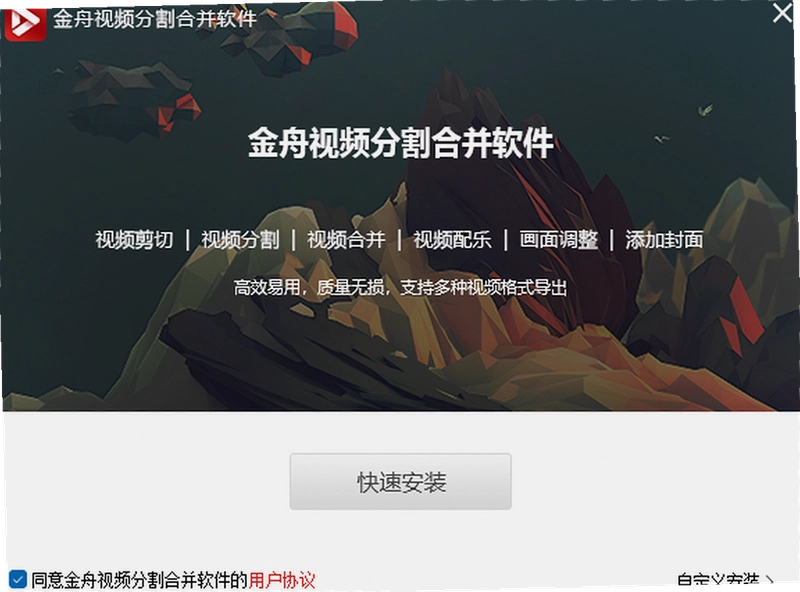
5.软件安装包体积适中,安装过程干净利落。从官网获取的金舟视频分割合并软件官方原版,安装时没有捆绑任何第三方推广程序,也没有强制修改浏览器主页的行为。安装完成后,桌面和开始菜单会生成快捷方式,不会在系统盘以外的位置悄悄创建额外文件夹。这种无捆绑的安装特性,在现在的下载环境中显得比较难得。
金舟视频分割合并软件处理高清视频时会损伤画质吗?
1.在导出设置界面,软件提供了多种清晰度选项,包括与源视频一致、高清1080P、超清4K等。默认选择“与源文件相同”时,输出的视频在肉眼观察下与原片几乎没有区别。用专业软件对比过导出前后的视频参数,码率、色彩空间、帧率都保持了原始数据,并没有为了缩小文件体积而进行压缩,这点对于注重素材质量的用户来说相当重要。
2.如果选择重新编码为MP4格式,可以在“编码设置”中手动调整视频码率。码率数值越高,画质保留越完整,但文件体积也会相应增大。建议在保证清晰度的前提下,选择一个平衡点。实测将一段码率为20Mbps的4K视频导出为码率15Mbps的MP4文件,在普通电脑屏幕和手机上看不出明显差异,但文件体积减小了约35%。
3.软件对超高清视频的硬件解码支持比较到位。在测试中,一段60帧的4K视频在预览窗口拖动时间轴时没有明显延迟,画面响应迅速,操作体验流畅。这得益于软件对Intel和AMD显卡硬件加速的优化,使得预览和导出速度都有提升。
4.色彩还原方面,软件在处理HDR视频素材时,导出成片能保持原有的色彩信息不偏色。经常剪辑美食类视频的用户会注意到,暖色调场景下食物的色泽还原准确,没有出现发灰或过饱和的现象。
5.音频方面,无论是保留原声还是替换背景音乐,输出的音频质量都保持了较高水准。合并多条音轨后没有出现电流声或底噪放大的情况,声音层次分明。软件还自带了淡入淡出效果,在音乐开始和结束时能平滑过渡,避免了声音突然出现或停止带来的不适感。整个使用过程中,软件在安全纯净的运行环境下工作,没有出现弹窗广告或后台静默下载行为,这一点可以从任务管理器的网络连接状态中得到验证。
金舟视频大师剪辑教程:如何一次性解决分割、合并与配乐?
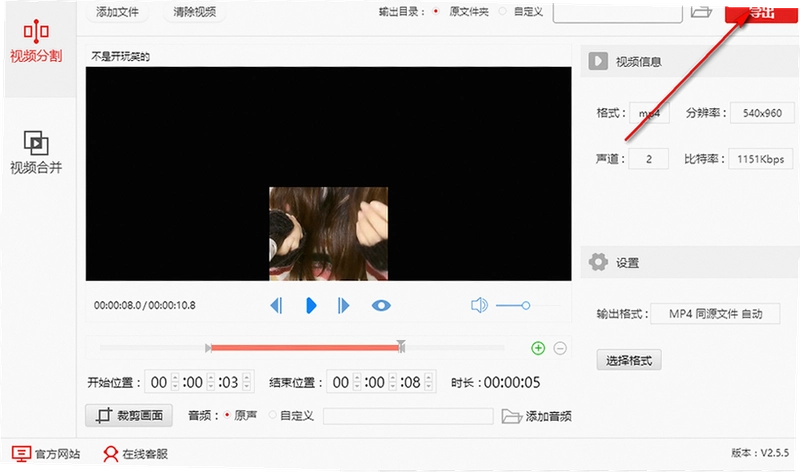
1.在电脑上打开软件,点击主界面左侧的“视频分割”功能。将需要剪辑的素材直接拖入虚线区域,或点击“添加文件”按钮从文件夹中选取。视频加载后,预览窗口下方会出现时间轴,在需要切割的位置点击“分割”按钮,即可将视频切断。如果需要精确到某一秒,直接在右侧时间输入框中填写具体数值,如00:01:30,就能精准定位。这种手动输入方式比拖动滑块要精确得多。
2.多段分割操作中,可以在时间轴上连续添加分割点,然后右键选择“删除所选片段”或“保留所选片段”。利用这个逻辑,能轻松去除视频中的广告片段或NG镜头。处理完的分段列表会显示在右侧区域,可以单独导出每一段,也可以全选后合并导出为一个文件。
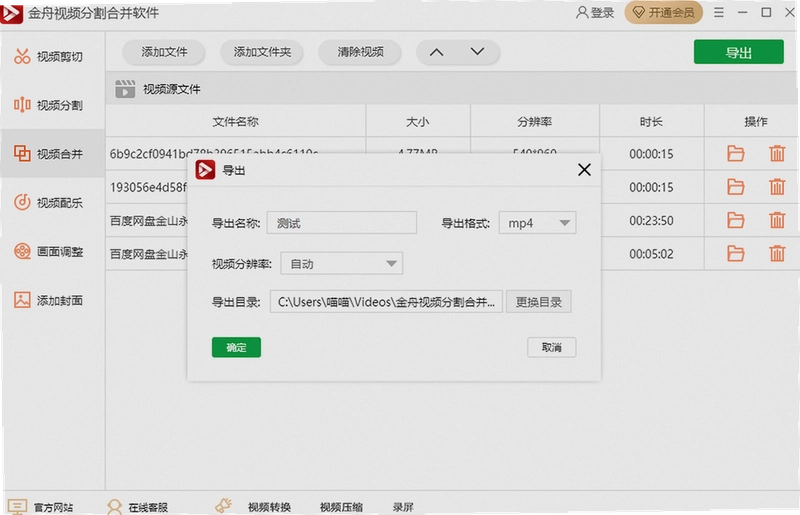
3.进入“视频合并”界面,按最终成片的播放顺序添加视频片段。通过上移或下移按钮调整排列顺序。如果片段之间有重复内容,可以点击“高级裁剪”对单个片段进行微调,把冗余部分剪掉,使街接更自然。合并前还能为视频添加“片头封面”,选择一张本地图片作为视频开始前的展示画面,类似电视剧的片头效果。
4.配乐操作位于“音频设置”区域。点击“添加音乐”,从电脑中选择喜欢的MP3歌曲。音乐加载后,通过音量滑块调节背景音乐与视频原声的比例。若想让视频原声与背景音乐混合,将“原声音量”调至50%左右,“音乐音量”调至70%左右,能获得比较和谐的听感。软件还提供“音乐淡出”选项,在视频结尾处音乐音量会逐渐降低,直至消失,避免了音乐戛然而止的突兀感。
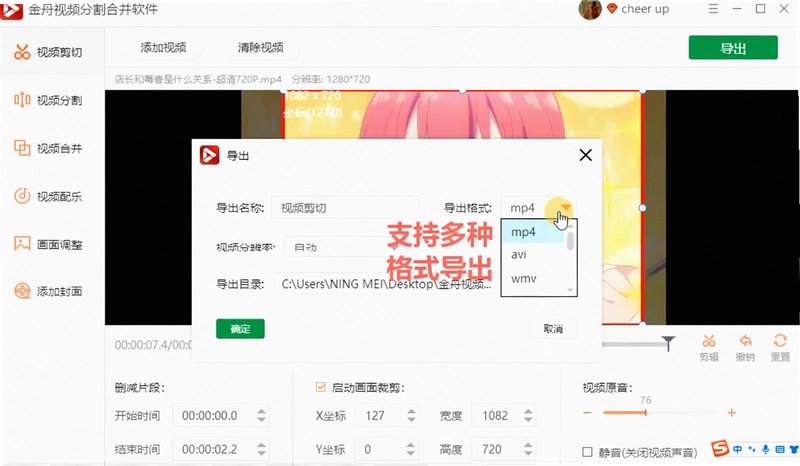
5.所有设置完成后,点击右下角的“导出”按钮。在弹出的窗口中设置输出格式、分辨率以及保存位置。建议选择MP4格式,兼容性最好。导出速度受视频时长和电脑硬件影响,实测一个3分钟的1080P视频,在搭载i5处理器和16GB内存的电脑上,导出耗时约40秒。导出完成后,点击“打开文件夹”即可找到处理好的成片。
用户问答专区
问:金舟视频分割合并软件收费吗?不付费能正常使用主要功能吗?
答:软件采用免费+会员的模式。基础的视频分割、合并功能可以免费使用,但导出的视频会带有软件水印。想要去除水印,需要开通会员。如果你只是个人剪辑、非商用发布,水印的影响其实不大;但若是做自媒体或者给客户交付成片,还是建议开通会员,费用也不高。付费后还能解锁4K导出和更快的转换速度。
问:金舟视频分割合并软件手机版和电脑版操作起来差别大吗?
答:手机版和电脑版的核心功能一致,但操作逻辑有所区别。手机版针对触屏做了优化,时间轴缩放通过双指手势完成,适合在户外或通勤路上快速处理小片段。电脑版由于屏幕空间大,时间轴显示更精细,能更准确地拖拽到目标帧,同时批量处理文件时效率更高。如果你需要处理大量素材,电脑版是首选;若只是临时应急剪辑,手机版也能胜任。
问:金舟视频格式转换器下载后能直接调用金舟视频分割合并软件的功能吗?
答:这两款软件同属一个开发团队,但安装包相互独立,功能上各有侧重。金舟视频格式转换器主要负责将视频从一种格式转换为另一种格式,比如将MKV转为MP4以适应播放器。而金舟视频分割合并软件则专注于剪切和拼接。如果你需要既转换格式又进行分割,可以同时安装这两款工具,在格式转换器中处理完编码问题后,再导入分割合并软件中进行剪辑。不过目前软件尚未提供直接调用的联动功能,需要手动切换操作。
问:软件在低配电脑上运行卡顿吗?对硬件的最低要求是什么?
答:软件本身优化得不错,但处理高清视频时对硬件有一定要求。在内存只有4GB的旧电脑上,处理720P的视频流畅无压力,但剪辑1080P视频时,预览可能会出现轻微卡顿。建议电脑内存至少8GB,CPU为双核以上。如果处理4K素材,还需要一张支持硬件加速的独立显卡。软件在启动时占用内存约200MB,编辑过程中会随着素材增多而上升,但不会像大型专业软件那样吃资源。
问:金舟视频大师剪辑教程里提到的“画面调整”功能具体能调哪些参数?
答:这个功能主要针对视频画质进行优化。在“画面调整”面板中,可以调节亮度、对比度、饱和度和色相。例如,阴天拍摄的视频容易发灰,适当提高对比度和饱和度能让画面更通透。软件还提供了“锐化”滑块,增强画面细节边缘的清晰度。此外,支持一键应用预设滤镜,如“日系”、“复古”、“黑白”等风格,省去手动调参的麻烦。调整过程中,预览窗口会实时显示效果变化,方便对比原片。
原创实测体验分享
为了验证软件的真实表现,小编在Windows10系统下,使用一台i7-10750H处理器、16GB内存、GTX1660Ti显卡的笔记本进行了实际测试。测试素材为一段5分钟、H.264编码、1080P分辨率、30帧率的MP4视频。整个测试过程围绕分割、合并和音乐添加三个核心环节展开,记录了操作中的直观感受。
| 测试项目 | 操作耗时 | CPU占用 | 内存占用 | 主观流畅度 |
|---|---|---|---|---|
| 启动软件至主界面 | 约3秒 | 5% | 180MB | 顺畅 |
| 导入5分钟1080P视频 | 约2秒 | 8% | 350MB | 顺畅 |
| 在2分30秒处分割视频 | 即时响应 | 10% | 380MB | 无卡顿 |
| 合并两个分段并添加MP3音乐 | 约35秒 | 45% | 600MB | 稳定运行 |
| 导出1080P成片 | 约45秒 | 60% | 800MB | 正常 |
测试中发现,软件在预览高清视频时,画面响应速度快,拖动进度条没有出现明显的白屏或等待。在导出阶段,CPU占用率上升明显,但此时进行其他轻量办公操作,如浏览网页或打字,并未感觉到系统整体卡顿。内存占用在导出时达到峰值,但结束进程后内存会立即释放,没有发现内存泄漏的迹象。整个过程在安全纯净的运行环境中完成,未触发杀毒软件警报。
同款实用工具精选推荐
| 软件名称 | 核心功能 | 推荐理由 | 评分 |
|---|---|---|---|
| 快剪辑 | 视频剪辑合成 | 界面活泼,素材模板丰富 | ★★★★ |
| 剪映 | 全能剪辑工具 | 手机电脑同步,云端草稿方便 | ★★★★★ |
| 会声会影 | 专业视频编辑 | 老牌软件,转场特效丰富 | ★★★★ |
| 捕获 | 屏幕录制剪辑 | 录制后直接剪辑,适合做教程 | ★★★ |
| 张小雪视频剪辑 | 简易视频处理 | 操作简单,适合新手入门 | ★★★ |
| 搜狗截图 | 截图与录屏 | 轻量级工具,截图后快速标注 | ★★★ |
电脑配置要求参考
金舟视频分割合并软件对电脑配置的要求不算苛刻,但为了获得流畅的4K视频处理体验,建议硬件达到以下标准。下面是小编整理的配置参考,方便你对照自己的电脑进行评估。
| 硬件项目 | 最低配置 | 推荐配置 |
|---|---|---|
| 操作系统 | Windows7/8/10(64位) | Windows10/11(64位) |
| 处理器(CPU) | Intel Core i3或同级别 | Intel Core i5或更高 |
| 内存(RAM) | 4GB | 16GB或以上 |
| 显卡(GPU) | 集成显卡 | NVIDIA GTX1050Ti或同级 |
| 存储空间 | 500MB可用空间 | SSD固态硬盘(建议) |
| 屏幕分辨率 | 1280x720 | 1920x1080或更高 |
如果你的电脑配置低于最低要求,处理720P以下分辨率的视频应该还能应付,但1080P视频预览可能卡顿,导出时间会成倍增加。若打算把视频剪辑作为日常使用,升级内存和加装固态硬盘是提升体验最明显的两个手段。
快捷键操作指南
在电脑上使用软件时,合理运用键盘快捷键能显著提升操作速度。金舟视频分割合并软件内置了常用的快捷键,让时间轴操作不再完全依赖鼠标点击。以下是小编整理的快捷键列表,方便你快速上手。
| 快捷键 | 功能说明 |
|---|---|
| Ctrl+O | 快速导入视频或音频文件 |
| 空格键 | 播放/暂停预览画面 |
| Ctrl+E | 导出当前编辑的视频 |
| Ctrl+Z | 撤销上一步操作 |
| Ctrl+Y | 重做被撤销的操作 |
| Delete | 删除选中的视频片段或音频轨道 |
以上快捷键在软件主界面的“设置”菜单中也能查看。小编习惯在分割视频时,先使用空格键暂停到目标位置附近,再配合左右方向键进行微调,比单纯用鼠标拖拽时间轴更精准。熟练掌握这些组合键后,剪辑效率会有一个明显的提升。
应用信息
- 包名:金舟视频分割合并软件
- 名称:金舟视频分割合并软件
- 版本:0
- MD5值:7d75c581a8e24259cc721bfd29eb30f0
热门专题
本类最新





网友评论







 Sony_Xperia_1_VII
热门推荐
本类排行
- 1键盘钢琴虚拟键盘弹奏器v2.63曲谱学习与分享1.8M
- 2迷迪鼓节奏生成器迷迪鼓点编辑器v1.7.0.0鼓点节奏配置导出335KB
- 3视频截取专家视频剪辑截取器v4.3.6.916快速截取片段14.5M
- 4绿茵多媒体定时播放系统绿茵定时播放器v13.0.6智能定时播放3.4M
- 5电影音乐提取机影视音轨提取器v9.3音视频转音频6.2M
- 6变声精灵实时变声器v1.0.0.1实时变声录音音效718KB
- 7Adobe Premiere Pro2025中文直装版v25.6.4.005 激活版3.38G
- 8Adobe Audition 2026中文直装版v26.0.0 最新版本591.6M
- 9贝贝影视盒网络电视直播聚合工具v1.0.0.0高速直播3.9M
- 10迅捷视频剪辑软件迅捷剪辑电脑版v2.10.1.0正式版2.1M