Crystal Reports水晶报表工具
报表开发老手推荐,CrystalReports报表工具确实能扛事,做数据汇总、导出Excel都挺顺手,值得试试看。 发表评论
- 软件类别:行业软件
- 软件大小:300.5M
- 更新时间:2026-09-15 21:12
- 软件版本:v12.0.0.549报表设计
- 软件语言:多国语言
- 软件等级:

- 软件厂商:
- 官方网址:暂无
- 备案号:
- 评分
- 立即下载
手机扫描下载
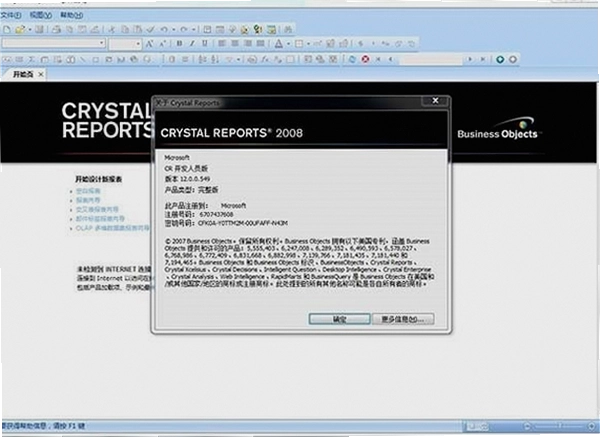
应用介绍
Crystal Reports在报表开发圈子里算是老面孔了,很多做ERP、财务系统二次开发的朋友应该都跟它打过交道。这软件最大的本事就是把数据库里那些冷冰冰的数字,变成能看、能点、能导出的交互式报表。比如销售部门月底要的汇总单、仓库的库存预警表、领导手机上看的管理驾驶舱,都能靠它搭出来。
不过说实话,第一次打开这软件的人多半会懵一下界面布局跟现在主流工具不太一样,工具栏密密麻麻,连数据源连接都要找半天。但只要摸清套路,它的效率确实高。尤其是那个报表设计器,拖拽字段、套用公式、设置分组,一套流程走下来比用Excel硬凑省太多事。
这篇文章不打算讲什么大道理,就从一个实际干活的人角度出发,说说这软件到底怎么用、值不值得装、有哪些坑要避开。后面还会提到一些常见报错的解决办法,都是论坛里真有人遇到过的。
我拿它连过SQLServer和Oracle,也试过从Excel表格导数据。最顺手的是它对SQL语句的支持,想查哪几个字段、要什么筛选条件,直接写语句就能预览结果,不用来回切换工具。生成的报表还能导出成PDF、Excel、Word,甚至直接发邮件给指定的人,省掉不少手工活。
报表做完了怎么发布给同事看?
1.单机看的话,直接保存成.rpt文件,发给对方用Crystal Reports打开就行。
2.想放内网让大家用浏览器看,需要配合Crystal Reports Server或者嵌入到自研系统里,通过URL方式访问。
3.嵌入.NET程序时,在代码里引用CrystalDecisions.CrystalReports.Engine这个命名空间,然后把报表文件路径传进去,绑定数据源就能渲染。
4.用Java开发的话,有对应的SDK包,但配置起来比.NET麻烦点,需要多写几个配置文件。
5.发布前记得在目标机器上装对应版本的运行库,不然打开报表会提示缺少组件。
我见过不少同事卡在运行库这步。明明开发环境跑得好好的,换台电脑就报错,多半是没装那个几十兆的runtime包。这东西在官网就能下,装的时候别改默认路径,一直下一步就行。
同类型报表工具还有哪些值得试试?
| 软件名称 | 功能特点 | 推荐指数 |
|---|---|---|
| FineReport | 中国式复杂报表,拖拽制作 | ★★★★☆ |
| ReportBuilder | 轻量级,Delphi集成好 | ★★★☆☆ |
| Stimulsoft Reports | 跨平台,支持多种导出格式 | ★★★★☆ |
| JasperReports | 开源Java报表库,社区活跃 | ★★★★☆ |
| FastReport | 速度快,可视化编辑器 | ★★★★☆ |
| Birt Project | Eclipse出品,报表设计灵活 | ★★★☆☆ |
上面这几款我都简单摸过,FineReport做中国式报表确实方便,尤其那种斜线表头、分组小计,比CrystalReports直观很多。不过CrystalReports胜在历史悠久,网上资料多,遇到问题容易搜到答案。
跑报表对电脑配置要求高不高?
很多人担心装个大软件会拖慢电脑,其实CrystalReports本身不算臃肿,主要是报表设计时吃内存。下面是我实际用下来感觉比较靠谱的配置参考。
| 配置项 | 最低要求 | 推荐配置 |
|---|---|---|
| CPU | 双核2.0GHz | 四核3.0GHz以上 |
| 内存 | 4GB | 8GB以上 |
| 显卡 | 集成显卡即可 | 独立显卡,1GB显存 |
| 硬盘空间 | 2GB可用空间 | SSD,5GB以上 |
我自己的老笔记本i5-4210M加8G内存跑起来不卡,但打开特别大的报表(几十万行数据)时会明显风扇狂转。如果经常处理大数据量,建议上16G内存,体验会好很多。
Crystal Reports有哪些常用快捷键?
快捷键这东西知道几个顺手的就能提升效率,不用全背。下面这几个是我常用的,分享给大家。
| 快捷键 | 功能说明 |
|---|---|
| Ctrl+Enter | 预览当前报表 |
| F5 | 刷新数据 |
| Ctrl+Shift+S | 保存所有打开的报表 |
| Alt+F8 | 打开字段资源管理器 |
说实话,CrystalReports的快捷键并不算多,大部分操作还是靠鼠标点菜单。但记住上面这几个,编写报表时能少点几次鼠标,尤其是刷新数据那个,改完SQL语句一按F5就能看到结果,很实用。
数据库连接不上或者报表显示空白怎么排查?
问题一:数据库连接不上,提示“服务器不存在或访问被拒绝”
这种情况多半是网络或权限问题。先ping一下数据库服务器地址,能通的话再检查数据库账号是否有远程访问权限。如果是SQLServer,还要确认TCP/IP协议是否启用。我之前遇到过一台机器防火墙把1433端口挡了,关掉防火墙就好了。
问题二:报表预览时显示空白,没有数据
首先检查数据源里的表是否真的有数据,其次看看报表里的SQL语句是否带参数,参数没赋值就会显示空。右键点击报表空白处,选“数据库”->“验证数据库”,有时候能自动修复字段映射问题。
问题三:导出Excel后格式乱掉
这是CrystalReports的老毛病了,尤其是有合并单元格或斜线表头时特别容易乱。建议导出时选择“Excel(仅数据)”而不是“Excel”,后者会保留样式但容易错位。另外,表格里的金额字段最好在报表里设置成文本格式再导出,能减少一些格式错乱。
问题四:安装时提示注册表权限不足
这个多半是系统账户权限不够。右键安装包选择“以管理员身份运行”,如果还不行就手动修改注册表权限,把HKEY_LOCAL_MACHINE\SOFTWARE\Crystal Decisions这个键的权限给当前用户完全控制。不过改注册表有风险,操作前记得备份。
另外说点实际的,这软件在低配电脑上跑得确实有点吃力,开个大报表风扇转得厉害,内存占用能飙到1GB多。还有它的操作逻辑对新手不友好,字段绑定、公式编辑这些需要花时间学。如果你只是偶尔做个简单报表,可能Excel透视表就够用了,没必要硬上这么重的工具。
如何用Crystal Reports做一张带图表的销售汇总报表?
这里分享一个我常做的操作,用图表直观展示各区域销售情况。整个过程大概十分钟能搞定。
| 步骤 | 操作内容 |
|---|---|
| 1 | 新建报表,选择数据源为“SQL Server”,输入连接信息,选择包含销售记录的视图。 |
| 2 | 在“字段资源管理器”中把“区域”和“销售额”拖到设计区的“详细资料”节。 |
| 3 | 右键单击“区域”字段,选择“插入”->“组”,按区域分组。 |
| 4 | 点击菜单“插入”->“图表”,选择“条形图”,数据设为“汇总”->“总和”->“销售额”。 |
| 5 | 图表放置到“组页脚”节,然后调整大小和位置。 |
| 6 | 点击“预览”按钮,查看图表是否按区域正确显示。 |
操作过程中要注意,图表的数据源必须和报表的数据源一致,否则会取不到数。还有,分组字段最好选“区域”这种维度字段,别选日期,不然图表会非常碎。
做完之后,可以在图表上右键选择“图表选项”,调整颜色、字体、坐标轴标题等,让图表更美观。如果想让图表带交互效果,可以插入超链接或钻取功能,不过那需要配合Server端才能发挥全部威力。
最后提醒一句,做报表前最好先确认好数据库字段类型,比如日期字段如果是字符串格式,排序就会出问题。另外,Crystal Reports的公式语法跟Excel不太一样,写的时候注意大小写。总之,这软件功能是强大的,但需要耐心去熟悉。
应用信息
- 包名:Crystal Reports
- 名称:Crystal Reports
- 版本:0
- MD5值:1e1d19f0d308f3ce24c1d36a9aa268ba
热门专题
本类最新



网友评论







 Samsung_Galaxy_S25
热门推荐
本类排行
- 1路标商标事务通(商标档案管理)v1.0.0.3档案管理81.9M
- 2中琅领跑标签条码打印软件LabelPainterv6.1.3批量条码标签设计88.5M
- 3涨停小刺客股票预警系统股票预警软件v2.1.0.0短线股票预警4.3M
- 4数字标牌通中投传媒会员营销平台v2.0.8行业资讯客户端4.9M
- 5燎星收银王通用版燎星收银v7.6.0.0店铺收银管理7.2M
- 6久其出纳太后出纳管理软件v1.0资金收支管理1.3M
- 7特价机票监视查询机票价格监控工具v2009正式版实时比价提醒501KB
- 8Ashampoo 3D CAD ArchitectureAshampoo三维CAD建筑设计v2.0.0.2正式版1.10G
- 9Crystal Reports水晶报表工具v12.0.0.549报表设计300.5M
- 10Powermill Ultimate 2020中文版(附激活教程)v2020正式版1.14G