Powermill Ultimate 2020中文版(附激活教程)
搞数控的朋友可以试试这个版本,刀路计算快,激活教程很详细,省得自己折腾半天。 发表评论
- 软件类别:行业软件
- 软件大小:1.14G
- 更新时间:2026-09-15 23:11
- 软件版本:v2020正式版
- 软件语言:中文
- 软件等级:

- 软件厂商:Autodesk Inc.
- 官方网址:https://www.autodesk.com/products/powerm
- 备案号:
- 评分
- 立即下载
手机扫描下载
免费破解
应用介绍
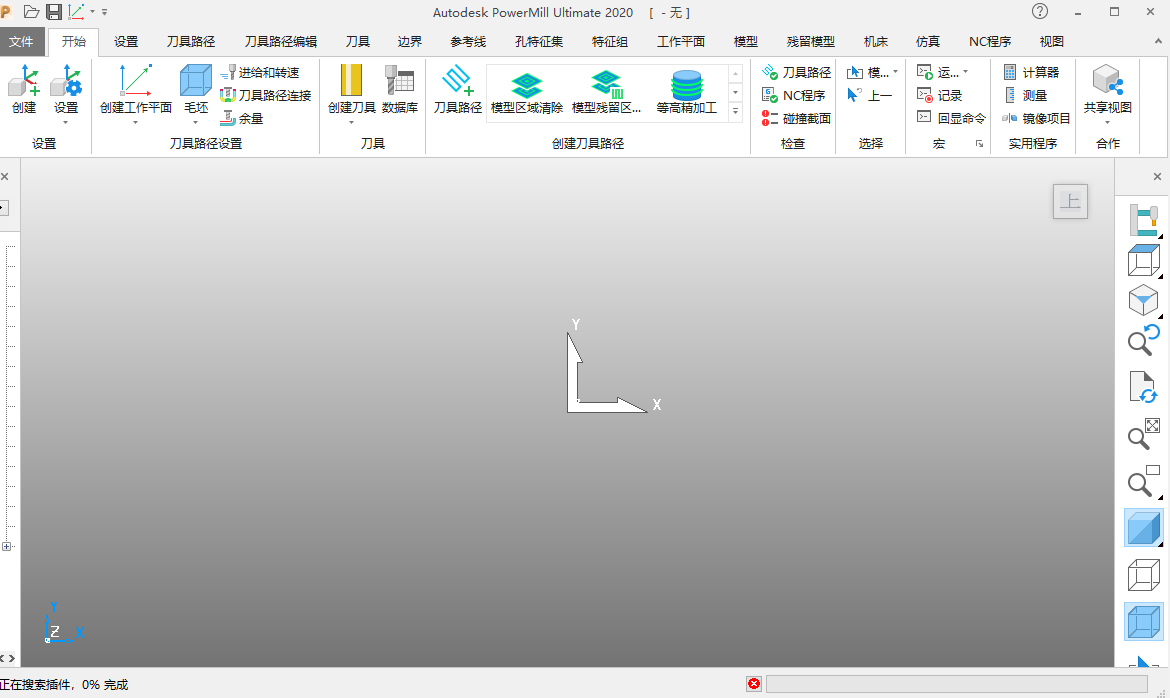
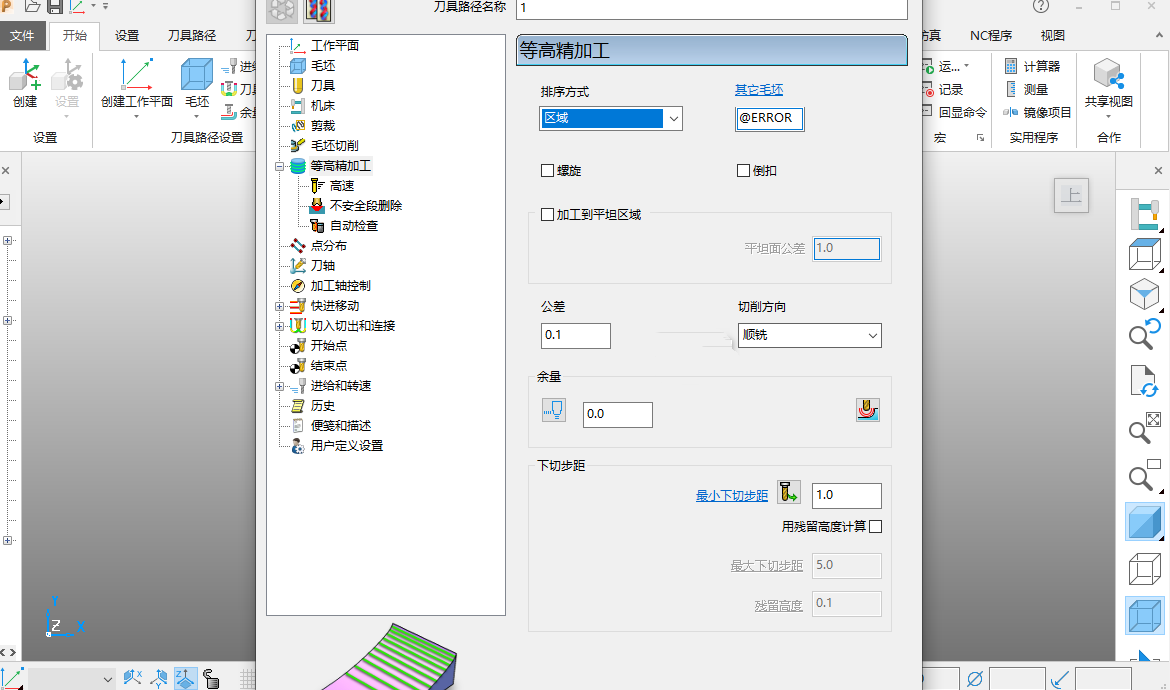
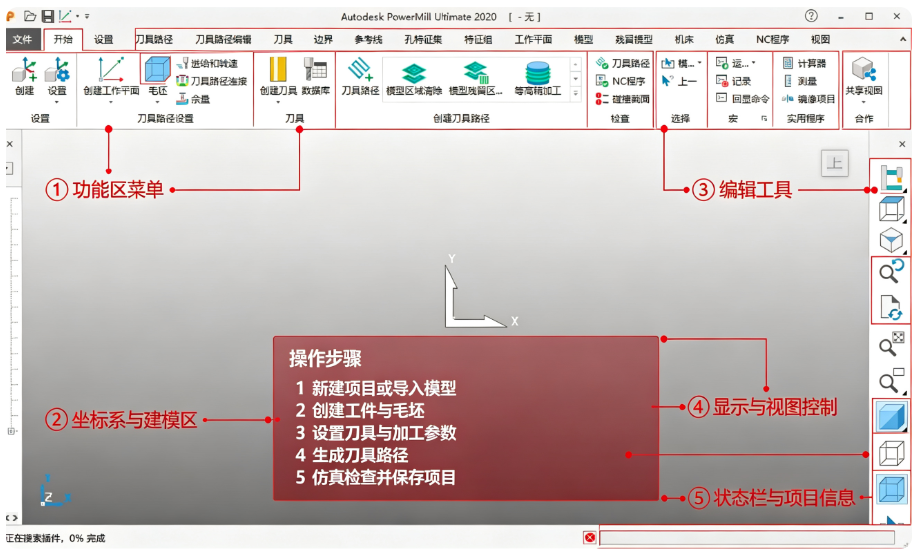
数控加工这行当,编程效率往往就卡在刀路计算和碰撞检查上。Powermill Ultimate 2020中文版(附激活教程)这套软件,主打的就是把复杂曲面加工和五轴联动这些高难度活计变得顺手。它内置了超过90种粗精加工策略,从简单的2.5轴到五轴联动都能覆盖,尤其是动态粗加工和上坡清角这类功能,能在不伤机床主轴的前提下把材料去除率拉高,精加工出来的表面也少了很多接刀痕。对于搞叶轮、涡轮或者深腔模具的老师傅来说,这一步到位的感觉确实省心。
不少朋友首次接触这软件,会担心安装激活是不是很折腾。其实流程不算复杂,跟着附带的激活教程走,把序列号和产品密钥填进去,再用注册机生成激活码就行,整个过程也就十来分钟。软件本身支持IGES、VDA、STL多种格式的数据编辑,兼容性方面不用太操心。
另外,这版自带的中文环境对新手也友好,菜单和提示信息都看得懂,学习成本比纯英文版低了不少。如果你正琢磨着怎么把机床性能发挥到极致,或者想找个能应对多轴加工的靠谱工具,那这套软件值得花点时间研究。下文也会把安装细节、常见报错和实操技巧捋一遍,方便你快速上手。
Powermill Ultimate 2020怎么安装使用
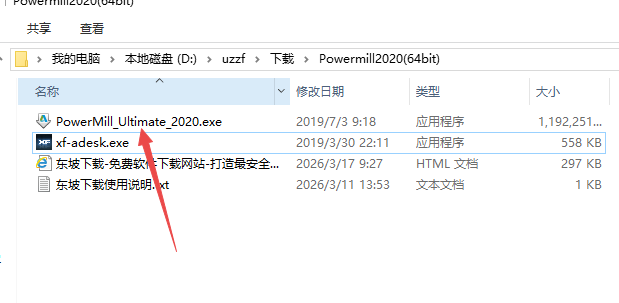
1、下载压缩包后解压,然后打开安装程序,如下图
2、然后选择安装文件夹
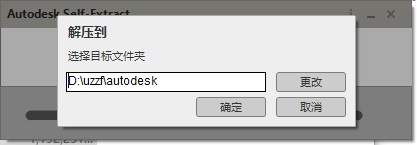
3、选择安装然后继续选择我接受,点击下一步即可
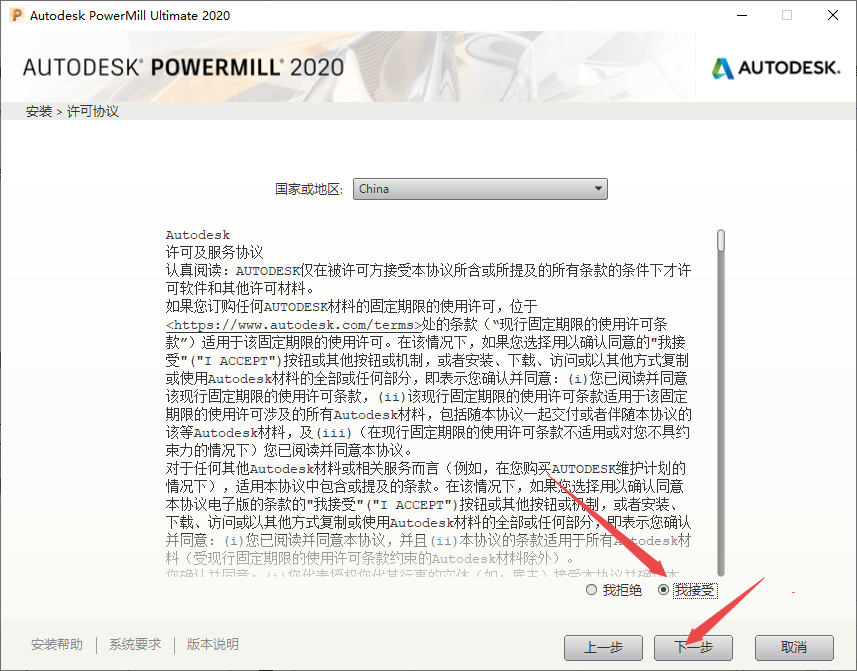
4、然后选择你需要的插件进行安装即可
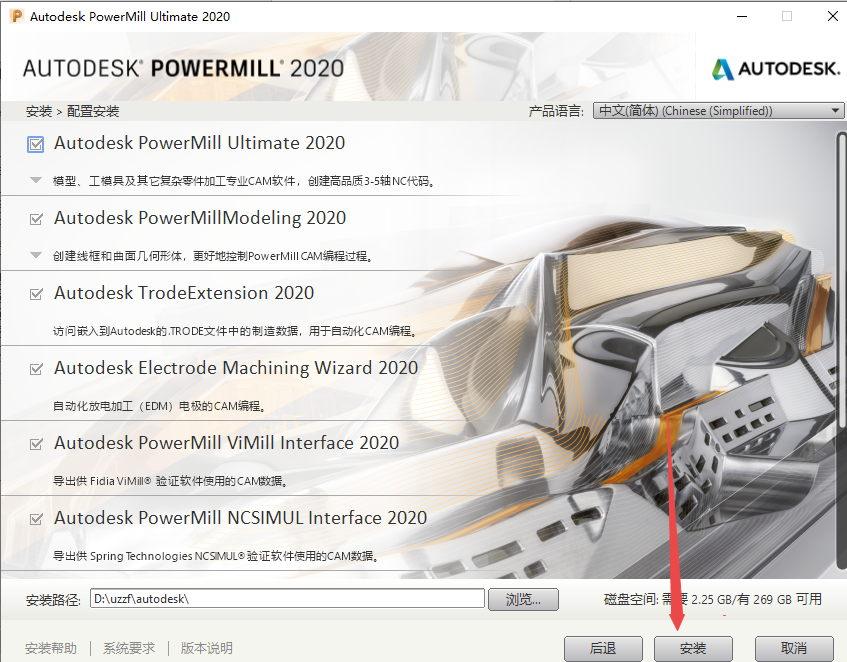
5、然后等待程序安装完成即可
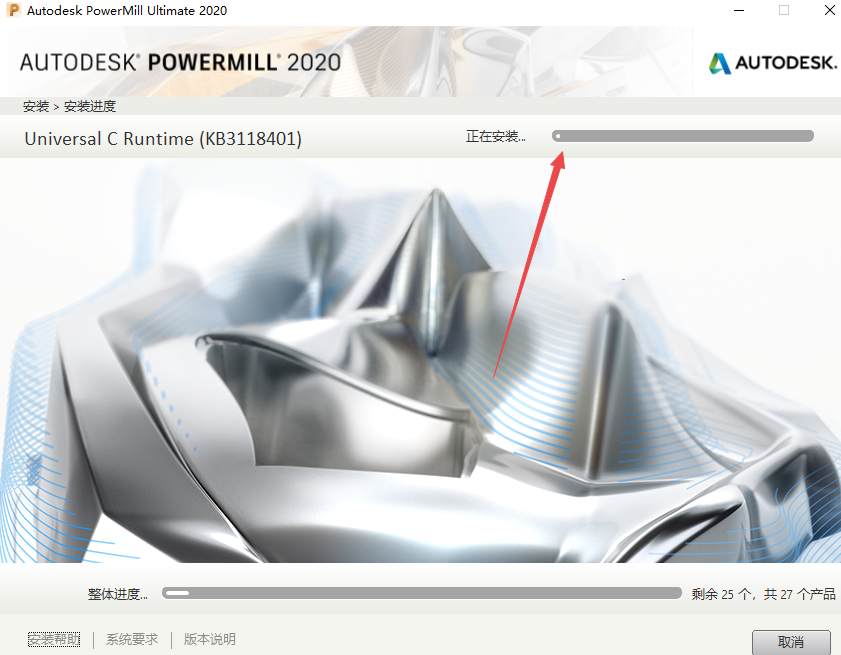
6、选择立即启动

7、选择输入序列号
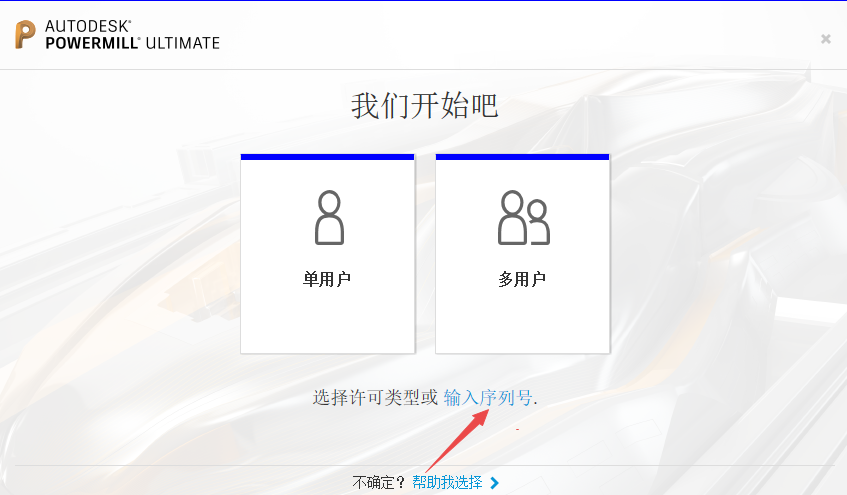
8、点击我同意
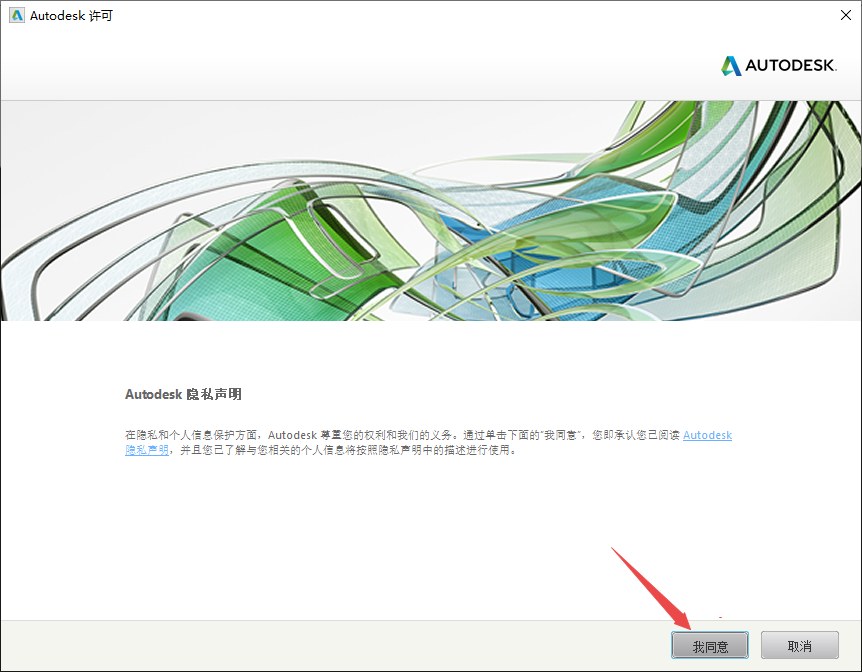
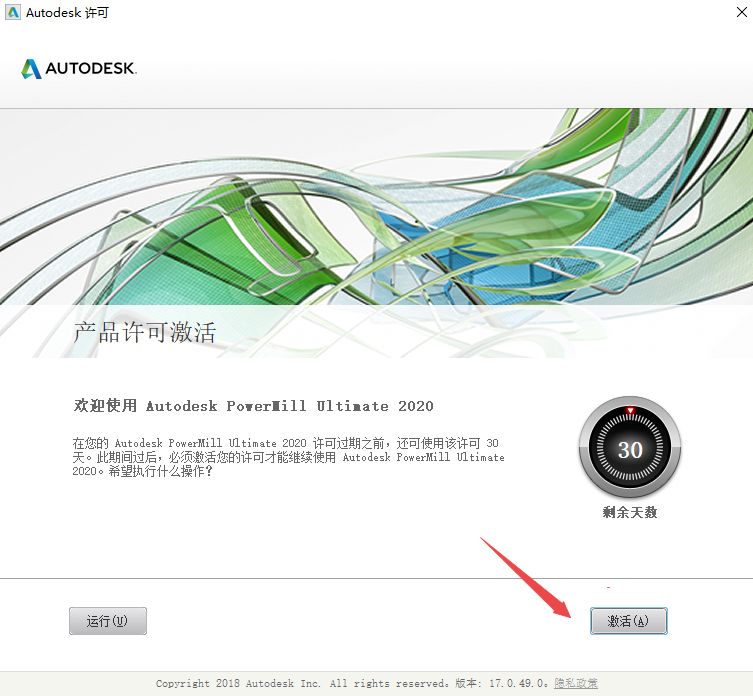
9、然后选择激活
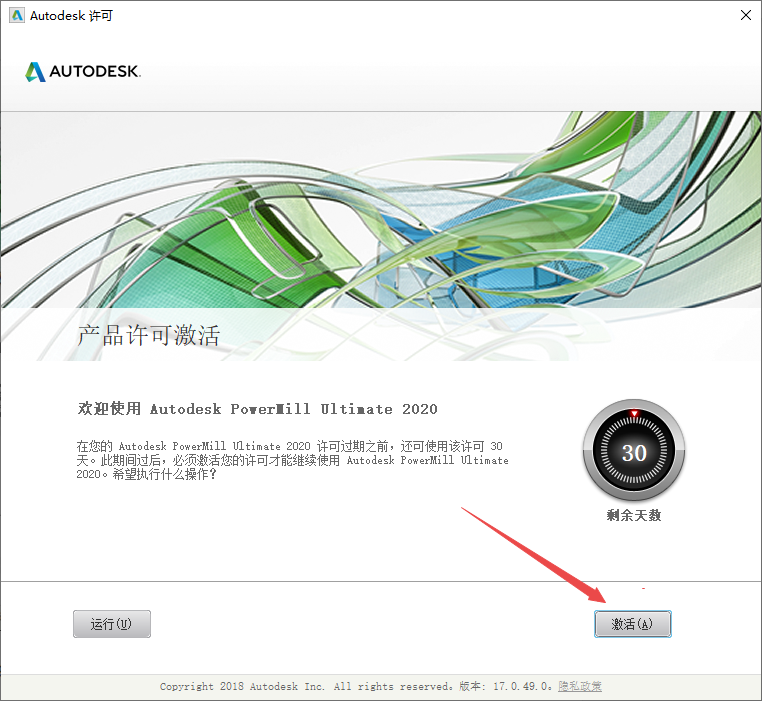
10、输入序列号【666-69696969】和产品密钥【A9PL1】,点击【下一步】,然后会显示无效,关闭程序再来一遍
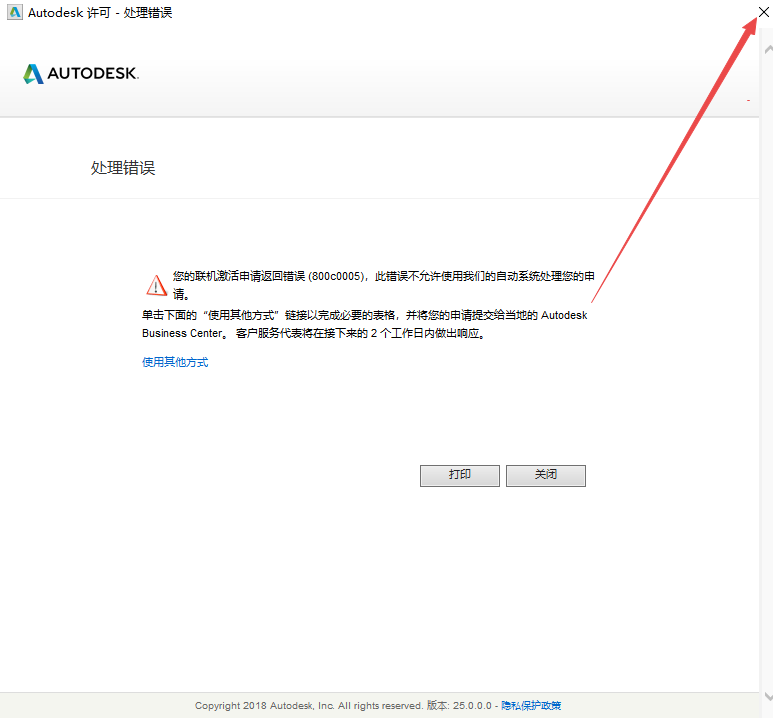
11、继续选择输入序列号,然后点击激活
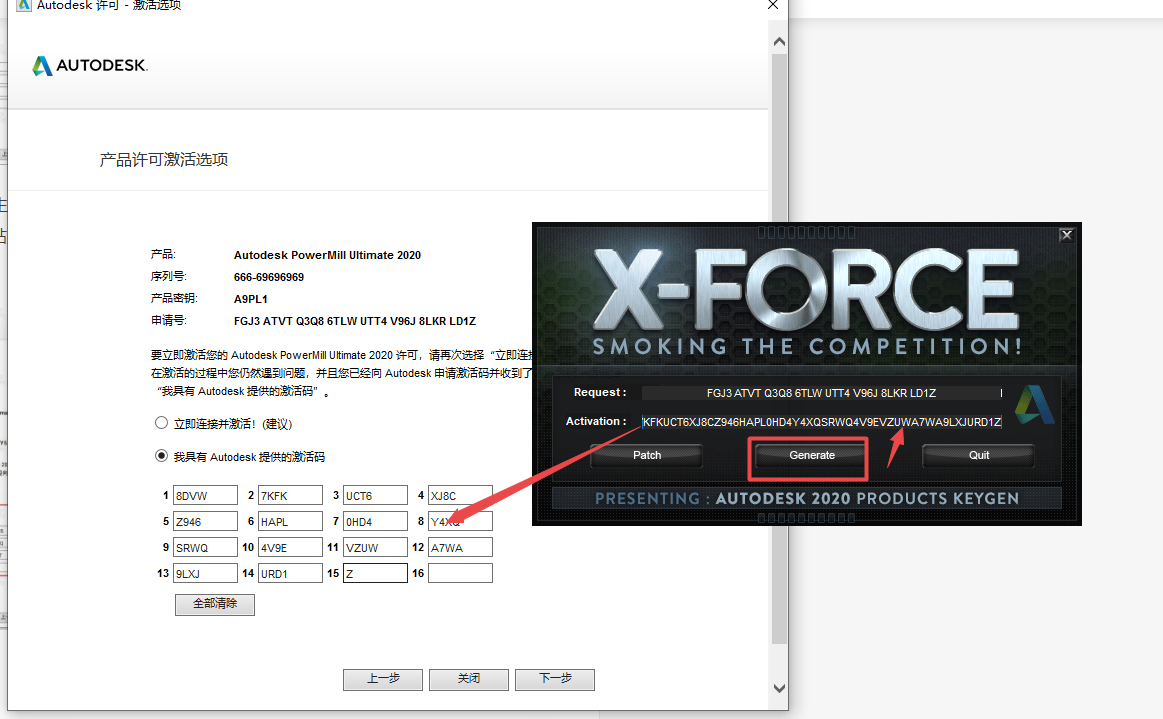
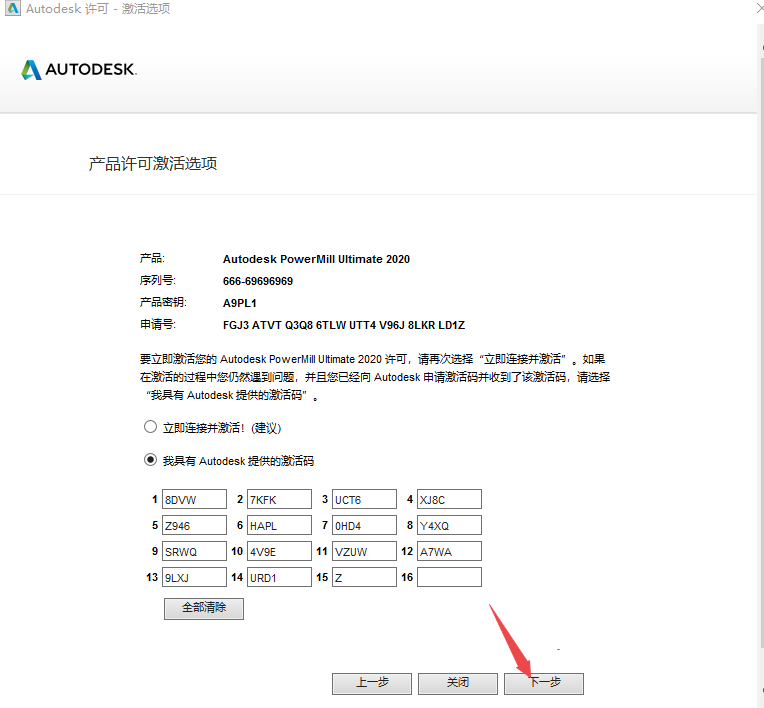
12、然后继续输入序列号【666-69696969】和产品密钥【A9PL1】,点击【下一步】,然后选择我具有Autodesk提供的激活码

13、这时候返回文件夹里面找到注册机
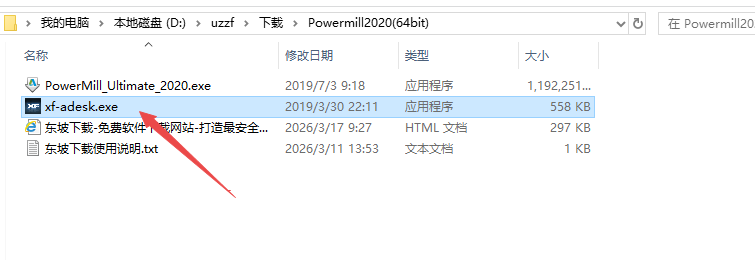
14、然后图下图,把申请号复制到注册机的指定位置

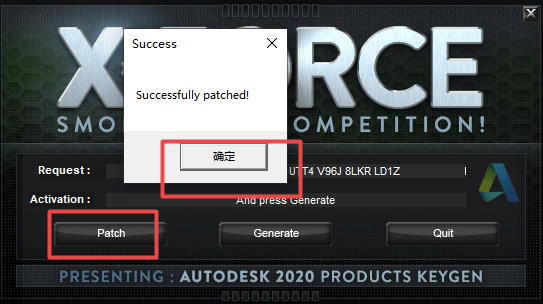
15、然后点击patch然后点击确定
16、点击【Generate】生成激活码,使用快捷键“Ctrl+C”复制【Activation】后框中的激活码;使用快捷键“Ctrl+V”将激活码粘贴到【激活码输入框】中
17、点击下一步激活
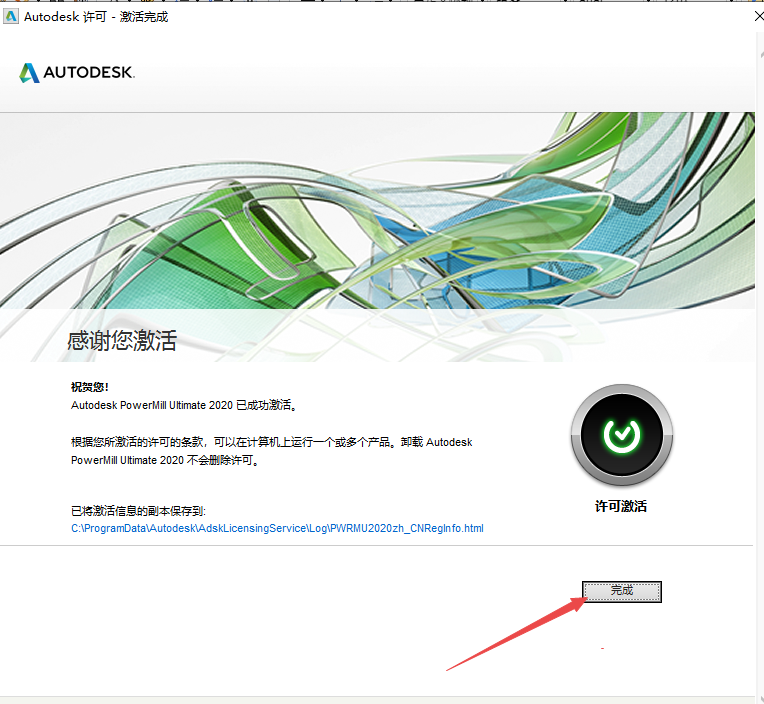
18、然后完成激活即可
Powermill激活时报错怎么排查?
1. 激活时最常见的就是“序列号无效”的提示,尤其是第一次输入序列号之后。先别慌,这属于正常现象,官方服务器校验不过就会弹这个。按教程里的步骤,关闭程序再重新打开,重新选择“输入序列号”,再次填入同样的序列号和产品密钥,大概率就能绕过这个坎。
2. 如果反复提示无效,检查一下是不是把序列号里的数字“0”和字母“O”看混了,或者产品密钥的大小写没注意。教程里给的序列号是666-69696969,产品密钥是A9PL1,建议直接复制粘贴,避免手动敲错。
3. 还有一种情况是注册机被杀毒软件误删了。解压的时候先暂时关闭杀毒软件,或者把注册机所在文件夹加入信任区,然后重新解压一次注册机。使用注册机时,记得右键选择“以管理员身份运行”,否则可能无法正常生成激活码。
4. 激活码粘贴后提示“激活码错误”,多半是复制的时候多选了空格或者漏了字符。点击“Generate”生成激活码后,用Ctrl+C复制,粘贴到输入框时用Ctrl+V,确保前后没有多余空格。如果还是不行,重新点一下“Generate”再复制一次。
5. 实在不行,把整个安装目录下的激活相关文件删掉,重新用注册机激活一遍。记住,每一步都按照教程顺序来,不要跳步,尤其是“Patch”步骤,必须先点“Patch”再点“Generate”,顺序反了也会出错。
Powermill 2020和2019比,升级了什么?
1. 用惯了2019的朋友,换到2020最直观的感受就是刀路计算速度提升了。官方说法是优化了多核CPU的并行计算,实际体验下来,复杂零件的粗加工刀路生成时间能缩短两成左右,尤其是动态铣削策略,计算时明显感觉更跟手。
2. 精加工方面,2020新增了“上坡清角”和“模型圆角处理”两个功能。之前做清角要手动调整参考线,现在软件能自动识别陡峭区域和圆角过渡,生成的刀路更平滑,接刀痕少了,后续抛光的工作量也小了。这点对于做模具的师傅来说,省下的时间可不是一星半点。
3. 在碰撞避让上,2020的算法更聪明了。以前设置刀柄和夹持的避让范围,经常要反复试算,现在软件能自动优化避让路径,减少抬刀次数。实际加工中,撞机风险降低,机床主轴也更安全。
4. 另外,2020版本对高DPI显示器的支持更好了,界面字体和图标不再发虚,4K屏幕上操作舒服很多。还有一个小细节,就是“项目另存为”时支持了增量保存,备份项目文件的时候速度更快,占用的磁盘空间也更小。
5. 不过,新版本对电脑配置的要求也高了一点,尤其是内存,8GB可能有点紧张,16GB起步会更流畅。显卡方面,入门级专业卡就能跑,但想要旋转视图不卡顿,显存建议4GB以上。
Powermill 2020怎么设置刀具参数?
1. 在左侧资源管理器里,右键点击“刀具”文件夹,选择“创建”→“刀具”,或者在顶部功能区点“刀具”选项卡下的“创建刀具”图标。弹出对话框后,根据加工需求选类型:平底刀(端铣刀)用于粗加工,球头刀用于曲面精加工,圆鼻刀则兼顾粗加工和圆角过渡。
2. 确定类型后,在“刀具形式”页面填写关键参数。直径、角半径、刀刃长度、总长度这些是必须的。如果是标准刀具,可以直接从下拉列表里选供应商(比如山特维克、肯纳金属),系统会自动填充参数,省得手动一个个敲。
3. 切到“切削数据”标签页,根据被加工材料(钢、铝、钛合金等)和刀具材质,输入推荐的表面速度、每齿进给、最大轴向切深和径向切深。这些数据会在生成刀路时自动调用,计算出合适的主轴转速和进给速度。如果不确定参数,可以查刀具供应商的样本,或者先按软件默认值试切。
4. 别忘了设置刀柄和夹持。在“刀柄”或“夹持”标签页,添加刀柄、延伸筒或夹头的几何信息。这一步对于五轴加工尤其关键,软件需要知道哪些是非切削体,才能有效避让碰撞。参数越准确,仿真就越可靠。
5. 设置完成后,点“应用”和“关闭”,新刀具就出现在资源管理器里了。生成刀路时,在策略对话框里选择这把刀,软件就会自动调用它的参数。建议把常用刀具都提前建好,并保存成模板,下次直接用,效率高很多。
Powermill使用过程中有哪些坑?实测体验分享
1. 最大的坑就是没有撤销功能。Ctrl+Z在这软件里是无效的,误操作只能通过“项目保存制”来补救。也就是说,每次重要修改前,务必Ctrl+S保存项目,或者用“文件”→“项目另存为”创建副本。误删的刀具路径、边界等,在资源管理器的“回收站”节点里还能右键恢复,但前提是没清空回收站。
2. 内存占用偏高。处理大型复杂模型时,8GB内存会被吃满,导致卡顿甚至闪退。建议至少16GB内存,并且关闭其他占内存的程序。另外,软件默认的临时文件目录在C盘,用久了C盘空间会告急,可以在“选项”→“常规”里把临时目录改到其他盘。
3. 低配电脑上,旋转视图和缩放操作会明显掉帧。这软件对显卡有一定要求,但也不是越高越好,专业卡(如NVIDIA Quadro)支持更好,游戏卡也能用,但复杂模型下可能会有些小问题。建议在“显示”设置里开启“硬件加速”,能缓解一些卡顿。
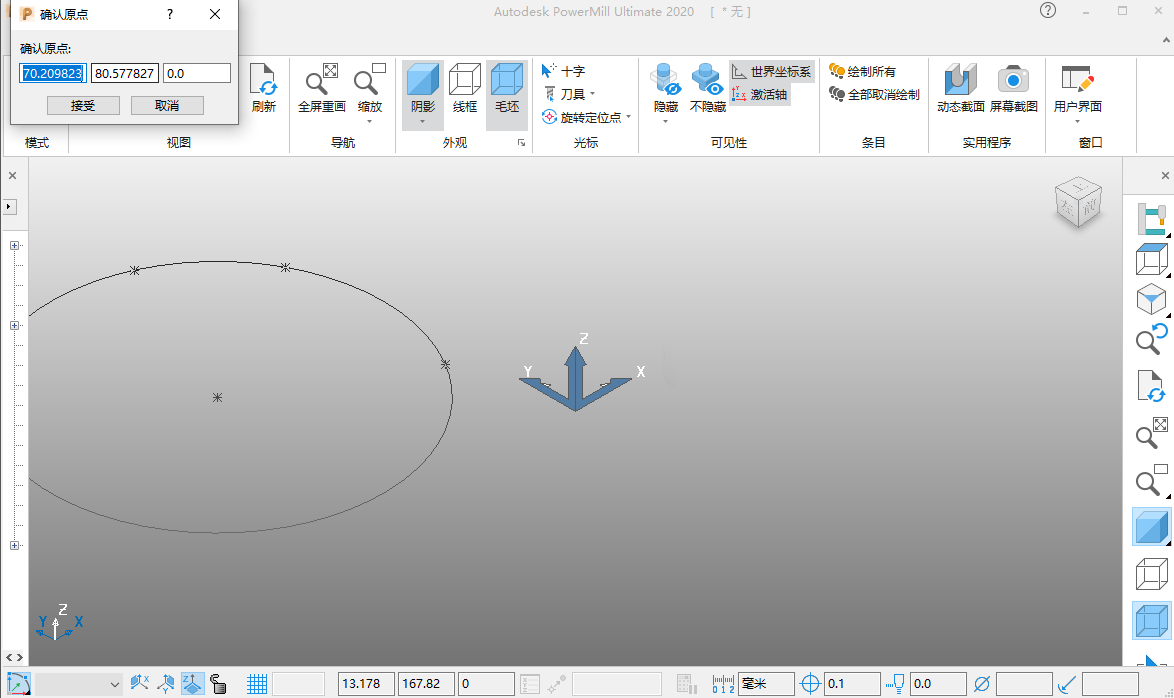
4. 新用户容易在“坐标系”上栽跟头。Powermill的坐标系(Workplane)概念比较灵活,但新手往往搞不清用户坐标系和全局坐标系的关系,导致刀路方向不对。建议先花半天时间专门练练坐标系的创建和调整,能省下后续很多麻烦。
5. 还有个小毛病,就是自动保存功能默认是关闭的。建议在“选项”→“保存”里开启“定时自动保存”,间隔设成10分钟或15分钟,免得辛苦做的刀路因为意外丢失。
小编推荐同类软件
| 软件名称 | 功能特点 | 推荐理由 | 评分 |
|---|---|---|---|
| NX CAM | 五轴加工、复杂曲面 | 西门子出品,与CAD集成度高 | ★★★★☆ |
| Mastercam | 2D/3D铣削、车削 | 易学易用,教程丰富 | ★★★★☆ |
| CATIA CAM | 高端五轴、机器人编程 | 航空领域首选,功能全面 | ★★★★☆ |
| Edgecam | 车铣复合、线切割 | 策略强大,适合复杂加工 | ★★★★☆ |
| hyperMILL | 五轴联动、叶轮加工 | 专业性强,刀路质量高 | ★★★★★ |
配置要求
| 配置项 | 最低配置 | 推荐配置 |
|---|---|---|
| 操作系统 | Windows 10 64位 | Windows 10/11 64位 |
| CPU | 双核处理器,2.0GHz | 四核及以上,3.0GHz |
| 内存 | 8GB | 16GB或更高 |
| 显卡 | 1GB显存,支持OpenGL 3.3 | 4GB显存,专业图形卡 |
| 存储空间 | 20GB可用空间 | 50GB可用空间(SSD) |
| 显示器 | 1920x1080分辨率 | 2560x1440或更高 |
快捷键操作说明
| 快捷键 | 功能说明 |
|---|---|
| Ctrl+S | 保存当前项目 |
| Ctrl+Shift+S | 项目另存为 |
| F5 | 重新计算所有刀路 |
| F6 | 重新计算选中的刀路 |
| Ctrl+F | 查找功能 |
| Ctrl+Z | 注意:此软件不支持撤销 |
基础操作教程:快速生成第一个刀路
| 步骤 | 操作内容 |
|---|---|
| 1 | 导入模型:点击“文件”→“导入”,选择IGES或STEP格式的零件模型 |
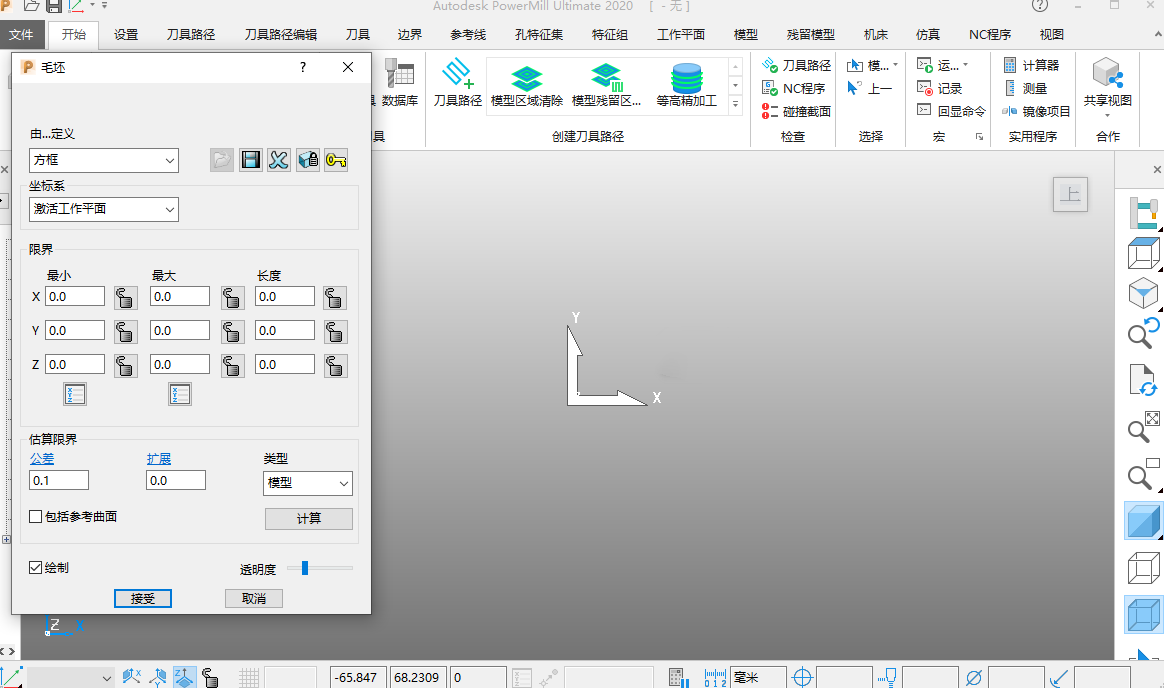
| 2 | 创建毛坯:在“资源管理器”中右键“毛坯”→“创建”,输入尺寸 |
| 3 | 选择策略:在“策略”选项卡中选“动态粗加工”,设置刀具和切削参数 |
| 4 | 计算刀路:点击“计算”按钮,等待刀路生成 |
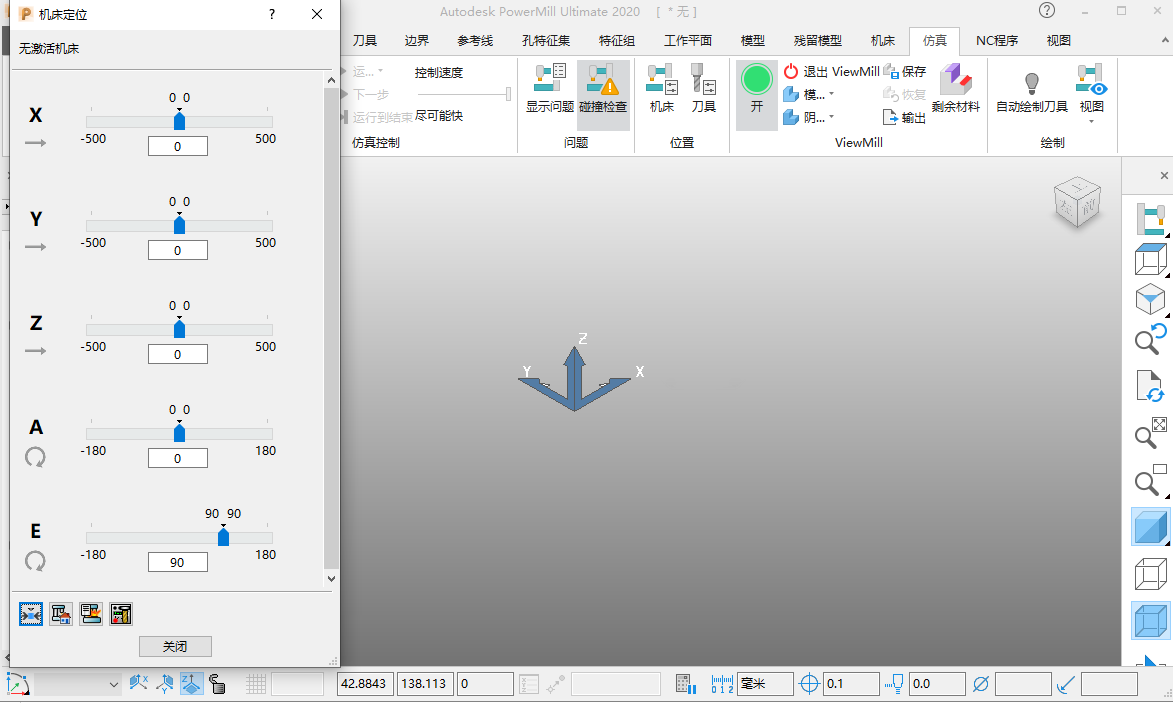
| 5 | 仿真验证:切换到“仿真”选项卡,点击“播放”查看加工过程 |
| 6 | 输出NC代码:右键刀路→“输出”→“后处理”,选择机床对应的后处理文件 |
常见问题FAQ
问题:Powermill能直接导入SolidWorks的模型吗?
可以,但建议先转成STEP或IGES格式再导入。SolidWorks默认的SLDPRT格式,Powermill不直接支持,但通过中间格式转换,模型特征和曲面精度基本能保留,只是装配体需要单独处理。
问题:生成的刀路怎么镜像到另一侧?
选中刀路后,在“变换”选项卡里选择“镜像”,然后指定镜像平面。需要注意,镜像后的刀路可能违反机床的旋转方向,最好重新仿真验证一下,避免撞机。
问题:后处理文件怎么找?
安装目录下的“post”文件夹里有一些常见的机床后处理文件,但很多需要定制。建议联系机床厂商索取适配的后处理,或者用软件自带的“后处理编辑器”修改。
问题:软件提示“没有有效的许可证”怎么办?
检查一下是否安装了正确版本的许可服务,或者重新运行注册机激活。另外,确保电脑系统时间正确,时间错误会导致许可验证失败。
问题:能否自定义工具栏布局?
可以。右键点击任意工具栏空白处,选择“自定义”,然后拖动图标到想要的位置。也可以保存自定义的界面方案,换电脑后导入继续用。
应用信息
- 包名:Powermill Ultimate 2020中文版附激活教程
- 名称:Powermill Ultimate 2020中文版附激活教程
- 版本:0
- MD5值:ba411b91a12038d39decce9199f888a9
热门专题
本类最新






网友评论







 Windows 10
热门推荐
本类排行
- 1Altair FEKO 2025电磁仿真软件v2025中文破解版3G
- 2工程常用资料PC端v1.0绿色便携版349KB
- 3LYPGforExcel资产评估软件v4.1.132行业专用计算工具23.2M
- 4为创鑫捷仓储管理系统电脑版下载v3.0.0.1多策略拣货34.2M
- 5UETray网优工具电脑版下载v1.2.3 智能网络优化58.6M
- 6博车网拍卖安卓版下载v2.0.584.6M
- 7京麦商家版下载安装v13.7.0官方版205.3M
- 8CADprofi 2022中文激活版v2022.01免费版995M
- 9ArcGIS Pro全解锁版v3.5.4专业版3.95G
- 10超易ktv管理系统超易KTV会所管理软件v3.38 会所管理工具17.4M