eplan2.6专业版
EPLAN电气设计软件免费版来了,画电气原理图、做项目设计都能用,小编亲测上手快,做电气设计的别错过。 发表评论
- 软件类别:行业软件
- 软件大小:1.08G
- 更新时间:2026-09-26 20:08
- 软件版本:
- 软件语言:多国语言[中文]
- 软件等级:

- 软件厂商:EPLAN Software & Service GmbH & Co. KG
- 官方网址:https://www.eplan.com/gb-en/
- 备案号:
- 评分
- 立即下载
手机扫描下载
应用介绍
接触电气设计这行的朋友,多半都听过EPLAN电气设计软件这个名字。它在工业自动化、电气工程领域算得上是老牌选手了,不少设计院和制造企业的工程师都在用它画图、做项目。这次拿到的免费版,功能上保留了核心的电气原理图绘制模块,对刚入门或者想先试试水的用户来说,门槛低了不少。小编装完后第一感觉是界面布局挺规整,左侧项目树、右侧属性栏、中间绘图区,找功能不用翻半天菜单。画图时拖拽符号、连线、编号这些操作响应也跟得上手速,没出现卡顿。软件自带一套标准符号库,像断路器、接触器、继电器这些常用元件都能直接调用,省去了自己画符号的麻烦。另外它还支持多语言切换,中文界面翻译得比较到位,专业术语基本没别扭的地方。对于日常画电气原理图、做端子图表、生成BOM清单这些活儿,免费版足以应付。当然,跟完整版比,它在项目数据管理、跨专业协同方面有所精简,但单机做设计完全够用。整体来说,EPLAN电气设计软件免费版适合电气设计新手、小项目开发者,以及想低成本体验EPLAN工作流的用户。下面小编从安装、功能、实操几个角度展开聊聊,帮大家快速摸清这款工具。
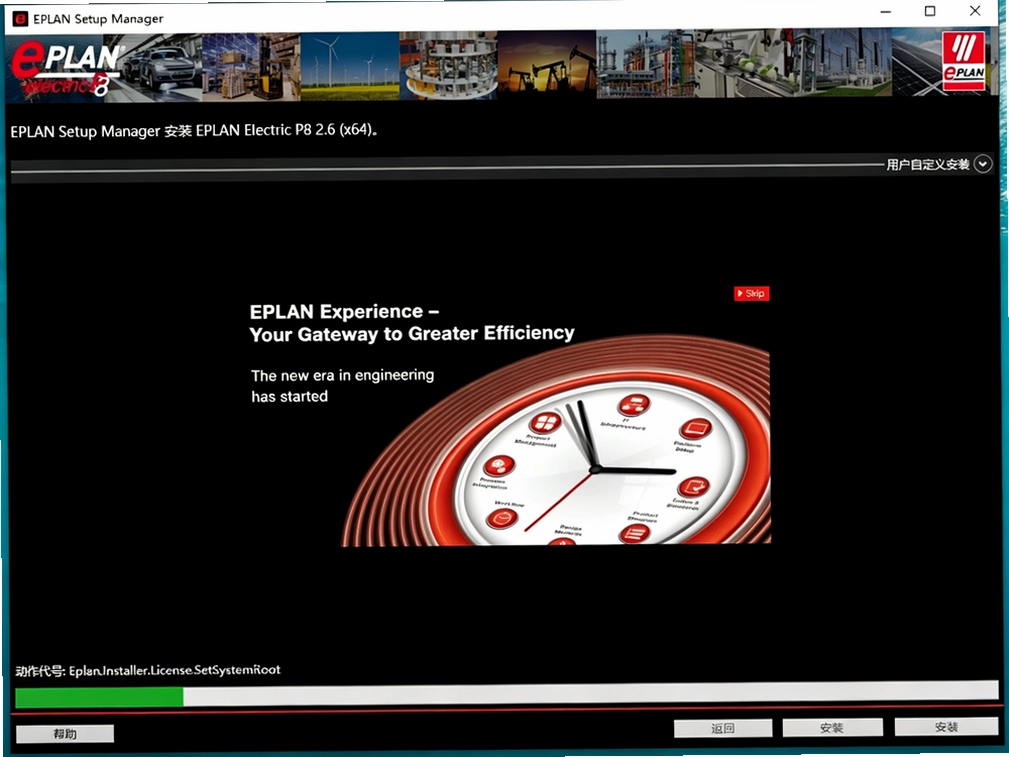
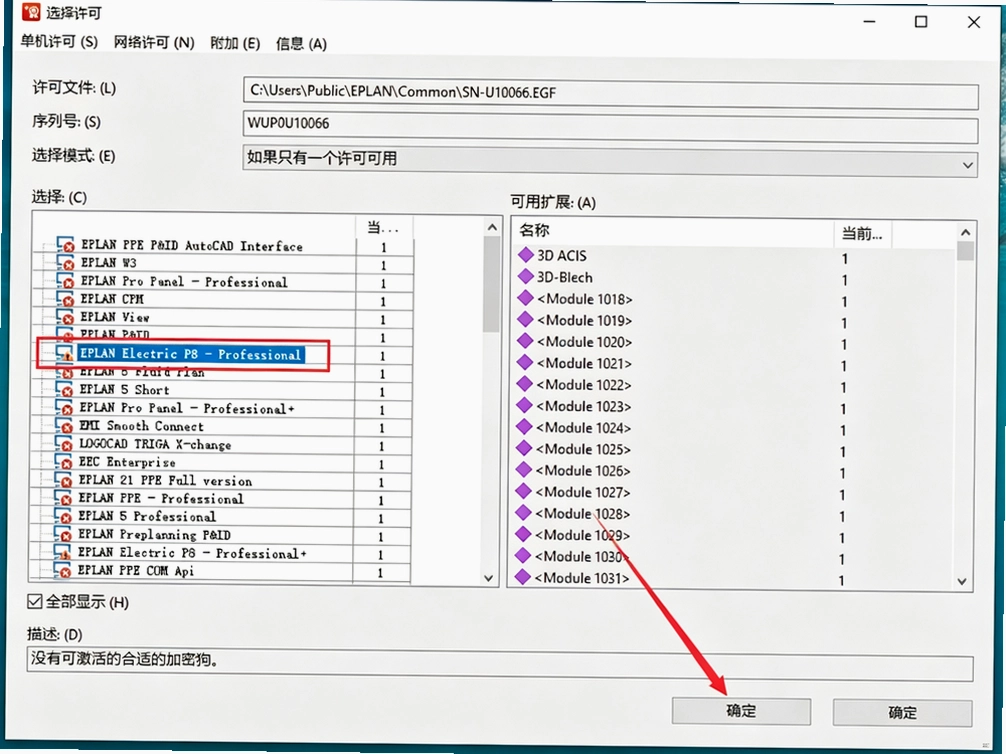
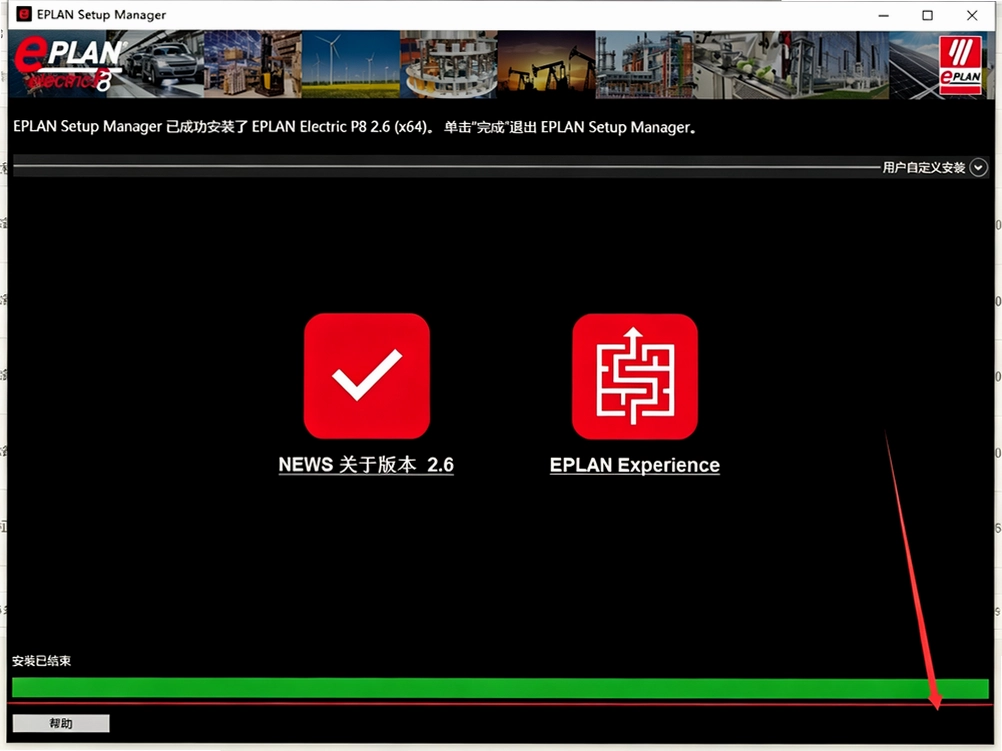
eplan2.6安装教程
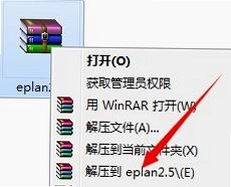
1、选中软件压缩包,鼠标右击选择解压到eplan2.5。
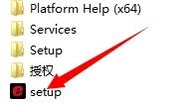
2、双击打开解压文件夹中setup。
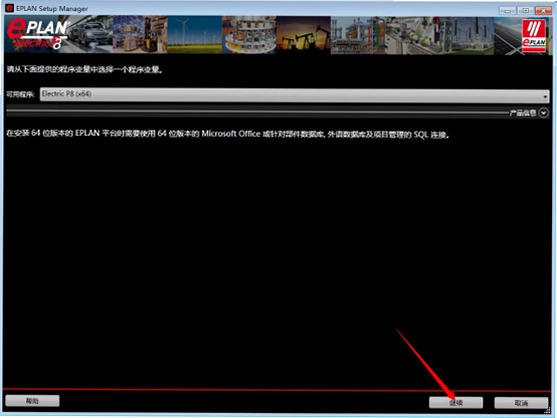
3、点击继续。
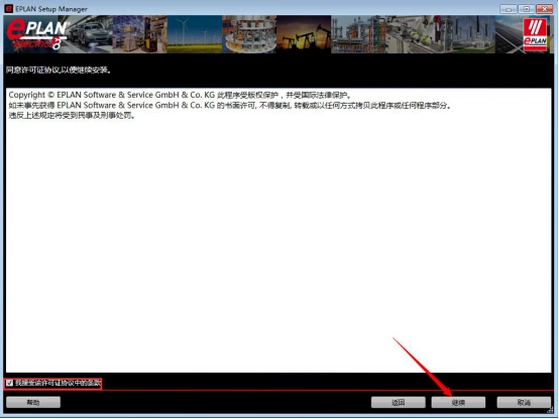
4、勾选我接受该许可协议,然后点击继续。
5、分别点击程序目录、EPLAN原始、系统主数据三项后面的…更改安装路径,建议安装在除C盘以外的其它磁盘。可以在D盘或者其它盘创建一个eplan2.5文件夹。然后点击继续。
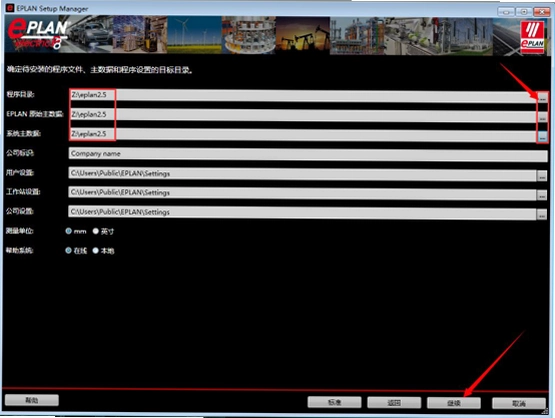
6、点击安装。
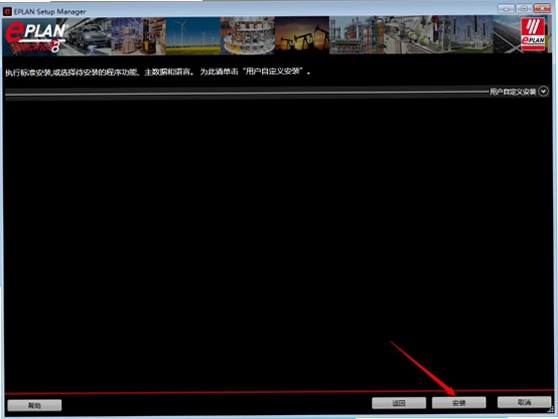
7、安装中(等待5分钟左右)。
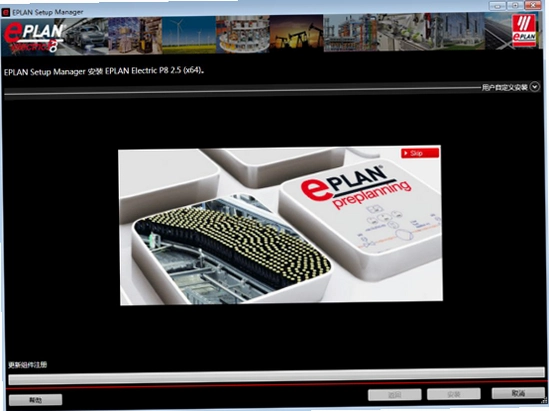
8、点击完成。
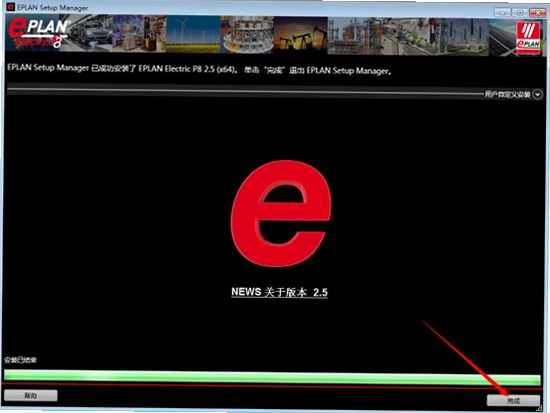
9、双击打开解压文件夹中授权文件夹。
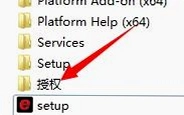
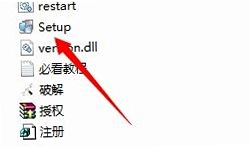
10、双击打开Setup。
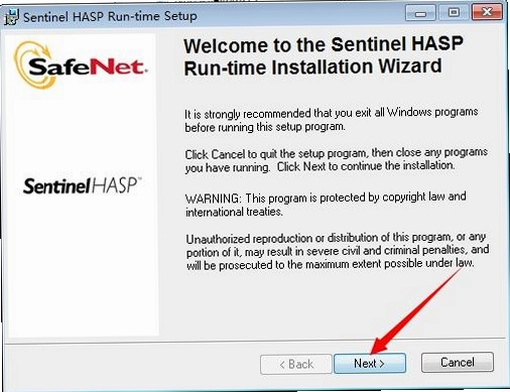
11、点击Next。
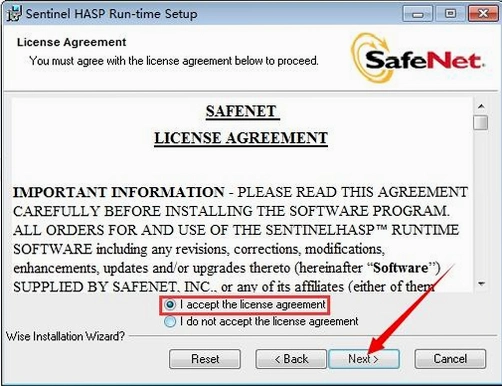
12、勾选 I accept,然后点击Next。
13、点击Next。
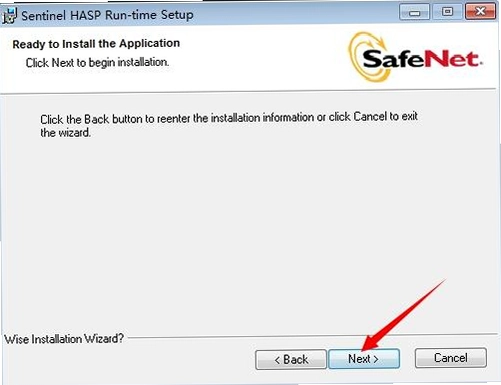
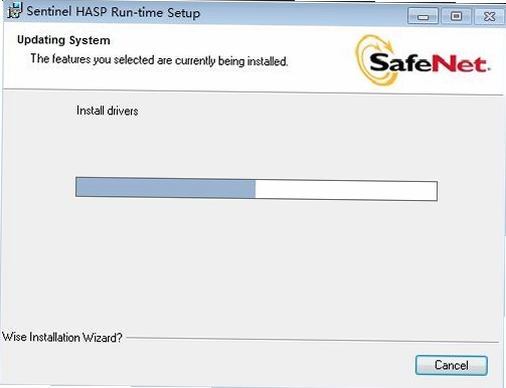
14、安装中(等待1分钟左右)。
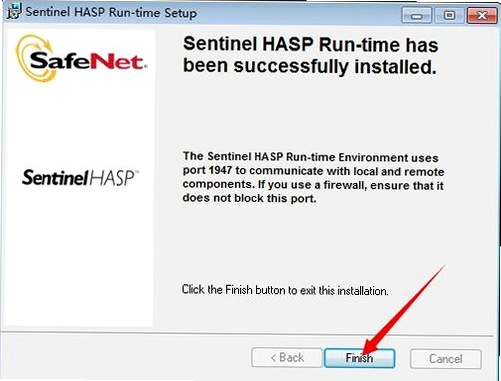
15、点击Finish。
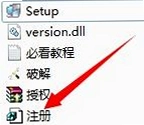
16、双击打开授权文件夹中注册。
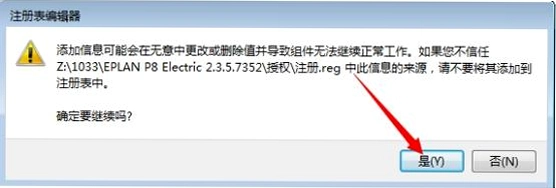
17、点击是。
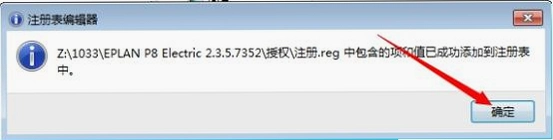
18、点击确定。
19、双击打开授权文件夹中PJ。

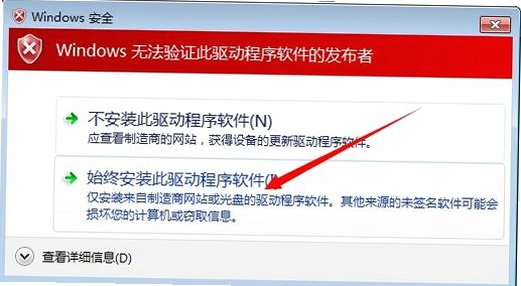
20、点击始终安装此驱动程序软件。
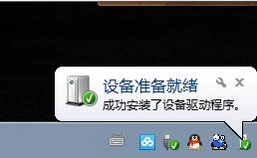
21、电脑右下角出现设备准备就绪。
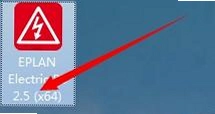
22、双击打开桌面EPLAN Electric P82.5(x64)。
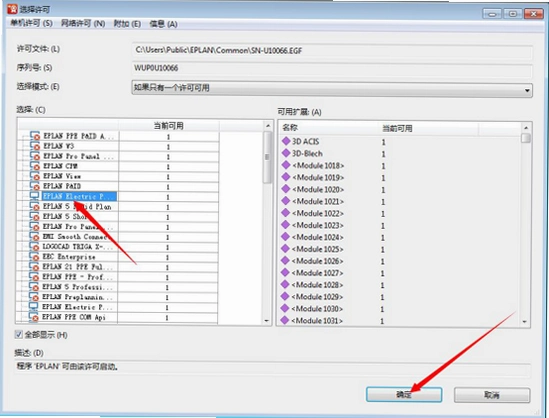
23、选择EPLAN Electric,然后点击确定。
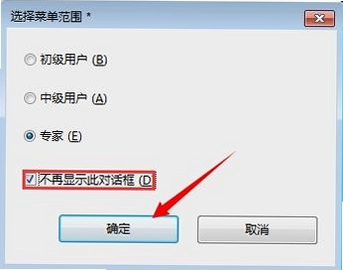
24、勾选不再显示此对话框,然后点击确定。
25、点击关闭。

26、安装完成。
eplan2.6连接符号怎么恢复成小直角?
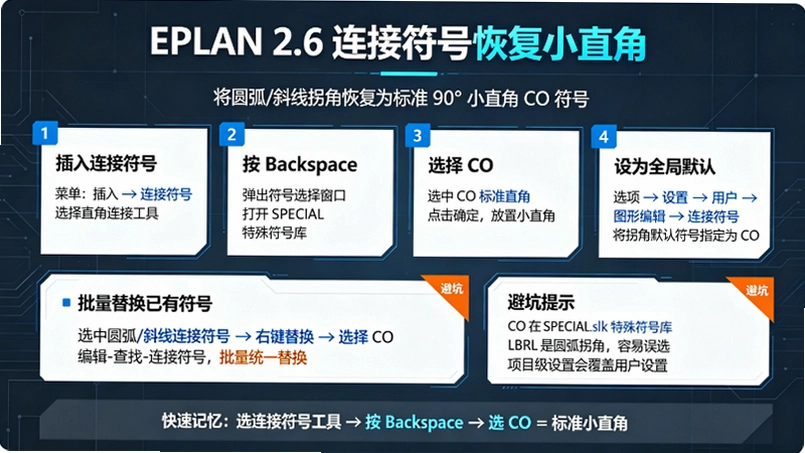
现象:连接拐角变成斜线 / 圆弧,想要恢复默认 90° 小直角连接符号。
方法一:单次切换(放置符号时临时切换)
顶部菜单【插入】→【连接符号】,选中直角连接工具
直接按键盘Backspace 退格键,弹出符号选择窗口
在SPECIAL特殊符号库,找到CO,选中确定,就是标准小直角
放置时按Tab旋转方向,按Ctrl切换朝向
方法二:全局默认设置(永久固定,新建符号都是小直角,推荐)
菜单:选项 → 设置 → 用户 → 图形编辑 → 连接符号
勾选【放置连接符号时弹出选择对话框】
点击【更多】,在 T 型节点、拐角、跨线符号,把拐角默认符号指定为CO
点击确定保存,后续插入连接符号默认就是小直角,不会再变成圆弧 / 斜线
方法三:批量替换图纸上已经画错的符号
在原理图页面,选中需要修改的圆弧 / 斜线连接符号
右键【替换】,在特殊符号库选择CO
全页批量:使用【编辑 - 查找】,查找 “连接符号”,批量选中后统一替换成 CO
补充避坑
符号库:CO、LB、LBR、LBRL 都在SPECIAL.slk特殊符号库里面
CO = 标准直角(你需要的小直角)
LBRL = 圆弧拐角(很多人误选成这个,导致拐角变成圆弧)
旧工程打开样式异常:优先检查【设置 - 项目 - 图形编辑】里面连接符号配置,项目级设置会覆盖用户设置
区分:连接符号≠导线圆角。导线圆角是导线属性,和拐角连接符号是两套设置,不要搞混。
快速记忆
选连接符号工具 → 按 Backspace → 选CO= 标准小直角。
EPLAN电气设计软件安装麻烦吗?新手怎么快速装好
1.下载完安装包后,右键解压到当前文件夹,别直接双击压缩包里的exe,容易报错。解压后找到setup.exe,右键选择“以管理员身份运行”,这一步能避免权限不足导致的安装中断。
2.安装向导启动后,语言选“中文(简体)”,接着勾选“我接受许可协议”。到了组件选择页面,建议只勾选主程序和符号库,像示例项目、帮助文档这些可以后续按需添加,能省不少磁盘空间。
3.安装路径默认在C盘,如果C盘空间紧张,点“浏览”改到D盘或E盘。路径里别带中文和特殊符号,纯英文或数字最稳妥。确认后点“安装”,等进度条走完大概需要5到8分钟。
4.装完后先别急着启动,找到安装目录下的“License”文件夹,把里面的授权文件复制到程序根目录。然后双击桌面图标,首次启动会提示选择工作环境,选“电气工程”即可进入主界面。
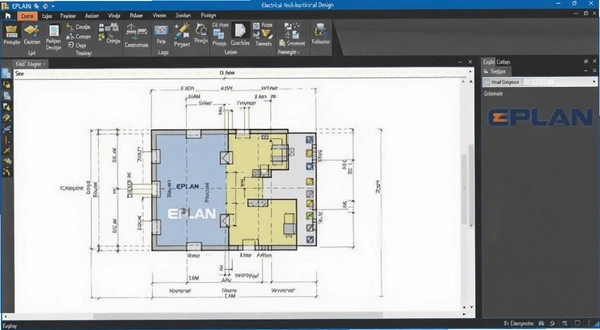
5.如果启动时提示缺少.NET组件,去微软官网下个.NET Framework 4.8装上就行。小编实测在Win10和Win11上都能正常跑,Win7用户建议先升级系统再装,不然容易卡在启动画面。
EPLAN电气设计软件免费版功能靠谱吗?实测体验分享
1.画电气原理图是它的看家本领。新建项目后,从右侧符号库拖一个断路器到图纸上,双击可以改型号、触点数量、额定电流这些参数。连线时鼠标移到元件引脚会自动吸附,不用刻意对准,这点比一些同类软件做得顺手。
2.端子图表生成挺方便。选中需要出端子的图纸范围,点菜单栏“工具”→“生成端子图表”,软件会自动统计端子数量、排序并生成表格。小编试了一个20个端子的项目,生成时间不到3秒,表格格式也规整。
3.项目检查功能对新手很友好。点“项目”→“检查”,软件会扫描图纸里的重复编号、未连接引脚、符号冲突等问题,并在消息栏列出具体位置。双击报错项能直接跳转到图纸对应位置,改起来效率高。
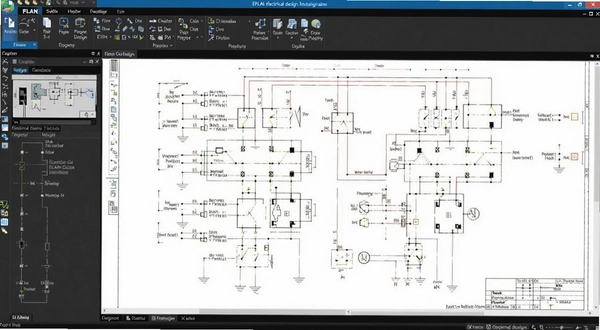
4.BOM清单导出支持Excel和PDF两种格式。导出前可以自定义列,比如只保留元件名称、型号、数量、制造商这几列,去掉冗余信息。导出的表格排版整齐,直接发给采购就能用。
5.不过免费版在项目数量上有限制,同时只能打开3个项目。如果手头项目多,得关掉一个再开另一个。另外跨专业协同功能被砍掉了,机械设计和电气设计没法在同一个项目里联动,这点做大型产线设计的朋友要注意。
EPLAN电气设计软件运行环境安全纯净吗?聊聊资源来源那些事
1.本站提供的EPLAN电气设计软件安装包来自官方原版资源,未做任何修改和二次打包。安装过程中不会强制捆绑浏览器、杀毒软件或其他无关程序,装完就是干干净净的电气设计工具。
2.软件运行时不后台偷偷下载推广模块,也不会弹广告窗口。小编用火绒全程监控了安装和启动过程,没有发现异常联网行为。对于需要在内网环境使用的用户来说,这点比较放心。
3.免费版授权方式为官方免费许可,不需要替换系统文件或打补丁。安装后直接能用,不存在病毒注入或系统篡改的风险。软件官方合规上线,资源安全性有保障。
4.如果从其他渠道下载,注意核对安装包数字签名。右键安装包→属性→数字签名,签名者显示为EPLAN官方即可放心使用。没有签名或者签名异常的,建议删掉重新在本站下载。
EPLAN电气设计软件实操教程:从零画一张电机控制原理图
下面以一台三相异步电机的启保停控制电路为例,带大家走一遍完整流程。打开EPLAN电气设计软件后,按以下步骤操作:
| 步骤 | 操作内容 | 关键要点 |
|---|---|---|
| 1 | 新建项目 | 点“项目”→“新建”,命名“电机启保停”,模板选“IEC标准” |
| 2 | 放置电源符号 | 从符号库找“L1/L2/L3/N/PE”,拖到图纸顶部,间距保持均匀 |
| 3 | 插入断路器 | 选“QS”符号,双击改型号为“C65N-3P”,额定电流设16A |
| 4 | 放置接触器 | 主触点“KM1”放在断路器下方,线圈和辅助触点放控制回路 |
| 5 | 添加热继电器 | 符号“FR1”,整定电流按电机铭牌填,一般取额定电流1.1倍 |
| 6 | 绘制控制回路 | 启动按钮“SB2”常开,停止按钮“SB1”常闭,与KM1辅助常开触点并联 |
| 7 | 连线与编号 | 用“自动连线”功能,线号按“页号+序号”规则生成,如101、102 |
| 8 | 项目检查 | 点“项目”→“检查”,根据提示修正未连接引脚和重复编号 |
| 9 | 生成BOM | “工具”→“报表”→“生成”,选BOM表,导出Excel |
| 10 | 保存项目 | Ctrl+S保存,项目文件后缀为“.elk”,备份到U盘或云盘 |
这张图走完,基本就摸清了EPLAN电气设计软件的操作逻辑。后面画更复杂的星三角启动、正反转电路,套路是一样的,换符号、改参数、连线、检查就行。小编建议新手先照着这张表练两遍,熟练了再自由发挥。
用户常问的几个问题
EPLAN电气设计软件免费版和完整版差在哪?
免费版砍掉了跨专业协同、项目版本管理、数据库高级检索这些模块,单机画图、出报表没问题。完整版支持机械电气一体化设计,适合中大型项目团队。
装完后打不开,提示“找不到许可证”怎么办?
先检查安装目录下有没有“License”文件夹,没有的话从安装包里单独解压一份放进去。还不行就右键桌面图标→属性→兼容性,勾选“以管理员身份运行”。
画图时符号库显示不全,只有几个基础符号?
点“选项”→“设置”→“项目”→“符号库”,把路径指向安装目录下的“Symbols”文件夹,然后点“重新加载”。如果还是没有,可能是安装时没勾选符号库组件,重新运行安装程序补上就行。
软件占内存大不大?老电脑能跑吗?
小编实测空载启动占约380MB内存,打开一个中等规模项目后涨到650MB左右。4GB内存的Win10机器能跑,但画大图时切换页面会有点迟钝。建议8GB起步,体验会顺畅很多。另外它对显卡要求不高,集显也能用。
免费版有没有时间限制?会不会用着用着收费?
官方免费版没有试用期倒计时,装完一直能用。功能限制是固定的,不会突然弹窗让你付费解锁。不过后续大版本更新时,免费版可能不包含新功能,到时候看官方政策。
这几款电气设计工具也挺顺手
| 软件名称 | 推荐理由 | 评分 |
|---|---|---|
| AutoCAD Electrical | 电气控制设计专用,符号库丰富 | ★★★★☆ |
| SolidWorks Electrical | 机电协同设计,3D布线直观 | ★★★★☆ |
| See Electrical | 上手快,适合中小型电气项目 | ★★★★☆ |
| PCschematic | 老牌电气绘图工具,稳定可靠 | ★★★☆☆ |
| KiCad | 开源免费,原理图与PCB一体 | ★★★★☆ |
| 亿图图示 | 国产绘图工具,电气模板现成 | ★★★☆☆ |
应用信息
- 名称:eplan2.6专业版
- MD5值:f58be8df4fed866605556a56d0604930
热门专题
本类最新





网友评论







 Windows 10
 Windows 11

 Vivo_X200_Ultra
热门推荐
本类排行
- 1啥都印印刷订单管理软件v1.0.0.0订单管理版150.8M
- 2广联达施工云资料软件GZL2015施工资料管理工具v1.0.4.65云资料编制端25.6M
- 3推房神器房源一键发布工具v1.0.0.0批量发房管理13.5M
- 4旺宝神器淘宝收藏互助工具v3.3.1.0淘宝流量提升版2.3M
- 5广联达模板脚手架三维施工设计软件广联达模板脚手架BIM设计v1.0.1三维施工设计59.5M
- 6牙片控制台(牙科影像采集系统)v3.3.1.9传感器拍片工具58.9M
- 7七彩色淘宝数据包图片搬家工具淘宝助理CSV图片处理助手v8.2绿色版图片批量转移841KB
- 8智慧记智慧记星火进销存v7.2.4.0开单记账53.5M
- 9渲云客户端渲云云渲染平台v4.5.3.17云渲染21.6M
- 10精打淘宝快递单打印软件淘宝打单助手v1.14.09.2948订单打印工具21.9M