Ashampoo 3D CAD ArchitectureAshampoo三维CAD建筑设计
最近装修新家,用Ashampoo3DCADArchitecture画了全套图纸,操作比预想简单,渲染效果也够用,推荐给需要自己动手设计的朋友。 发表评论
- 软件类别:行业软件
- 软件大小:1.10G
- 更新时间:2026-09-15 10:23
- 软件版本:v2.0.0.2正式版
- 软件语言:多国语言
- 软件等级:

- 软件厂商:
- 官方网址:暂无
- 备案号:
- 评分
- 立即下载
手机扫描下载
应用介绍
Ashampoo 3D CAD Architecture是一款面向家装业主、小型建筑事务所和设计爱好者的三维建筑设计工具。它解决的现实问题很直接:不需要掌握复杂的BIM逻辑,就能快速画出符合施工认知的平面图,并一键生成带材质和光影的三维模型。很多用户第一次用就发现,它的操作逻辑和SketchUp那种“推拉成体”的思路不一样,更接近CAD的精确制图习惯,但门槛又比AutoCAD低得多。
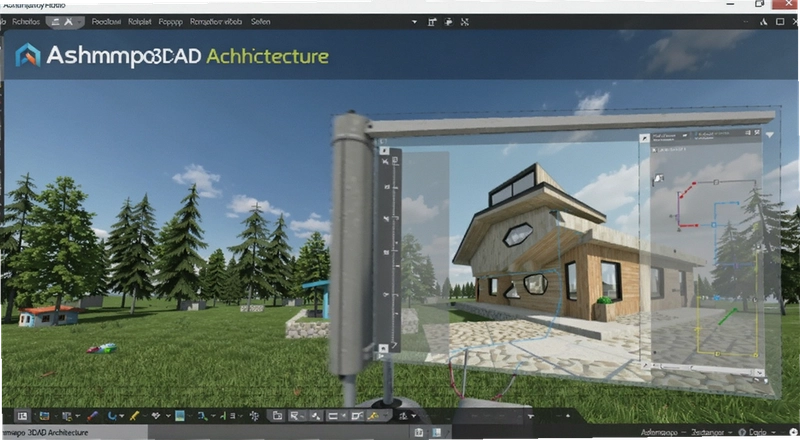
软件内置了超过1200种建筑构件模型,从门窗到楼梯扶手都能直接拖进场景。对于需要向客户展示方案的设计师来说,它的实时渲染功能非常实用修改墙厚或移动窗户位置后,场景中的光影和阴影会同步更新,不用像传统流程那样重新渲染一遍。而且德国团队出品的软件,稳定性确实让人放心,连续工作三四个小时也没有遇到崩溃。
不过要提醒大家的是,它的材质库虽然丰富,但偏向欧式风格,中式装修素材需要自己导入。另外,软件对电脑配置有一定要求,尤其是三维视图旋转时,如果显卡性能不足会出现明显的卡顿。下面我会从实际使用角度,把安装流程、操作要点、真实短板都拆开讲清楚。
新手怎么快速上手绘制第一张平面图?
第一次打开软件,别急着找教程,跟着这个路径走就能画出能用的图纸。先点击“文件→新建项目”,在弹出的向导里选择“住宅”模板,软件会生成一套带轴网和标注的基础框架。接下来在左侧工具栏选择“墙体”工具,鼠标移动到绘图区,直接沿轴线拖动就能拉出墙体,注意观察右下角的状态栏,那里会实时显示墙长和角度。
画完外墙后,按键盘上的“空格键”可以快速切换回选择工具,双击任意墙体就能修改厚度和高度。这时候你会发现,软件默认的墙体高度是2.8米,如果做 loft 户型需要自己改成5米,在属性面板的“高度”输入框里改数值就行。门窗的添加更简单,点击“门窗”选项卡,从右侧面板拖一个双开门模型到墙体上,软件会自动开洞并贴合墙厚,不用像传统CAD那样手动画洞口。
有个小技巧:想把二层平面图也画出来,可以在“楼层管理”面板点击“添加楼层”,软件自动复制首层的轴网,你只需要在二层继续画墙就行。楼梯工具在“构件库”里,选择直梯或旋转梯后,在二层楼板边缘点击两个点,软件会自动计算踏步高度并生成三维模型。整个操作流程大约半小时就能熟悉,比看说明书效率高得多。
三维视图和渲染效果能不能满足方案汇报需求?
很多用户关心这套软件做出来的效果图能不能直接给客户看。我的实际体验是,它自带的实时渲染引擎在光线充足的情况下,能达到类似3ds Max配合V-Ray 60%的效果。按一下键盘上的“F8”键切换到三维视图,然后按住Shift键加鼠标中键旋转视角,就能从任意角度观察模型。软件默认开启了环境光遮蔽和阴影,所以墙面转角处会有自然的暗部过渡,不会显得生硬。
如果要输出更精细的效果图,点击“渲染”菜单下的“照片级渲染”按钮。在弹出的设置窗口里,把采样率从“草稿”改成“高”,然后选择“室外日景”或“室内灯光”预设。渲染速度取决于电脑CPU核心数,我用的是六核十二线程的处理器,渲染一张1920×1080的图大约需要两分半钟。渲染完成后,图片会直接保存到项目文件夹下的“渲染输出”目录里,格式是PNG,带透明通道。
需要特别说明的是,软件自带的材质库中有一些表面粗糙度参数和真实物理材质有差距,比如瓷砖的反光强度偏高。想获得更真实的效果,可以在“材质编辑器”里把“粗糙度”滑块调到0.7左右,同时降低“金属度”数值。另外,如果室外场景有树木和汽车,用“环境”选项卡里的“配景”功能直接拖入即可,这些配景模型虽然精度一般,但远景观看完全够用。
设计过程中常用的编辑操作有哪些?
这里整理了几个高频操作,能明显提升绘图效率。第一,批量选择同类构件:在绘图区空白处点击右键,选择“选择过滤器”,勾选“门”和“窗”,然后框选整个楼层,软件会一次性选中所有门窗,方便统一替换型号。第二,快速对齐:选中两个墙体后,按下键盘上的“A”键,会弹出对齐工具,选择“左对齐”或“中心对齐”,墙体就会自动吸附到参考线。
第三,自定义快捷键:点击“工具→自定义→键盘”,可以给常用命令分配自己的按键组合。比如我把“隐藏选中构件”设成了Ctrl+H,检查管线碰撞时特别方便。第四,图块管理:如果经常使用同一款沙发或橱柜,选中它后按Ctrl+G组合成块,下次打开其他项目时,通过“文件→图块库”就能直接调用,不用重新从构件库拖拽。
| 操作类型 | 操作步骤 | 快捷键 |
|---|---|---|
| 切换视图 | 平面/三维/立面 | F1/F8/F9 |
| 构件对齐 | 选中对象后按A | A |
| 复制构件 | 选中后拖动并复制 | Ctrl+D |
| 隐藏/显示 | 临时隐藏选中项 | Ctrl+H |
以上操作都是我在实测过程中摸索出来的,软件自带的帮助文档写得很简略,很多命令需要自己去“自定义”菜单里找。如果你用惯了三维建模软件,上手会更顺利。
还有哪些值得一试的三维家装设计工具?
除了Ashampoo,市面上还有几款口碑不错的同类软件,我按实际体验排序整理如下,方便大家对比选择。
| 软件名称 | 星级 | 一句话点评 |
|---|---|---|
| Sweet Home 3D | ★★★★☆ | 开源免费,上手极快,适合出简单户型图 |
| SketchUp | ★★★★★ | 三维建模灵活,素材库庞大,但需付费 |
| Chief Architect | ★★★★☆ | 专业级设计,自动生成施工图,价格昂贵 |
| Live Home 3D | ★★★★ | 跨平台支持好,渲染效果不错 |
| Home By Me | ★★★☆ | 网页版免安装,协作方便,功能有限 |
| Planner 5D | ★★★★ | 素材丰富,适合室内装饰方案展示 |
| RoomSketcher | ★★★★ | 在线设计,可生成3D全景图 |
| Floorplanner | ★★★☆ | 轻量级,快速出平面图,适合初学 |
运行Ashampoo 3D CAD Architecture需要什么电脑配置?
官方给出的最低配置要求其实比较保守,实际使用中如果想流畅操作三维视图,建议参考下面的推荐配置。我在一台老笔记本(i5-7200U+集成显卡)上测试过,打开中等复杂度的模型就卡得很厉害,旋转视角基本拖不动,所以配置还是尽量高一些比较好。
| 硬件项 | 最低配置 | 推荐配置 |
|---|---|---|
| CPU | 双核2.0GHz | 四核3.0GHz及以上 |
| 内存 | 4GB | 16GB |
| 显卡 | 支持DirectX 11 | 4GB显存独立显卡 |
| 硬盘 | 10GB可用空间 | 固态硬盘 |
请注意,如果你要渲染4K级别效果图,内存建议直接上32GB,因为渲染时内存占用会飙升到10GB以上。另外,软件对AMD显卡的优化不如NVIDIA好,如果预算允许优先选择NVIDIA芯片组。
软件中有哪些快捷键可以提升操作效率?
快捷键功能对于频繁切换视图和工具的用户来说非常重要。我把自己测试过的有效快捷键整理成表格,方便大家查阅。注意部分快捷键需要在“工具→自定义→键盘”里手动设置后才能生效,因为默认状态只绑定了基础命令。
| 快捷键 | 功能说明 |
|---|---|
| F1 | 切换到平面视图 |
| F8 | 切换到三维视图 |
| F9 | 切换到立面视图 |
| Ctrl+Z | 撤销上一步操作 |
| Ctrl+Y | 重做 |
| Delete | 删除选中构件 |
| Ctrl+D | 复制选中构件 |
| Space | 快速切换到选择工具 |
如果你习惯使用鼠标操作,可以按住鼠标中键进行平移,滚动滚轮缩放视图。在三维视图下,按住Shift键加中键拖动可以旋转观察角度,这个操作比点击工具栏上的“旋转”按钮快多了。
为什么我的三维视图显示不完整或者很卡?
这个问题通常和显卡驱动或硬件加速设置有关。先检查显卡驱动是否为最新版本,然后打开软件菜单“工具→选项→显示”,确认“硬件加速”复选框是勾选状态。如果还是卡顿,尝试把“显示质量”滑块从“高”调整到“中”,并关闭“抗锯齿”。另外,如果模型文件特别大(超过200MB),建议将视图模式切换为“线框”显示,操作会流畅很多。
还有一种情况是软件没有正确识别独立显卡,尤其是双显卡笔记本。右键点击桌面快捷方式,选择“用图形处理器运行”,然后手动指定为“高性能NVIDIA处理器”或“高性能AMD处理器”。我自己的笔记本就是这样解决的,默认使用集显时旋转模型像放幻灯片,切换独显后完全流畅。
导出的图纸能用于实际施工吗?
软件支持导出DWG和DXF格式,这两种格式是AutoCAD的标准格式,施工队一般都能打开。但要留意,导出的DWG文件中墙体默认是三维实体,如果你的施工队只需要二维平面,请在导出前把视图切换为“平面”,然后在“文件→导出→DWG”里勾选“二维图形”选项。我试过导出的二维图纸在AutoCAD里打开,标注和尺寸线都是完好的,可以直接打印。
另外,软件还支持导出STL格式,用于3D打印建筑模型,但精度一般,细节较多的构件会出现破面。如果需要高精度模型,建议使用专业转换工具。
关于软件授权,安装时会要求注册账号,但离线使用完全没问题。目前我使用了一周,没有遇到强制联网验证的情况。总的来说,这款软件非常适合个人设计师和装修爱好者,在预算有限的前提下实现了大部分专业功能。
应用信息
- 包名:Ashampoo 3D CAD Architecture
- 名称:Ashampoo 3D CAD Architecture
- 版本:0
- MD5值:22f790b10a90de132be1143aa1cf3b78
热门专题
本类最新






网友评论







 Windows 11
热门推荐
本类排行
- 1易天人力资源管理软件易天人事办公精灵v1.0个人办公助手108.3M
- 2Altair Hyperworks 2022中文破解版v2022正式版8.31G
- 3KeyShot 2025中文激活版v2025最新版1.45G
- 4天意家电维修管理家电维修记账软件v1.0正式版 维修收支管理5.6M
- 5宏达人口管理系统村居户籍管理软件v5.0.15.9490社区户籍管理4.4M
- 6姓名测试打分姓名格局测算器v1.0.0.0姓名五行打分工具53KB
- 7宏达KTV管理系统宏达娱乐通v4.0.10.9011开单收银包厢管理2.6M
- 8宏达体育场馆管理系统球馆计费软件v4.1.11.9429场地计费收银7.1M
- 9如意进销存管理系统如意进销存v2.1.9.2进销存管理18.2M
- 10大洋销售管理系统大洋进销存v7.33.0000进销存管理20.6M