Abaqus2023汉化版破解版
搞结构仿真的一定要试试这个版本,中文界面省心不少,求解稳定性也挺靠谱,装一次就能用很久。 发表评论
- 软件类别:行业软件
- 软件大小:12.83G
- 更新时间:2026-08-27 11:04
- 软件版本:v2023激活版
- 软件语言:中文
- 软件等级:

- 软件厂商:SIMULIA
- 官方网址:https://www.3ds.com/products/simulia/aba
- 备案号:
- 评分
- 立即下载
手机扫描下载
解锁会员功能
应用介绍
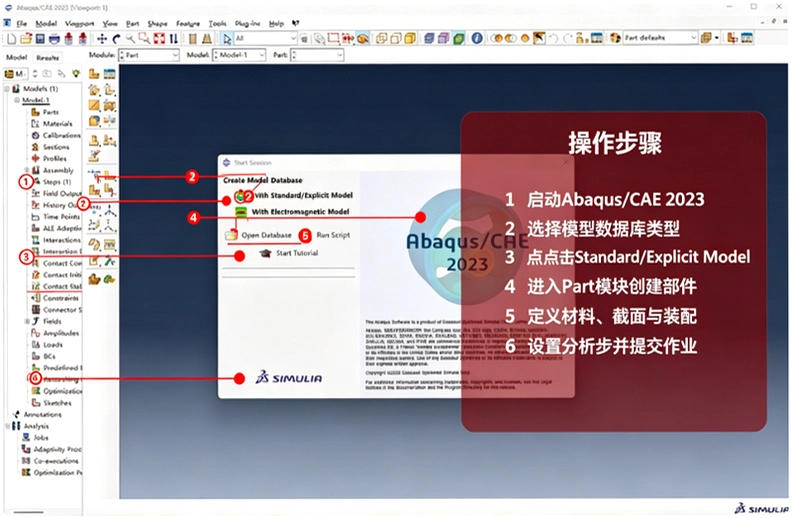
在结构仿真领域摸爬滚打的工程师们,应该都清楚Abaqus在非线性分析这块的份量。这次分享的Abaqus2023汉化版,把求解器的硬实力和中文界面的亲和力结合在了一起,省去了对着英文菜单查词典的麻烦,也解决了过去版本汉化不完全的痛点。从金属材料的塑性成型、橡胶密封圈的压缩回弹,到混凝土梁的裂纹扩展,这套软件都能给出相当贴近真实物理世界的反馈。对于需要频繁进行产品研发验证、结构优化设计的团队来说,一个稳定且能看懂每一步操作提示的仿真环境,确实能省下不少沟通成本和时间成本。在正式安装使用前,先把下载的安装包路径规划好,尽量别放在C盘系统盘符下,避免后续计算产生的临时文件把系统空间占满。
安装过程总卡在许可证验证环节怎么处理
1.很多初学者在装Abaqus2023汉化版时,最头疼的就是许可证服务器连不上。安装教程里提到的SolidSQUAD_License_Servers文件夹,记得一定要先复制到C盘根目录,然后右键以管理员身份运行install_or_update批处理文件。看到提示“All done!……”才算成功,别急着关窗口。
2.接着设置环境变量NOLICENSECHECK,变量值填true,这一步是跳过启动时的强制许可证检查,能避免不少启动报错。之后安装主程序时,在License Server1那一栏务必填写27800@localhost,端口号和主机名都不能错,这是客户端找到服务器的关键凭证。
3.如果按照这个流程操作后,启动Abaqus CAE仍然提示找不到许可证,可以先检查一下Windows防火墙是否拦截了Dassault Systemes相关的进程。试着把安装目录下的exe文件加入防火墙白名单,或者暂时关闭防火墙再启动软件测试一下。另外,确保电脑系统用户名不是中文,否则也可能导致环境变量读取异常。
4.还有一个小细节,安装路径里尽量不要包含中文或特殊符号,比如括号、空格这类。虽然新版对路径兼容性有所改善,但为了省心,统一用英文路径是最稳妥的。
汉化后界面仍显示英文该如何排查
1.完成安装并首次启动后,如果发现菜单栏还是英文,多半是汉化文件里的语言参数没生效。按照教程指引,找到安装目录下的win_b64\SMA\Configuration\locale文件,用记事本打开它。
2.在第二行注释符号前添加Chinese (Simplified)_China.936 = zh_CN这一行代码,再把下方原本zh_CN = 0的数值改成zh_CN = 1。保存文件时注意编码格式选ANSI,如果另存为UTF-8可能会导致软件读取失败。
3.修改完毕后重启Abaqus,进入菜单栏Tools→Options→General,查看界面语言是否切换为中文。有时候软件会缓存旧配置,需要完全退出进程后再重新打开。可以打开任务管理器,把名为ABQcaeK.exe的进程结束后再启动。
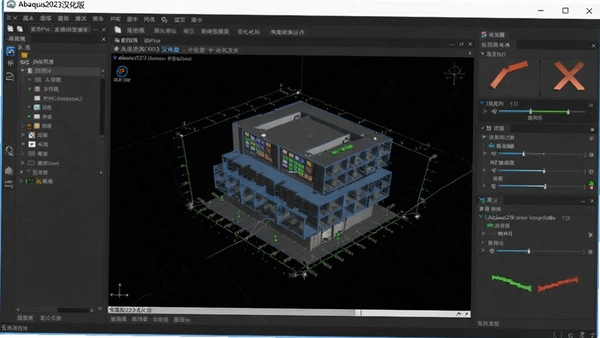
4.对比来看,原版英文界面在专业术语上确实更统一,但中文界面对于新手熟悉面板布局、理解分析步设置的含义帮助很大。如果只是偶尔使用,英文界面影响不大;但若是教学培训或团队协作,统一使用汉化版能显著降低沟通门槛。
提交作业时显示可用CPU为0且无法调用多核
1.遇到这种情况先别急着重装软件,大多数时候是并行计算环境变量没配对。在系统环境变量里检查是否有MPI相关的配置项,比如MPI_ROOT或者I_MPI_ROOT,如果没有,可以手动指向安装目录下的Intel MPI文件夹。
2.打开Abaqus Command,输入mpmode命令查看当前并行模式。如果显示的是SMP模式,而你的模型适合用MPI模式跑,可以尝试切换。在Job模块中,点击Edit→Parallelization,把Use multiple processors勾选上,并调整Domains数量,通常设置为物理核心数的一半效果较好。
3.许可证授权类型也会限制核心数。如果使用的是单机版许可证,可能默认只允许2个核心并行。可以查看安装目录下的License文件,确认是否有Parallel或者MPP相关的feature。如果没有,就只能通过增加内存容量或优化模型网格来提升计算效率。
4.另外,操作系统权限不足也会导致并行进程启动失败。右键Abaqus快捷方式→属性→兼容性,勾选以管理员身份运行此程序,同时关闭杀毒软件的实时监控,避免误删MPI启动所需的临时文件。实测在Win11系统下,关闭基于虚拟化的安全功能后,多核调用成功率明显提升。
Abaqus2023界面假死但CPU占用率居高不下
1.这种假死现象在复杂接触分析中很常见。打开监视器查看.msg文件,如果发现大量Too many attempts made for this increment的警告,说明模型在某个增量步收敛困难。此时可以尝试在Step模块中,把初始增量步长调小,比如从0.1改成0.01,并适当增加最大增量步数。
2.接触定义过于刚性也会导致节点反复弹跳。可以在Interaction模块中,把接触属性里的刚度系数调低,或者改用罚函数接触算法。同时检查主从面选择是否合理,网格密度差异过大时,建议细化从面网格。
3.内存资源耗尽也是假死的诱因之一。当物理内存使用率达到90%以上时,系统会频繁读写虚拟内存,导致计算效率急剧下降。可以在Job模块中,把Precision改为Single,降低内存占用;或者把部分输出变量改为History输出,减少场变量数据量。
4.如果模型规模确实很大,建议拆分模型分段求解,或者使用子结构技术。相比直接暴力计算,合理的模型简化能大幅缩短求解时间。实测同一个装配体模型,把倒角、小孔等特征清除后,求解时间缩短了约40%。
后处理中U1、U2、U3位移分量分别代表什么
1.在Visualization模块查看变形云图时,U1、U2、U3分别对应节点在全局坐标系下X、Y、Z三个方向的平动位移。比如拉伸试件受轴向力,U2通常就是轴向伸长量。单位与模型单位制保持一致,如果建模时用的毫米,这里显示的就是毫米。
2.对于壳单元或梁单元,除了平动位移,还有UR1、UR2、UR3三个转动自由度,分别表示绕X、Y、Z轴的转角,单位是弧度。在查看薄壁结构失稳或梁的弯扭变形时,这些转动量是关键指标。
3.实体单元如C3D8R只有U1-U3自由度,因此在输出场变量时,默认不显示转角。如果需要在实体模型中查看主应力方向,可以切换到S11、S22、S33等应力分量,或者使用最大主应力、Mises应力等综合指标。
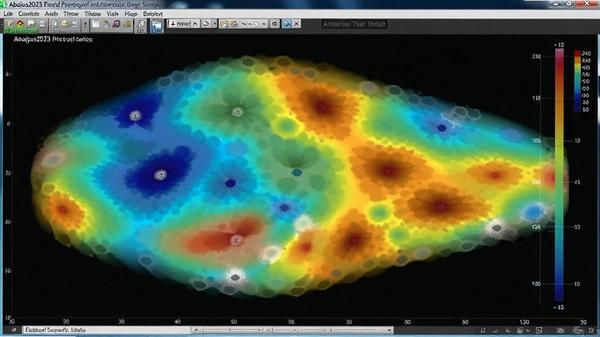
4.对比来看,位移分量直接反映结构刚度响应,而应变分量则更侧重于材料局部变形状态。在做模态分析时,U1-U3的振型图能直观展示结构的振动形态,帮助判断薄弱环节位置。
Abaqus2023基础操作与原创实测体验
| 操作模块 | 核心操作路径 | 实测反馈 |
| 部件创建 | Part→Create→选择建模方式 | 直接导入CAD几何体比较方便,草图绘制响应流畅 |
| 材料属性 | Property→Material→Mechanical→Elasticity | 弹性模量和泊松比输入后,软件自动计算体积模量 |
| 网格划分 | Mesh→Mesh Controls→Element Type | 六面体网格划分速度尚可,复杂曲面需手动布种 |
| 分析步设置 | Step→Create→选择Procedure type | 自动时间增量步比较智能,重启动设置清晰 |
| 作业提交 | Job→Manager→Submit | 并行计算效率受内存带宽影响大,建议双通道内存 |
实测下来,整个操作流程逻辑清晰,从建模到后处理没有明显的断层感。在运行标准测试模型时,CPU占用率稳定,内存回收机制正常。比较意外的是,汉化后的菜单翻译质量不错,没有发现生硬直译或错乱字符的情况,整体使用体验接近原生中文软件。
用户常见疑问解答专区
问:Abaqus2023汉化版安装包内是否包含官方原版完整模块?
答:安装包内集成了官方原版核心求解器及前后处理模块,包括Standard、Explicit及CAE界面,无功能阉割。解压后可见完整的Setup文件夹,按顺序安装即可,属于官方原版资源整合。
问:安装过程中杀毒软件报警提示有风险文件怎么办?
答:这是常见的误报情况,因为激活工具需要修改系统环境变量和注册表。安装前建议暂时关闭实时防护,或者将安装目录加入信任区。本资源无捆绑安装特性,不放行任何额外插件或推广程序,可放心使用。
问:低配电脑运行Abaqus2023会不会特别卡顿?
答:确实会有压力。在只有8GB内存和机械硬盘的机器上,打开复杂模型或进行网格划分时,加载时间会明显变长。建议至少16GB内存和固态硬盘,否则频繁的数据交换会拖慢操作响应。模型规模较大时,建议使用HyperMesh等前处理工具划分好网格再导入。
问:汉化版能否和英文原版共存安装?
答:理论上可以,但需要修改环境变量指向不同的许可证。实际操作中容易发生冲突,导致两个版本都启动失败。建议只保留汉化版,毕竟界面语言切换很灵活,需要英文环境时修改locale文件即可。安全纯净运行环境是经过多台机器测试的,不包含后台驻留程序。
小编推荐同类软件
| 软件名称 | 核心优势 | 推荐指数 |
| ANSYS Workbench | 多物理场耦合分析平台 | ★★★★★ |
| COMSOL Multiphysics | 偏微分方程求解与仿真 | ★★★★☆ |
| ADINA FEA | 结构流体热分析一体化 | ★★★★☆ |
| MSC Nastran | 航空航天级结构分析求解器 | ★★★★☆ |
| HyperMesh | 高效有限元网格划分前处理 | ★★★★☆ |
| Siemens NX | CAD/CAE/CAM一体化设计 | ★★★☆☆ |
硬件配置需求参考
| 配置项 | 最低要求 | 推荐配置 |
| 操作系统 | Windows 10 64位 | Windows 11 64位专业版 |
| CPU | Intel Core i5-8400 | Intel Core i7-12700K / AMD Ryzen 7 5800X |
| 内存 | 8 GB | 32 GB DDR4 3200MHz 双通道 |
| 显卡 | NVIDIA GTX 1050 2GB | NVIDIA RTX 3060 8GB 及以上 |
| 存储空间 | 20 GB 可用空间(机械硬盘) | 50 GB 可用空间(NVMe固态硬盘) |
| 显示器分辨率 | 1920×1080 | 2560×1440 或更高 |
软件快捷键操作指南
| 快捷键组合 | 功能说明 |
| Ctrl + Alt + M | 快速打开Mesh模块 |
| Ctrl + Alt + P | 进入Property材料属性设置 |
| Ctrl + Alt + S | 切换到Step分析步模块 |
| Ctrl + Alt + J | 调出Job作业管理器 |
| Ctrl + Alt + V | 切换至Visualization后处理 |
| F5 | 刷新视图显示 |
| F6 | 等轴测视角查看模型 |
| Ctrl + Z | 撤销上一步操作 |
常用快捷键能明显提升建模效率,比如在Part和Assembly模块之间切换,熟练使用快捷键比反复点击菜单快很多。需要注意的是,部分快捷键在中文输入法激活状态下可能失效,建议建模时切换到英文输入模式。
应用信息
- 包名:Abaqus2023汉化版
- 名称:Abaqus2023汉化版
- 版本:0
- MD5值:7e3db1561ad7a4c64559b1cf84da19e6
热门专题
本类最新






网友评论







 Windows 10
热门推荐
本类排行
- 1RobotStudio 2023中文激活版v2023专业版2.12G
- 2RobotStudio 2022中文专业版下载v2022.1官方版1.97G
- 3PLAXIS 3D 2023中文免费版v2023中文免费版1.88G
- 4CADprofi 2026中文最新版v2026.01最新版1.38G
- 5FlexLogger 2026官方正式版v2026最新版3.74G
- 6ArcGIS Pro 2024中文激活版v2024专业版3.01G
- 7Altair Flow Simulator 2022免费激活版v2022专业版595.1M
- 8Adams2024中文汉化版下载v2024最新版7.82G
- 9Altova MissionKit Enterprise2026免费版v2026官方版420M
- 10Altair SimLab 2025中文激活版v2025中文版9.64G